用 Bootstrap 打造簡潔的登入頁面 UI
編輯:關於JavaScript
先看成品,再拆解做法。
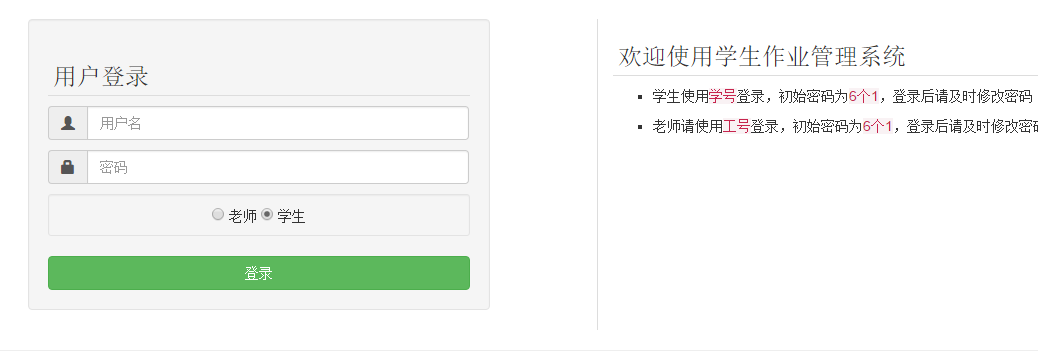
版面規劃
- 整體切左右兩半,各佔
col-md-6。 - 左側放登入表單,寬度取左半的 10/12(
col-md-10)。 - 右側放系統使用須知。
用到的元件
well:卡片式容器input-group:輸入框加圖示的組合btn-success:綠色主要按鈕
HTML
<div class="row" style="margin-top:30px;">
  <div class="col-md-6" style="border-right:1px solid #ddd;">
    <div class="well col-md-10">
      <h3>用戶登錄</h3>

      <div class="input-group input-group-md">
        <span class="input-group-addon" id="sizing-addon1">
          <i class="glyphicon glyphicon-user" aria-hidden="true"></i>
        </span>
        <input type="text" class="form-control" placeholder="用戶名" aria-describedby="sizing-addon1">
      </div>

      <div class="input-group input-group-md">
        <span class="input-group-addon" id="sizing-addon1">
          <i class="glyphicon glyphicon-lock"></i>
        </span>
        <input type="password" class="form-control" placeholder="密碼" aria-describedby="sizing-addon1">
      </div>

      <div class="well well-sm" style="text-align:center;">
        <input type="radio" name="kind" value="tea"> 老師
        <input type="radio" name="kind" value="stu"> 學生
      </div>

      <button type="submit" class="btn btn-success btn-block"> 登錄 </button>
    </div>
  </div>

  <div class="col-md-6">
    <h3> 歡迎使用學生作業管理系統 </h3>
    <ul>
      <li>學生使用<em>學號</em>登錄,初始密碼為<em>6個1</em>,登錄後請及時修改密碼</li>
      <li>老師請使用<em>工號</em>登錄,初始密碼為<em>6個1</em>,登錄後請及時修改密碼</li>
    </ul>
  </div>
</div>
CSS
.input-group {
  margin: 10px 0px;   /* 上下 10px,左右 0 */
}

h3 {
  padding: 5px;
  border-bottom: 1px solid #ddd;
}

li {
  list-style-type: square;
  margin: 10px 0;
}

em {
  color: #c7254e;
  font-style: inherit;
  background-color: #f9f2f4;
}
幾個細節說明
btn-block 讓登入鈕撐滿整個表單寬度,視覺上是主要的行動呼籲。
input-group-addon 搭配 glyphicon 圖示,能讓使用者一眼分辨帳號欄與密碼欄,而不必只靠 placeholder 提示。
用 <em> 標示「學號」「工號」「6個1」這類關鍵資訊,再透過 CSS 把預設斜體改成正體並上色,重點會更清楚。實務上正式上線時別忘了把密碼欄加上 autocomplete 設定,並在後端做好初始密碼強制修改的機制。
- 上一篇文章: Vue 分頁元件 table-pagebar 實作詳解
- 下一篇文章: Bootstrap Typeahead 自動補全外掛實作範例