本篇聚焦 Bootstrap 的菜單與導航相關組件,從下拉菜單起步,逐步過一遍按鈕組、標籤式導航、膠囊導航、垂直導航、自適應導航,最後是面包屑。
開始之前:引入 JS 插件
從這篇起會用到 Bootstrap 的 js 插件,寫法如下:
<!-- 放置在 body 標籤結尾處,使頁面加載速度更快 -->
<!-- 如果要使用 Bootstrap 的 js 插件,必須先調入 jQuery -->
<script src="https://libs.baidu.com/jquery/1.9.0/jquery.min.js"></script>
<!-- 包括所有 bootstrap 的 js 插件,或者根據需要單獨引入 -->
<script src="https://maxcdn.bootstrapcdn.com/bootstrap/3.2.0/js/bootstrap.min.js"></script>
順序不能顛倒:Bootstrap 的交互效果全靠基於 jQuery 寫的插件實現,先加載 jquery.min.js,bootstrap.min.js 才會生效。
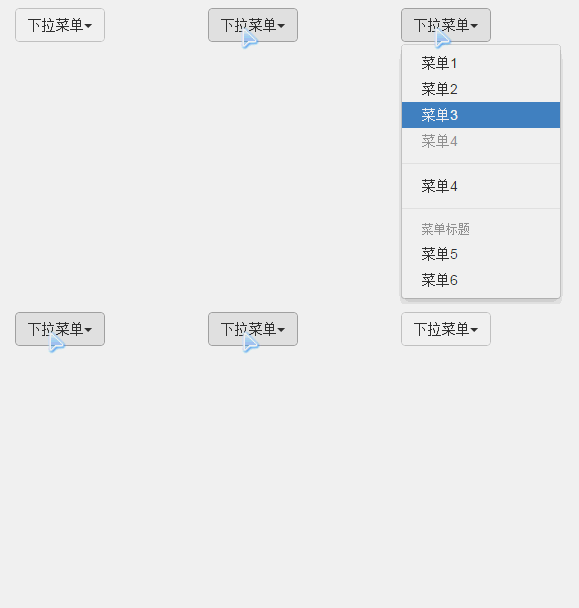
一、下拉菜單:基本用法
<!DOCTYPE HTML>
<html>
<head>
<meta charset="utf-8">
<title>下拉菜單基本用法</title>
<link rel="stylesheet" href="https://netdna.bootstrapcdn.com/bootstrap/3.1.1/css/bootstrap.min.css">
<style> body { margin:50px; padding:50px; } </style>
</head>
<body>
<div class="dropdown">
  <button class="btn btn-default dropdown-toggle" type="button" id="dropdownMenu1" data-toggle="dropdown">
    下拉菜單<span class="caret"></span>
  </button>
  <ul class="dropdown-menu" role="menu" aria-labelledby="dropdownMenu1">
    <li role="presentation"><a role="menuitem" tabindex="-1" href="#">菜單1</a></li>
    <li role="presentation"><a role="menuitem" tabindex="-1" href="#">菜單2</a></li>
    <!-- 當前狀態 -->
    <li role="presentation" class="active"><a role="menuitem" tabindex="-1" href="#">菜單3</a></li>
    <!-- 禁用狀態 -->
    <li role="presentation" class="disabled"><a role="menuitem" tabindex="-1" href="#">菜單4</a></li>
    <!-- 分隔線 -->
    <li role="presentation" class="divider"></li>
    <li role="presentation"><a role="menuitem" tabindex="-1" href="#">菜單5</a></li>
    <li role="presentation" class="divider"></li>
    <!-- 菜單標題 -->
    <li role="presentation" class="dropdown-header">菜單標題</li>
    <li role="presentation"><a role="menuitem" tabindex="-1" href="#">菜單6</a></li>
  </ul>
</div>
<script src="https://libs.baidu.com/jquery/1.9.0/jquery.min.js"></script>
<script src="https://maxcdn.bootstrapcdn.com/bootstrap/3.2.0/js/bootstrap.min.js"></script>
</body>
</html>
結構要點:外層 dropdown 容器,觸發元素帶 data-toggle="dropdown",菜單列表用 dropdown-menu。狀態類名包括 active(當前項)、disabled(禁用)、divider(分隔線)、dropdown-header(分組標題)。
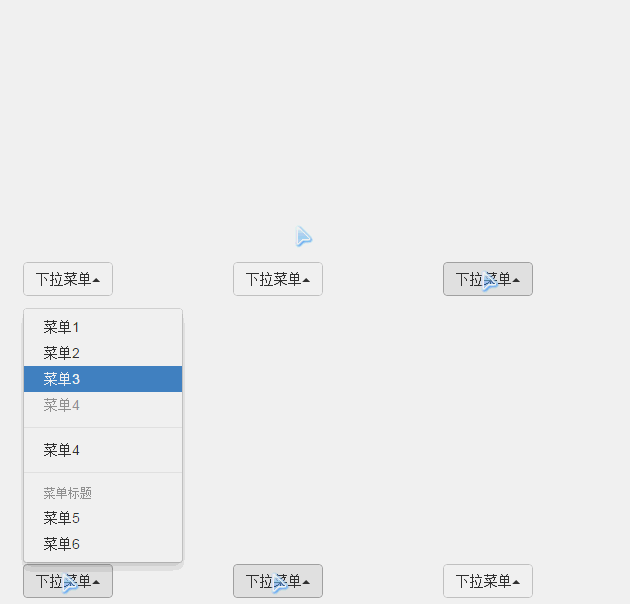
如果需要菜單向上彈出,在 dropdown 基礎上追加 dropup 類名即可。
二、下拉菜單:對齊方式
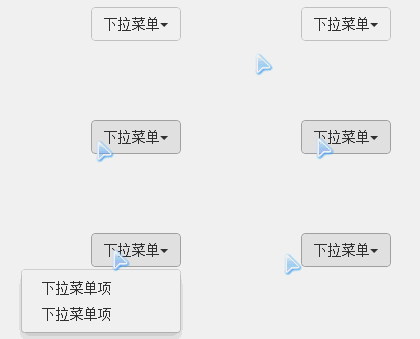
默認左對齊。想讓菜單相對於父容器右對齊,在 dropdown-menu 上加 pull-right 或 dropdown-menu-right:
<div class="dropdown">
  <button class="btn btn-default dropdown-toggle" type="button" id="dropdownMenu1" data-toggle="dropdown">
    下拉菜單<span class="caret"></span>
  </button>
  <ul class="dropdown-menu pull-right" role="menu" aria-labelledby="dropdownMenu1">
    <li role="presentation"><a role="menuitem" tabindex="-1" href="#">下拉菜單項</a></li>
    <li role="presentation"><a role="menuitem" tabindex="-1" href="#">下拉菜單項</a></li>
  </ul>
</div>
三、按鈕組
按鈕組也是獨立組件,依賴 button.js 插件,而 bootstrap.js 已內含該插件,所以引入 bootstrap.min.js 即可。用法是用 btn-group 容器包住多個 btn:
<div class="btn-group">
  <button type="button" class="btn btn-default"><span class="glyphicon glyphicon-step-backward"></span></button>
  <button type="button" class="btn btn-default"><span class="glyphicon glyphicon-fast-backward"></span></button>
  <button type="button" class="btn btn-default"><span class="glyphicon glyphicon-backward"></span></button>
  <button type="button" class="btn btn-default"><span class="glyphicon glyphicon-play"></span></button>
  <button type="button" class="btn btn-default"><span class="glyphicon glyphicon-pause"></span></button>
  <button type="button" class="btn btn-default"><span class="glyphicon glyphicon-stop"></span></button>
  <button type="button" class="btn btn-default"><span class="glyphicon glyphicon-forward"></span></button>
  <button type="button" class="btn btn-default"><span class="glyphicon glyphicon-fast-forward"></span></button>
  <button type="button" class="btn btn-default"><span class="glyphicon glyphicon-step-forward"></span></button>
  <button type="button" class="btn btn-default"><span class="glyphicon glyphicon-search"></span></button>
  <button type="button" class="btn btn-default"><span class="glyphicon glyphicon-zoom-in"></span></button>
  <button type="button" class="btn btn-default"><span class="glyphicon glyphicon-zoom-out"></span></button>
  <button type="button" class="btn btn-default"><span class="glyphicon glyphicon-download"></span></button>
  <button type="button" class="btn btn-default"><span class="glyphicon glyphicon-upload"></span></button>
</div>

四、按鈕嵌套分組
把下拉菜單和普通按鈕混排,就能做出類似菜單欄的效果。做法是把原來做下拉菜單的 dropdown 容器換成 btn-group,並與普通按鈕並列:
<div class="btn-group">
  <button class="btn btn-default" type="button">首頁</button>
  <div class="btn-group">
    <button class="btn btn-default dropdown-toggle" data-toggle="dropdown" type="button">
      移動開發<span class="caret"></span>
    </button>
    <ul class="dropdown-menu">
      <li><a href="##">Android</a></li>
      <li><a href="##">IOS</a></li>
    </ul>
  </div>
  <button class="btn btn-default" type="button">Java Web開發</button>
  <button class="btn btn-default" type="button">PHP開發</button>
  <button class="btn btn-default" type="button">大數據</button>
</div>

需要垂直排列時,把 btn-group 換成 btn-group-vertical 即可。
五、等分按鈕
等分(自適應)按鈕只需追加 btn-group-justified:
<div class="btn-group btn-group-justified">
  <a class="btn btn-default" href="#">三分之一</a>
  <a class="btn btn-default" href="#">三分之一</a>
  <a class="btn btn-default" href="#">三分之一</a>
</div>

六、導航:基本用法
Bootstrap 製作導航主要靠 .nav 樣式,但它必須搭配 nav-tabs、nav-pills 之類的附加類才會生效。
<ul class="nav nav-tabs">
  <li><a href="##">首頁</a></li>
  <li><a href="##">新聞</a></li>
  <li><a href="##">博客</a></li>
  <!-- 標簽形 tab 導航:當前狀態 -->
  <li class="active"><a href="##">論壇</a></li>
  <!-- 禁用狀態 -->
  <li class="disabled"><a href="##">反饋</a></li>
</ul>
七、膠囊形(pills)導航
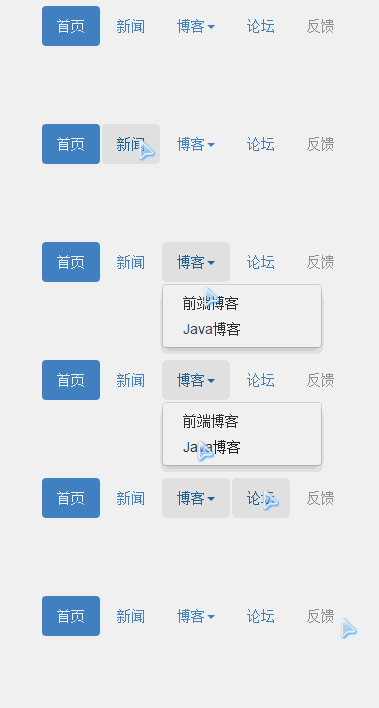
膠囊導航的當前項高亮並帶圓角,把 nav-tabs 換成 nav-pills 即可,裡面同樣可以嵌二級菜單:
<ul class="nav nav-pills">
  <li class="active"><a href="##">首頁</a></li>
  <li><a href="##">新聞</a></li>
  <li class="dropdown">
    <a href="##" class="dropdown-toggle" data-toggle="dropdown">博客<span class="caret"></span></a>
    <ul class="dropdown-menu">
      <li><a href="##">前端博客</a></li>
      <li><a href="##">Java博客</a></li>
    </ul>
  </li>
  <li><a href="##">論壇</a></li>
  <li class="disabled"><a href="##">反饋</a></li>
</ul>
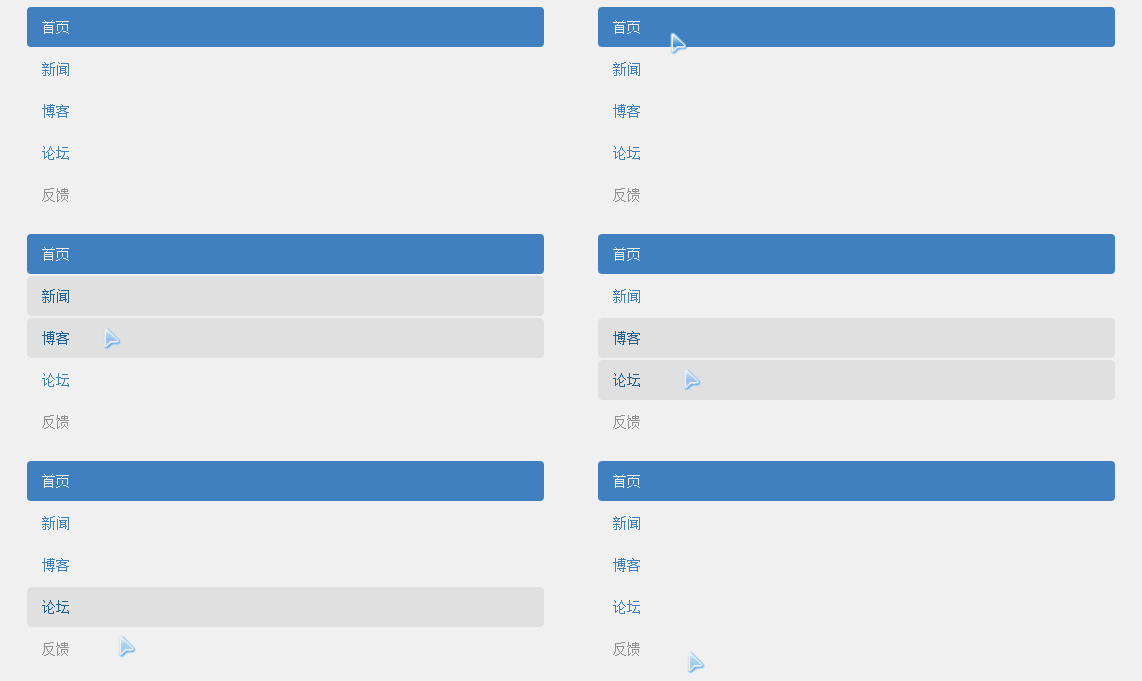
八、垂直堆疊導航
在 nav-pills 基礎上追加 nav-stacked:
<ul class="nav nav-pills nav-stacked">
  <li class="active"><a href="##">首頁</a></li>
  <li><a href="##">新聞</a></li>
  <li><a href="##">博客</a></li>
  <li><a href="##">論壇</a></li>
  <li class="disabled"><a href="##">反饋</a></li>
</ul>
九、自適應導航
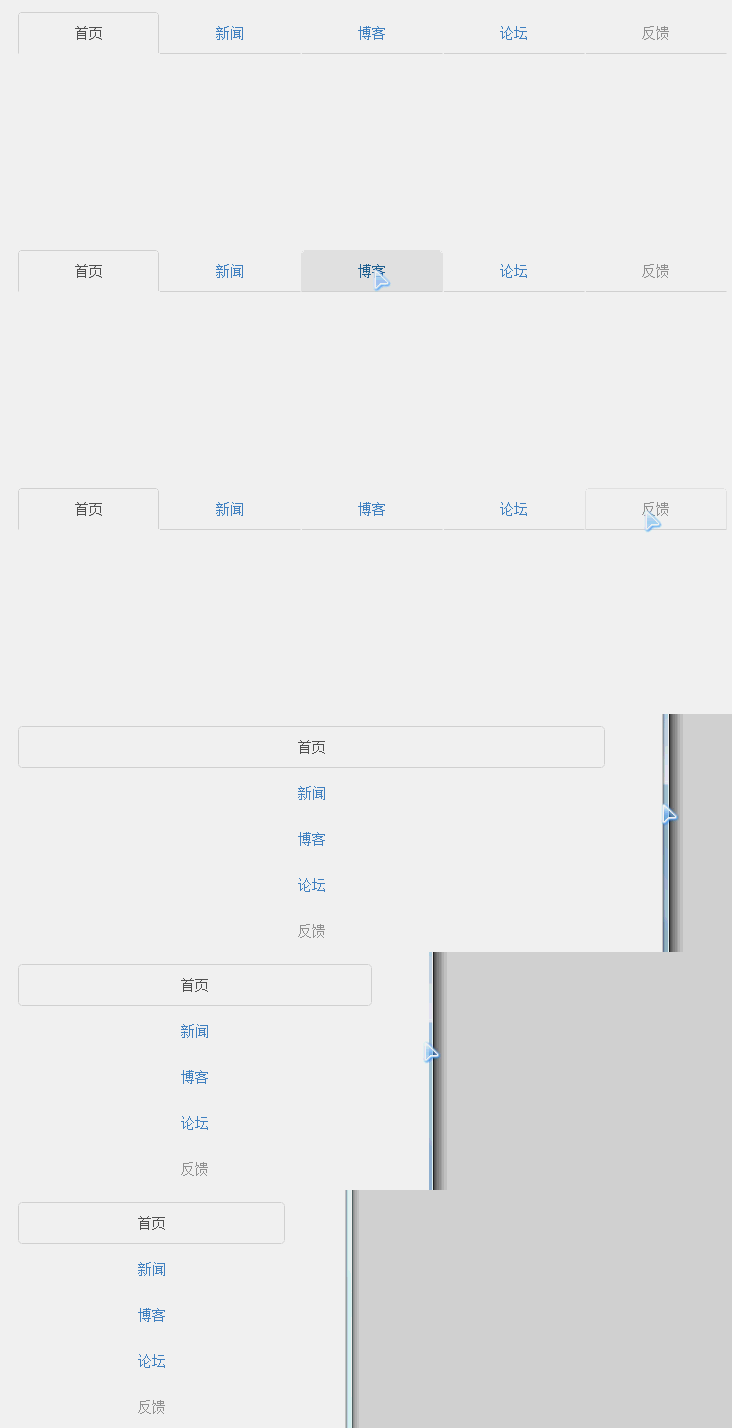
nav-justified 需要與 nav-tabs 或 nav-pills 搭配使用(相關樣式可查 bootstrap.css 第 3585 至 3607 行):
<ul class="nav nav-tabs nav-justified">
  <li class="active"><a href="##">首頁</a></li>
  <li><a href="##">新聞</a></li>
  <li><a href="##">博客</a></li>
  <li><a href="##">論壇</a></li>
  <li class="disabled"><a href="##">反饋</a></li>
</ul>
十、面包屑導航
面包屑(Breadcrumb)用來告訴用戶當前所在位置,用法是給 ol 加上 breadcrumb 類:
<ol class="breadcrumb">
  <li><a href="#">首頁</a></li>
  <li><a href="#">中國</a></li>
  <li class="active">北京</li>
</ol>

最後一項通常不加鏈接並標記 active,表示這就是當前位置。