Bootstrap 元件教程:下拉選單的實作、對齊與標題分組
編輯:關於JavaScript
本章重點是 Bootstrap 的下拉選單(Dropdown)。下拉選單是可切換的上下文選單,以列表形式呈現一組連結,通常透過 Dropdown JavaScript 外掛來驅動互動。
使用方式很簡單:在 class 為 .dropdown 的容器內組裝即可。基本範例:
<!DOCTYPE html> <html> <head> <title>Bootstrap 實例 - 下拉菜單(Dropdowns)</title> <link href="/bootstrap/css/bootstrap.min.css" rel="stylesheet"> <script src="/scripts/jquery.min.js"></script> <script src="/bootstrap/js/bootstrap.min.js"></script> </head> <body> <div class="dropdown"> <button type="button" class="btn dropdown-toggle" id="dropdownMenu1" data-toggle="dropdown"> 主題 <span class="caret"></span> </button> <ul class="dropdown-menu" role="menu" aria-labelledby="dropdownMenu1"> <li role="presentation"> <a role="menuitem" tabindex="-1" href="#">Java</a> </li> <li role="presentation"> <a role="menuitem" tabindex="-1" href="#">數據挖掘</a> </li> <li role="presentation"> <a role="menuitem" tabindex="-1" href="#"> 數據通信/網絡 </a> </li> <li role="presentation" class="divider"></li> <li role="presentation"> <a role="menuitem" tabindex="-1" href="#">分離的鏈接</a> </li> </ul> </div> </body> </html>
執行結果:
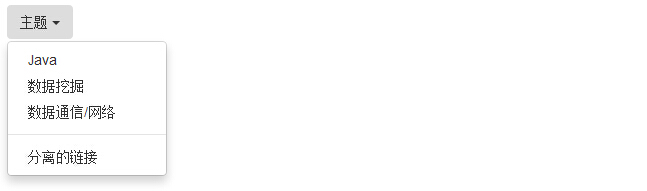
結構拆解:觸發元素需要 data-toggle="dropdown",.caret 是右側的小箭頭,.dropdown-menu 承載選項,而 .divider 則是選項之間的分隔線。
向右對齊
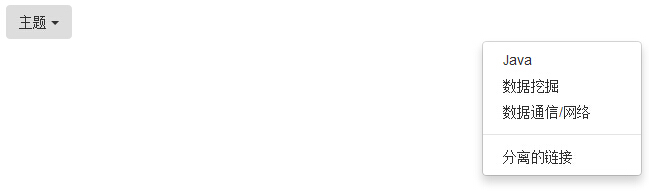
為 .dropdown-menu 加上 .pull-right:
<!DOCTYPE html> <html> <head> <title>Bootstrap 實例 - 向右對齊下拉菜單</title> <link href="/bootstrap/css/bootstrap.min.css" rel="stylesheet"> <script src="/scripts/jquery.min.js"></script> <script src="/bootstrap/js/bootstrap.min.js"></script> </head> <body> <div class="dropdown"> <button type="button" class="btn dropdown-toggle" id="dropdownMenu1" data-toggle="dropdown">主題 <span class="caret"></span> </button> <ul class="dropdown-menu pull-right" role="menu" aria-labelledby="dropdownMenu1"> <li role="presentation"> <a role="menuitem" tabindex="-1" href="#">Java</a> </li> <li role="presentation"> <a role="menuitem" tabindex="-1" href="#">數據挖掘</a> </li> <li role="presentation"> <a role="menuitem" tabindex="-1" href="#"> 數據通信/網絡 </a> </li> <li role="presentation" class="divider"></li> <li role="presentation"> <a role="menuitem" tabindex="-1" href="#">分離的鏈接</a> </li> </ul> </div> </body> </html>
結果:
加上標題分組
用 .dropdown-header 為選項分區並加上標題:
<!DOCTYPE html> <html> <head> <title>Bootstrap 實例 - 下拉菜單標題</title> <link href="/bootstrap/css/bootstrap.min.css" rel="stylesheet"> <script src="/scripts/jquery.min.js"></script> <script src="/bootstrap/js/bootstrap.min.js"></script> </head> <body> <div class="dropdown"> <button type="button" class="btn dropdown-toggle" id="dropdownMenu1" data-toggle="dropdown"> 主題 <span class="caret"></span> </button> <ul class="dropdown-menu" role="menu" aria-labelledby="dropdownMenu1"> <li role="presentation" class="dropdown-header">下拉菜單標題</li> <li role="presentation" > <a role="menuitem" tabindex="-1" href="#">Java</a> </li> <li role="presentation"> <a role="menuitem" tabindex="-1" href="#">數據挖掘</a> </li> <li role="presentation"> <a role="menuitem" tabindex="-1" href="#"> 數據通信/網絡 </a> </li> <li role="presentation" class="divider"></li> <li role="presentation" class="dropdown-header">下拉菜單標題</li> <li role="presentation"> <a role="menuitem" tabindex="-1" href="#">分離的鏈接</a> </li> </ul> </div> </body> </html>
結果:
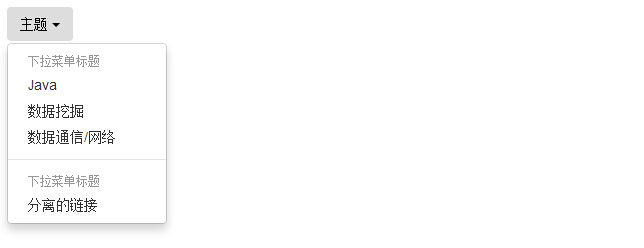
實務小提醒:範例中的 role="menu"、role="menuitem"、tabindex="-1" 都是為了無障礙而設,正式專案建議保留;若選項數量眾多,搭配 dropdown-header 分組加上 divider 分隔,可用性會明顯優於一整串平鋪的清單。