plupload + artDialog:一次搞定跨平台檔案上傳(含進度條與刪除)
編輯:關於JavaScript
先認識 plupload
Plupload 出自 TinyMCE 團隊,為 CMS 與各類上傳情境提供了高度可用的外掛。它拆成核心 API 與 jQuery 上傳佇列元件兩塊,你可以整套拿去用,也可以只取核心自行打造介面。
主要特性
- 以 jQuery 元件作為檔案選擇與上傳佇列的 UI 基礎。
- 支援多種執行引擎:HTML5、Flash、Silverlight、Gears、BrowserPlus、HTML4,並依環境自動降級。
- 允許直接使用核心 API 完全自訂選檔與上傳流程。
- 可限制單檔大小、檔案類型(如僅允許 jpg、gif),也可切換單選/多選。
- 提供豐富的事件回呼,讓你能插入自己的處理邏輯。
- 每個檔案獨立上傳,與頁面表單解耦,後端在單一時刻只需處理單一檔案。
為什麼會需要它?原本專案用的是 uploadify,一切平靜,直到客戶提出「我要用 iPad 操作系統並上傳圖片」。uploadify 依賴 Flash,在 iOS 與 macOS 上完全不能用。而 plupload 的 HTML5 引擎正好解決了這個問題,上手難度也不高。
頁面:引入必要腳本
<script type="text/javascript" src="js/jquery-1.9.1.min.js"></script>
<!-- art dialog -->
<script type="text/javascript" src="artdialog/artDialog.source.js?skin=blue"></script>
<!-- plupload -->
<script type="text/javascript" src="plupload/plupload.full.js"></script>
頁面:HTML 結構
<!-- 觸發彈出框 -->
<a id="uploadBtn" class="optionbtn inline" href="#">文件上傳</a>

<div id="uploadContent" style="display:none;height:300px;
     overflow-x:hidden;overflow-y:auto;">
  <div id="choosefile">
    <span>單個文件支持小於 100M</span><br/>
    <a id="uploadify" href="javascript:void(0);">選擇文件</a>
  </div>
  <div id="uploadfileQueue" style="border: 1px solid #a7c5e2;
       height: 228px; width: 350px;"></div>
</div>
<pre id="console"></pre>
腳本:初始化與事件
var globalUploader;

function _plupload() {
  var uploader = new plupload.Uploader({
    runtimes : 'html5,flash,silverlight,html4',
    browse_button: 'uploadify',   // 瀏覽檔案的 DOM id
    container: 'uploadContent',   // 包含 browse_button 的容器
    url: '/uploadAction!localUpload.action',
    flash_swf_url : '/folder/js/plupload/Moxie.swf',
    silverlight_xap_url : '/folder/js/plupload/Moxie.xap',
    filters : {
      max_file_size : '100mb',
      mime_types: [ { title : "Image files", extensions : "jpg,gif,png" } ]
    },
    init: {
      PostInit: function () {
        $('#uploadfileQueue').html('');
      },

      // 點擊上傳按鈕後、實際送出前觸發。
      // 這裡示範先向後端詢問一個不重複的檔名,再連同其他資訊塞進表單參數
      BeforeUpload : function (up, file) {
        $.ajax({
          url: "/folder/personal/personalAction!getNewFileName.action",
          type: "POST",
          async: false,
          data: { 'upFileName': file.name, 'globalPid': globalPid },
          dataType: "json",
          success: function (data) {
            up.setOption('multipart_params', {
              upFileName : data.newFileName,
              upFileType : file.name.split(".").pop(),
              upFileSize : file.size,
              parentId   : globalPid
            });
          },
          error: function () {
            messageAlert("對不起,檔案[" + file.name + "]上傳準備失敗", '');
          }
        });
      },

      // 檔案加入佇列時,動態組出列表項目
      FilesAdded: function (up, files) {
        var i = 0;
        plupload.each(files, function (file) {
          $('#uploadfileQueue').append(
            '<div id="' + file.id + '" class="uploadify-queue-item">' +
            '<div class="cancel"><a href="javascript:_plupload_removeFile(' +
              i + ',\'' + file.id + '\')"></a></div>' +
            '<span class="fileName">' + file.name + ' (' +
              plupload.formatSize(file.size) + ')</span><b></b>' +
            '<div class="uploadify-progress">' +
              '<div class="uploadify-progress-bar"></div></div>' +
            '</div>'
          );
          i++;
        });
      },

      // 上傳過程中持續回報百分比
      UploadProgress: function (up, file) {
        document.getElementById(file.id)
                .getElementsByTagName('b')[0].innerHTML =
          '<span>-' + file.percent + "%</span>";
        $('#' + file.id).find('.uploadify-progress-bar')
                        .css('width', file.percent + '%');
      },

      Error: function (up, err) {
        document.getElementById('console').innerHTML +=
          "\n錯誤 #" + err.code + ": " + err.message;
      },

      FileUploaded: function (up, file, info) {
        var data = eval("(" + info.response + ")");
        // 這裡可更新畫面上的檔案狀態
      },

      UploadComplete: function (up, files) {
        // 全部檔案上傳完畢
      }
    }
  });

  uploader.init();
  globalUploader = uploader;
}

// 用 artDialog 包裝成彈窗,並在按鈕中控制佇列的清空
function popUpDialog() {
  artDialog({
    id: 'file-upload',
    title: '文件上傳',
    fixed: true,
    lock: true,
    content: $("#uploadContent")[0],
    button: [
      { name: '開始上傳', focus: true, callback: function () {
          globalUploader.start();
          return false;
      }},
      { name: '關閉', callback: function () {
          $('#uploadfileQueue').html('');
          globalUploader.files.splice(0, globalUploader.files.length);
          return true;
      }}
    ],
    close: function () {
      $('#uploadfileQueue').html('');
      globalUploader.files.splice(0, globalUploader.files.length);
    }
  });
}

$(function () {
  $('#uploadBtn').click(function () { popUpDialog(); });
  _plupload();
});
後端這裡以 Struts2 的 Action 為例,用 private File file 接收檔案——參數名稱必須與表單欄位一致,否則會收到 null。
加上進度條樣式
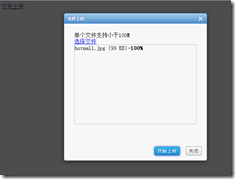
<style type="text/css">
#uploadfileQueue {
  position: relative; left: 0; top: 0;
  border: 1px solid #a7c5e2; margin-bottom: 5px;
  height: 228px; width: 350px;
  overflow-x: hidden; overflow-y: auto;
}
.uploadify-queue-item {
  background-color: #FFF;
  -webkit-border-radius: 3px;
  -moz-border-radius: 3px;
  border-radius: 3px;
  font: 11px Verdana, Geneva, sans-serif;
  margin: 5px; max-width: 350px; padding: 10px;
}
.uploadify-progress { background-color: #E5E5E5; margin-top: 10px; width: 100%; }
.uploadify-progress-bar { background-color: #0099FF; height: 3px; width: 1px; }
</style>
再加上刪除按鈕
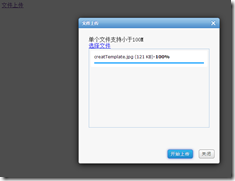
.uploadify-queue-item .cancel a {
  background: url('js/uploadify-cancel.png') 0 0 no-repeat;
  float: right; height: 16px; text-indent: -9999px; width: 16px;
}
官方 API 雖然提供了 removeFile(file),但在這個情境下效果不如預期,因此改用陣列的 splice(num, length) 直接從佇列中移除:
function _plupload_removeFile(removeNum, fileId) {
  globalUploader.files.splice(removeNum, 1); // 從第 removeNum 個開始刪 1 個
  $(fileId).fadeOut();
}
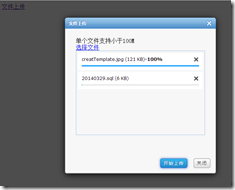
至此,一個具備跨平台能力、進度條與佇列刪除的上傳元件就完成了。相比依賴 Flash 的舊方案,plupload 的 HTML5 引擎讓 iPad、Mac 與行動裝置都能正常使用,這正是換掉舊元件的關鍵理由。
相關文章
-
artDialog 圖片、標題與關閉按鈕不顯示的排查方式 20 多個實用的 jQuery 檔案上傳插件與教學整理 artDialog 4.1.5 Dreamweaver 代碼提示/補全插件(附下載) 為 artDialog 5.02 擴展 ajax get 能力:遠程加載對話框內容 artDialog 雙擊誤關視窗的修正做法 兩個實用 jQuery 外掛:jQuery File Upload 與 artDialog artDialog:體積輕巧、相容性極佳的 JavaScript 對話框元件 jQuery validate、artDialog 與 jQuery Form 的彈出表單實作 ArtDialog 雙擊遮罩誤觸關閉?一行判斷就能解決 artDialog 的圖片、標題與關閉按鈕消失怎麼辦