HTML5 把檔案處理拆成了幾個各司其職的介面。要把拖放上傳做順,得先弄清楚它們之間的關係。
一、File API
file 型別的表單控制項每選一個檔案,就得到一個 File 物件;FileList 則是這些 File 物件的集合,代表本次選取的全部檔案。File 繼承自 Blob,而 Blob 代表二進位原始資料並提供 slice 方法,可以擷取位元組層級的片段。一句話記住:FileList 包含 File,File 繼承自 Blob。
各物件的關係圖:
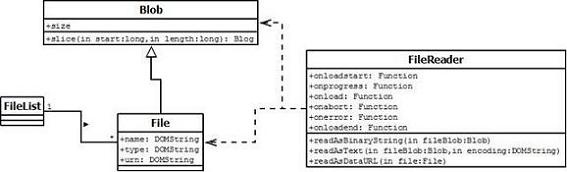
FileReader 介面
HTML5 另外提供 FileReader,用於把檔案讀進記憶體並取出內容:
var reader = new FileReader();
它有四個方法:
· readAsBinaryString(file):讀為二進位字串
· readAsDataURL(file):讀為 DataURL
· readAsText(file, [encoding]):讀為文字
· abort():中斷讀取
以及六個事件:
· onabort:讀取中斷時觸發
· onerror:讀取出錯時觸發
· onloadstart:讀取開始時觸發
· onprogress:讀取過程中持續觸發
· onload:讀取成功時觸發
· onloadend:讀取結束時觸發(成功與失敗都會觸發)
這些事件的參數 e 上,e.target.result 或 this.result 指向讀取結果。
二、拖放 API
要讓元素能被拖動,把它的 draggable 屬性設為 true(draggable="true")。img 與 a 元素預設就可以拖放。
拖放事件分成兩組。拖放元素這邊:
· dragstart:開始拖拽前觸發
· drag:拖拽期間持續觸發
· dragend:拖拽結束時觸發
目標元素這邊:
· dragenter:進入目標元素時觸發
· dragover:停留在目標元素期間持續觸發
· dragleave:離開目標元素時觸發
· drop:在目標元素上放開滑鼠時觸發
關鍵提醒:目標元素的 dragover 與 drop 事件必須呼叫 preventDefault() 阻止預設行為,否則拖放根本不會發生——瀏覽器預設會拒絕被拖放。
DataTransfer 物件
專門用來承載拖放過程中的資料,透過拖放事件的 dataTransfer 屬性取得。
屬性:
· dropEffect:設定拖放操作的視覺效果
· effectAllowed:設定游標樣式(none、copy、copyLink、copyMove、link、linkMove、move、all、uninitialized)
· types:已存入資料的種類,是個字串型的偽陣列
· files:取得外部拖入的檔案,回傳 FileList,其下有 type 屬性可取得檔案類型
方法:
· setData(key, value):存入資料,兩者都必須是字串
· getData(key):依 key 取出對應的 value
· clearData():清除已存入的資料
· setDragImage(image, x, y):用 img 元素自訂拖放時的圖示
target.addEventListener('dragstart', function(e){
  var fs = e.dataTransfer.files;   // 拖放攜帶的 FileList
  var dt = e.dataTransfer;
  dt.effectAllowed = 'copy';
  dt.setData('text/plain', 'hello');
  dt.setDragImage(dragIcon, -10, -10);
});
三、拖拽上傳圖片預覽
整體思路:
1. 熟悉目標元素的那四個拖放事件,記得在 ondragover 與 ondrop 中阻止預設行為。
2. 放下後從 e.dataTransfer.files 取得 FileList。
3. 逐一檢查每個檔案的類型與大小,符合條件的才做後續處理。
4. 用 new FileReader() 搭配 readAsDataURL() 讀檔,在 onload 中從 this.result 取出結果。
5. 在 FileReader 的各個事件中放對應的邏輯。
HTML:
<div class="container">
  <p class="text">請將圖片文件拖拽至此區域!</p>
</div>
總加載數:<span id="total">100</span>
JS:
<script type="text/javascript">
$(function() {
  // 必須把 jQuery 物件轉為原生物件才能呼叫原生方法
  var oDiv = $(".container").get(0);
  var oP = $(".text");

  // 進入
  oDiv.ondragenter = function() {
    oP.html('');
  };

  // 移動:必須阻止預設行為,否則瀏覽器會直接開啟檔案
  oDiv.ondragover = function(e) {
    e.preventDefault();
  };

  // 離開
  oDiv.ondragleave = function() {
    oP.html('請將圖片文件拖拽至此區域!');
  };

  // 放下:同樣需要阻止預設行為
  oDiv.ondrop = function(e) {
    e.preventDefault();
    var fs = e.dataTransfer.files;   // 拖進來的檔案集合
    console.log(fs.length);

    for (var i = 0; i < fs.length; i++) {
      var _type = fs[i].type;
      console.log(_type);

      if (_type.indexOf('image') != -1) {
        console.log(fs[i].size);      // 可在此做檔案大小限制

        var reader = new FileReader();
        reader.readAsDataURL(fs[i]);  // 讀為 DataURL,無回傳值

        reader.onloadstart = function(e) {
          // 開始載入
        };

        // 讀取過程中會持續觸發
        reader.onprogress = function(e) {
          $("#total").html(e.total);
        };

        // 讀取成功,this.result 即檔案資料
        reader.onload = function() {
          var oImg = $("<img style='width:100px;' src='' />");
          oImg.attr("src", this.result);
          $(oDiv).append(oImg);
        };

        // 無論成功失敗都會觸發
        reader.onloadend = function() {
          if (reader.error) {
            console.log(reader.error);
          } else {
            // 沒有錯誤,這裡可以用 ajax 把二進位檔送出去
          }
        };
      } else {
        alert('請上傳圖片文件!');
      }
    }
  };
});
</script>
效果圖:
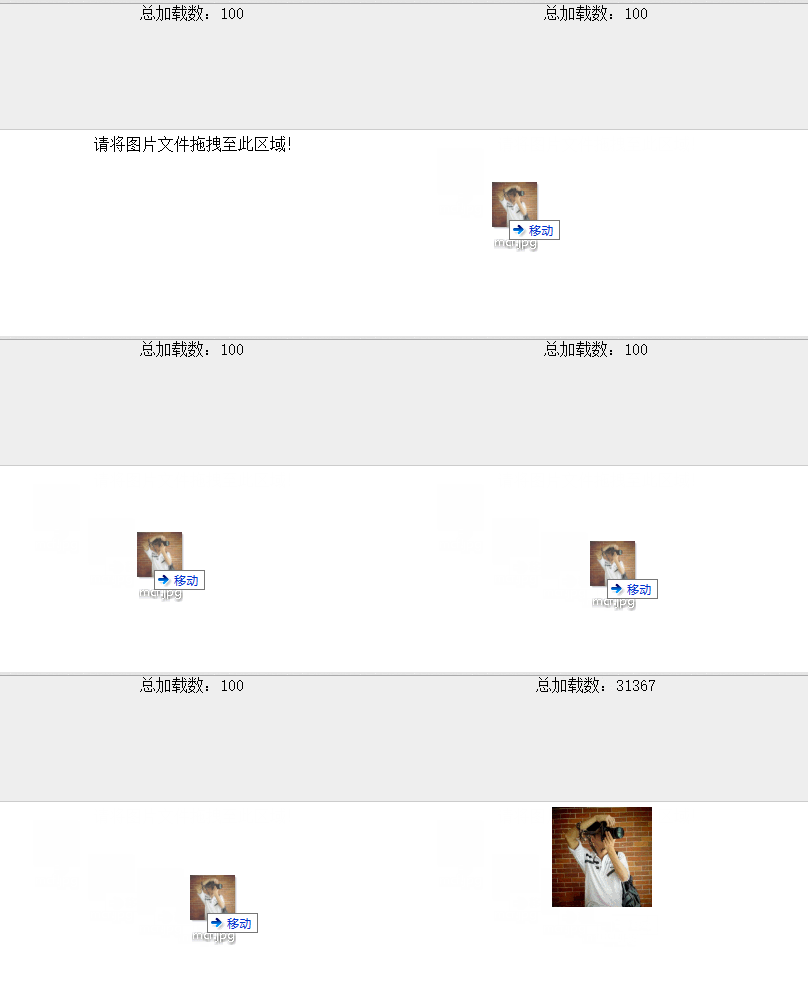
小結:把拖放事件、DataTransfer 物件與 FileReader 三者串起來,就能做出簡易的拖拽上傳與預覽。重點在於理清各物件之間的關係,並把實作步驟想清楚再動手。
- 上一篇文章: 八種 JS 焦點輪播圖效果(上篇):基礎結構與四種經典切換
- 下一篇文章: 用 HTML5 拖放 API 實作清單項目的拖曳搬移