八種 JS 焦點輪播圖效果(上篇):基礎結構與四種經典切換
編輯:關於JavaScript
本文分上下兩篇,整理八種常見的 JS 焦點輪播圖實作。上篇先建立共用的 HTML 結構,再完成前四種效果。
基本布局
八種效果共用同一份結構:一個 #ul 放圖片,一個 #ol 放指示器。
<div id="box">
  <ul id="ul">
    <li style="display:block;"><img src="images/1.jpg" alt=""></li>
    <li><img src="images/2.jpg" alt=""></li>
    <li><img src="images/3.jpg" alt=""></li>
    <li><img src="images/4.jpg" alt=""></li>
    <li><img src="images/5.jpg" alt=""></li>
  </ul>
  <ol id="ol">
    <li class="active">1</li>
    <li>2</li>
    <li>3</li>
    <li>4</li>
    <li>5</li>
  </ol>
</div>
1. 普通焦點圖
最直白的做法:隱藏全部,再把對應的那一張顯示出來。
window.onload = function(){
  var oUl = document.getElementById('ul');
  var aLi_u = oUl.getElementsByTagName('li');
  var oOl = document.getElementById('ol');
  var aLi_o = oOl.getElementsByTagName('li');

  for (var i = 0; i < aLi_o.length; i++){
    aLi_o[i].index = i;
    aLi_o[i].onmouseover = function(){
      for (var i = 0; i < aLi_o.length; i++){
        aLi_o[i].className = '';
        aLi_u[i].style.display = 'none';
      }
      this.className = 'active';
      aLi_u[this.index].style.display = 'block';
    };
  }
}
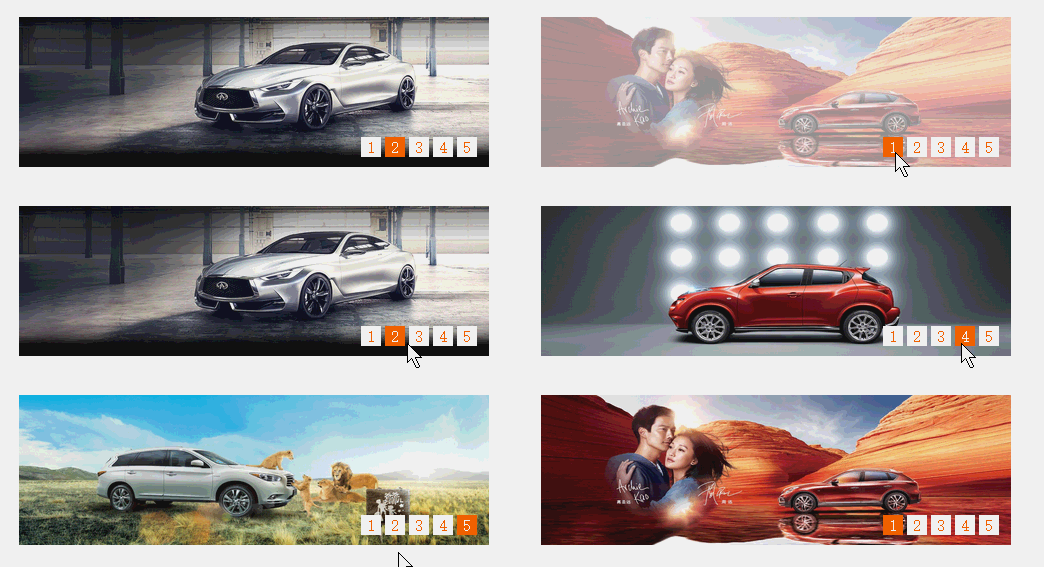
2. 淡入淡出效果
結構同上,差別在於切換時先把全部圖片的透明度歸零,再讓目標圖淡入。
var oUl = document.getElementById('ul');
var aLi_u = oUl.getElementsByTagName('li');
var oOl = document.getElementById('ol');
var aLi_o = oOl.getElementsByTagName('li');

for (var i = 0; i < aLi_o.length; i++){
  aLi_o[i].index = i;
  aLi_o[i].onmouseover = function(){
    for (var i = 0; i < aLi_o.length; i++){
      aLi_o[i].className = '';
      aLi_u[i].style.display = 'none';
      aLi_u[i].style.filter = 'alpha(opacity=0)';   // 兼容舊 IE
      aLi_u[i].style.opacity = 0;
    }
    this.className = 'active';
    aLi_u[this.index].style.display = 'block';
    startMove(aLi_u[this.index], { opacity: 100 });
  };
}
效果圖:
3. 向上滾動效果
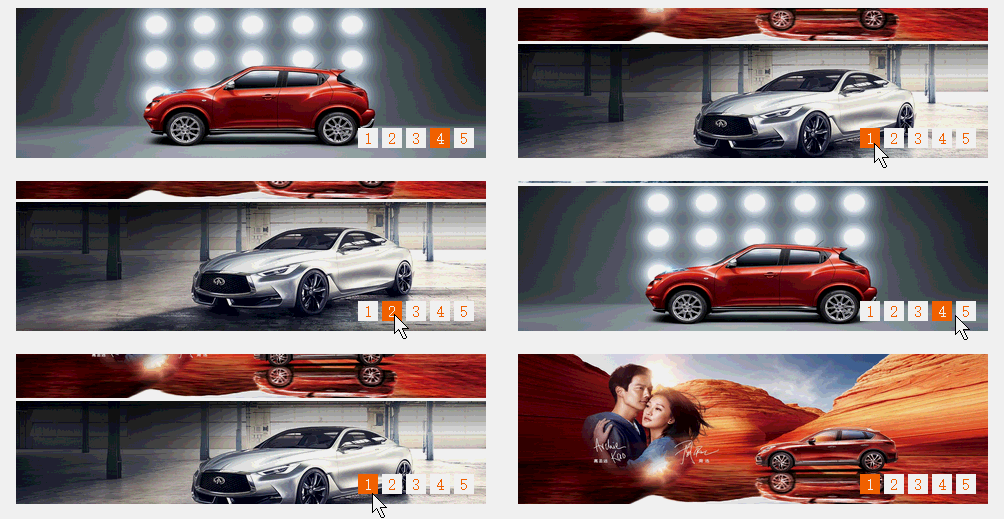
把 li 縱向排成一條,靠改變 ul 的 top 值把目標圖滾進可視區。
var oUl = document.getElementById('ul');
var aLi_u = oUl.getElementsByTagName('li');
var oOl = document.getElementById('ol');
var aLi_o = oOl.getElementsByTagName('li');
var LiHeight = aLi_u[0].offsetHeight;

for (var i = 0; i < aLi_o.length; i++){
  aLi_o[i].index = i;
  aLi_o[i].onmouseover = function(){
    for (var i = 0; i < aLi_o.length; i++){
      aLi_o[i].className = '';
      this.className = 'active';
      startMove(oUl, { top: -this.index * LiHeight });
    }
  };
}
效果圖:
4. 定時上下滾動
在上一個效果上加裝定時器,並在滑鼠移入時暫停、移出時恢復。這裡用一個 iNow 記錄當前索引,讓自動播放與滑鼠操作能共用同一份狀態。
window.onload = function(){
  var oBox = document.getElementById('box');
  var oUl = document.getElementById('ul');
  var aLi_u = oUl.getElementsByTagName('li');
  var oOl = document.getElementById('ol');
  var aLi_o = oOl.getElementsByTagName('li');
  var LiHeight = aLi_u[0].offsetHeight;
  var iNow = 0;        // 當前索引
  var timer = null;    // 定時器

  for (var i = 0; i < aLi_o.length; i++){
    aLi_o[i].index = i;
    aLi_o[i].onmouseover = function(){
      for (var i = 0; i < aLi_o.length; i++){
        aLi_o[i].className = '';
      }
      this.className = 'active';
      iNow = this.index;    // 同步狀態,很重要
      startMove(oUl, { top: -this.index * LiHeight });
    };
  }

  timer = setInterval(toRun, 2000);
  oBox.onmouseover = function(){ clearInterval(timer); };
  oBox.onmouseout  = function(){ timer = setInterval(toRun, 2000); };

  function toRun(){
    if (iNow == aLi_o.length - 1){
      iNow = 0;
    } else {
      iNow++;
    }
    for (var i = 0; i < aLi_o.length; i++){
      aLi_o[i].className = '';
    }
    aLi_o[iNow].className = 'active';
    startMove(oUl, { top: -iNow * LiHeight });
  }
};
效果圖:
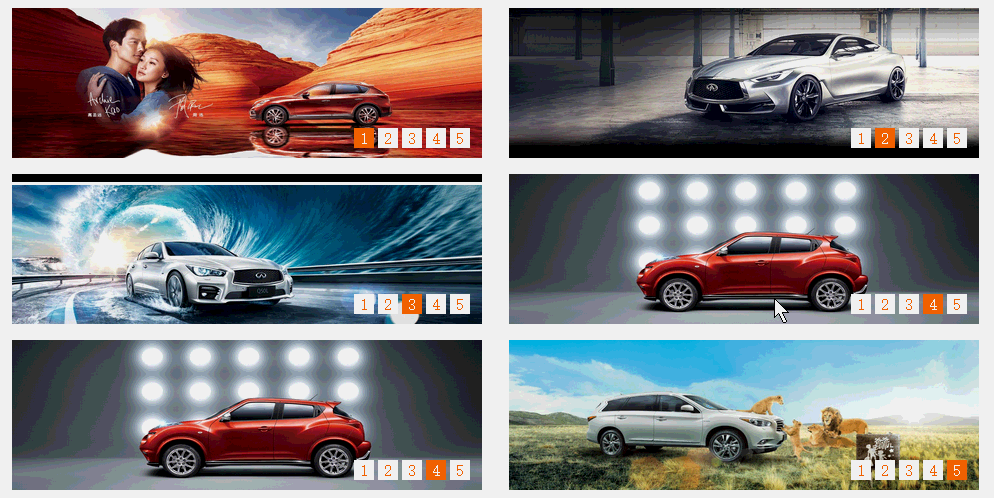
這四種效果的共同骨架是「索引 + 狀態同步 + 觸發切換」,把 iNow 這個變數管好,後續再加自動播放、無縫滾動或手風琴排列都只是在切換方式上做變化。下篇將繼續完成剩下四種。
- 上一篇文章: 八種 JS 焦點輪播圖效果(下篇):無縫滾動、左右切換與手風琴
- 下一篇文章: HTML5 拖拽上傳圖片並即時預覽的完整實作