Bootstrap 版面元件整理
以下依序整理 Bootstrap 常用的版面與互動元件,每一項都附上關鍵 class 與可直接複製的程式碼片段。
1. 字體圖示(Glyphicons)
圖示列表可查官方文件:https://www.runoob.com/bootstrap/bootstrap-glyphicons.html
使用方式很簡單,一個 span 加上對應的 class 即可,記得圖示與文字之間留一點空間:
<span class="glyphicon glyphicon-search"></span>
客製化可以從四個方向下手。
基本用法
<button type="button" class="btn btn-primary btn-lg">
  <span class="glyphicon glyphicon-user"></span> User
</button>
改變字體尺寸——增減 font-size 就能讓圖示變大變小:
<button type="button" class="btn btn-primary btn-lg" style="font-size: 60px">
  <span class="glyphicon glyphicon-user"></span> User
</button>
改變顏色
<button type="button" class="btn btn-primary btn-lg" style="color: rgb(212, 106, 64);">
  <span class="glyphicon glyphicon-user"></span> User
</button>
加上文字陰影
<button type="button" class="btn btn-primary btn-lg" style="text-shadow: black 5px 3px 3px;">
  <span class="glyphicon glyphicon-user"></span> User
</button>
2. 下拉選單(Dropdown)
下拉選單是可切換的、以清單形式呈現links的上下文選單,需要搭配 Dropdown 的 JavaScript 外掛才能互動。基本做法是在 .dropdown 容器內放一顆觸發按鈕與一個 .dropdown-menu:
<div class="dropdown">
  <button type="button" class="btn dropdown-toggle" id="dropdownMenu1" data-toggle="dropdown">
    主題 <span class="caret"></span>
  </button>
  <ul class="dropdown-menu" role="menu" aria-labelledby="dropdownMenu1">
    <li role="presentation"><a role="menuitem" tabindex="-1" href="#">Java</a></li>
    <li role="presentation"><a role="menuitem" tabindex="-1" href="#">數據挖掘</a></li>
    <li role="presentation"><a role="menuitem" tabindex="-1" href="#">數據通信/網絡</a></li>
    <li role="presentation" class="divider"></li>
    <li role="presentation"><a role="menuitem" tabindex="-1" href="#">分離的鏈接</a></li>
  </ul>
</div>
對齊:為 .dropdown-menu 加上 .pull-right 即可靠右對齊。
標題:用 dropdown-header 這個 class 可以替選單加上分區標題。
3. 按鈕組(Button Group)
按鈕組讓多顆按鈕堆在同一行,需要把相關操作並排時很好用。
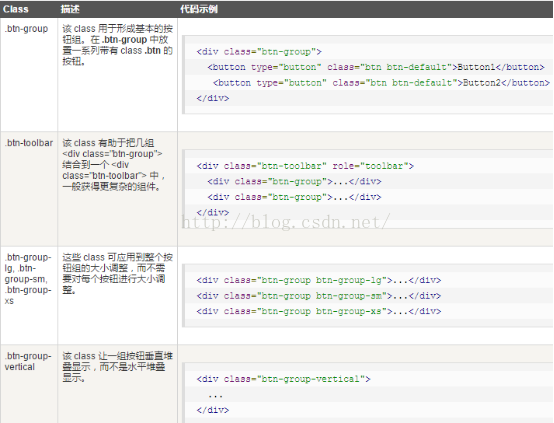
嵌套:按鈕組可以一層套一層,也就是在一個 .btn-group 裡再放一個 .btn-group。當你想讓下拉選單與一排按鈕並用時就會用到。
4. 按鈕下拉選單
把按鈕與選單一起放進 .btn-group 即可,再用 <span class="caret"></span> 示意這是一顆下拉按鈕:
<div class="btn-group">
  <button type="button" class="btn btn-default dropdown-toggle" data-toggle="dropdown">
    默認 <span class="caret"></span>
  </button>
  <ul class="dropdown-menu" role="menu">
    <li><a href="#">功能</a></li>
    <li><a href="#">另一個功能</a></li>
    <li><a href="#">其他</a></li>
    <li class="divider"></li>
    <li><a href="#">分離的鏈接</a></li>
  </ul>
</div>
分割式按鈕下拉選單:樣式與一般版本相近,但把主要功能獨立出來。左邊是原始功能,右邊才是切換選單的三角形:
<div class="btn-group">
  <button type="button" class="btn btn-default">默認</button>
  <button type="button" class="btn btn-default dropdown-toggle" data-toggle="dropdown">
    <span class="caret"></span>
    <span class="sr-only">切換下拉菜單</span>
  </button>
  <ul class="dropdown-menu" role="menu">
    <li><a href="#">功能</a></li>
    <li><a href="#">另一個功能</a></li>
    <li><a href="#">其他</a></li>
    <li class="divider"></li>
    <li><a href="#">分離的鏈接</a></li>
  </ul>
</div>
尺寸:搭配 .btn-lg、.btn-sm、.btn-xs 可以做出不同大小的下拉按鈕。
向上彈出:為父容器 .btn-group 加上 .dropup,選單就會朝上展開:
<div class="btn-group dropup"></div>
5. 輸入框組(Input Group)
輸入框組是表單控制項的延伸,可以很輕易地在文字輸入框前後加上文字或按鈕作為前綴、後綴。常見用途包括加上貨幣符號、在帳號前加 @ 等。
三步驟:
A. 把前綴或後綴元素放進帶有 .input-group 的 <div> 中。
B. 在同一個 div 內,把額外內容放進 class 為 .input-group-addon 的 <span> 裡。
C. 這個 span 放在 <input> 的前面或後面。
為維持跨瀏覽器相容性,請避免使用 <select>(在 WebKit 瀏覽器中無法完全正確呈現),也不要把輸入框組的 class 直接套到表單組上——它是一個獨立的元件。
<form class="bs-example bs-example-form" role="form">
  <div class="input-group">
    <span class="input-group-addon">$</span>
    <input type="text" class="form-control" placeholder="twitterhandle">
    <span class="input-group-addon">.00</span>
  </div>
</form>
尺寸:為 .input-group 加上 .input-group-lg、.input-group-sm、.input-group-xs,內部內容會自動縮放。
核取方塊與單選鈕作為前綴/後綴
<div class="input-group">
  <span class="input-group-addon">
    <input type="checkbox">
  </span>
  <input type="text" class="form-control">
</div>
按鈕作為前綴/後綴:這裡不是用 .input-group-addon,而是用 .input-group-btn 包住按鈕。這是必要的,因為瀏覽器預設樣式不會被自動覆寫。
<div class="input-group">
  <span class="input-group-btn">
    <button class="btn btn-default" type="button"> Go! </button>
  </span>
  <input type="text" class="form-control">
</div>
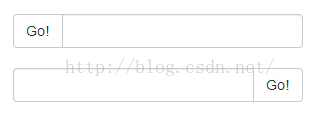
含下拉選單的按鈕:把按鈕與選單一起包進 .input-group-btn 即可。
<div class="input-group">
  <div class="input-group-btn">
    <button type="button" class="btn btn-default dropdown-toggle" data-toggle="dropdown">
      下拉菜單 <span class="caret"></span>
    </button>
    <ul class="dropdown-menu">
      <li><a href="#">功能</a></li>
      <li><a href="#">另一個功能</a></li>
      <li><a href="#">其他</a></li>
      <li class="divider"></li>
      <li><a href="#">分離的鏈接</a></li>
    </ul>
  </div>
  <input type="text" class="form-control">
</div>
分割式下拉按鈕:寫法與分割式按鈕下拉選單相同,只是外面多包一層 .input-group-btn:
<div class="input-group">
  <div class="input-group-btn">
    <button type="button" class="btn btn-default" tabindex="-1">下拉菜單</button>
    <button type="button" class="btn btn-default dropdown-toggle" data-toggle="dropdown" tabindex="-1">
      <span class="caret"></span>
      <span class="sr-only">切換下拉菜單</span>
    </button>
    <ul class="dropdown-menu">
      <li><a href="#">功能</a></li>
      <li><a href="#">另一個功能</a></li>
      <li><a href="#">其他</a></li>
      <li class="divider"></li>
      <li><a href="#">分離的鏈接</a></li>
    </ul>
  </div>
  <input type="text" class="form-control">
</div>
6. 導覽元素(Nav)
不論標籤式或膠囊式,都共用 .nav 這個基底 class。Bootstrap 另外提供一組修飾 class,換一個就能切換樣式。
標籤式導覽:以帶 .nav 的無序清單起手,再加上 .nav-tabs:
<ul class="nav nav-tabs">
  <li class="active"><a href="#">Home</a></li>
  <li><a href="#">SVN</a></li>
  <li><a href="#">iOS</a></li>
  <li><a href="#">VB.Net</a></li>
  <li><a href="#">Java</a></li>
  <li><a href="#">PHP</a></li>
</ul>
膠囊式導覽:把 .nav-tabs 換成 .nav-pills,其餘不變:
<ul class="nav nav-pills">
  <li class="active"><a href="#">Home</a></li>
  <li><a href="#">SVN</a></li>
  <li><a href="#">iOS</a></li>
</ul>
垂直膠囊:再加上 .nav-stacked 即可垂直堆疊。
<ul class="nav nav-pills nav-stacked">
  <li class="active"><a href="#">Home</a></li>
  <li><a href="#">SVN</a></li>
</ul>
兩端對齊:加上 .nav-justified,在視窗寬度大於 768px 時會撐滿父元素寬度,較小的螢幕上則堆疊顯示。
<ul class="nav nav-pills nav-justified">
  <li class="active"><a href="#">Home</a></li>
  <li><a href="#">SVN</a></li>
</ul>
停用鏈接:為對應的 li 加上 .disabled,會得到灰色且無 hover 效果的項目。
<ul class="nav nav-pills">
  <li class="active"><a href="#">Home</a></li>
  <li><a href="#">SVN</a></li>
  <li class="disabled"><a href="#">iOS(禁用鏈接)</a></li>
</ul>
含下拉選單的標籤:在 li 上加 .dropdown,並在內部放入 .dropdown-menu:
<ul class="nav nav-tabs">
  <li class="active"><a href="#">Home</a></li>
  <li><a href="#">SVN</a></li>
  <li class="dropdown">
    <a class="dropdown-toggle" data-toggle="dropdown" href="#">
      Java <span class="caret"></span>
    </a>
    <ul class="dropdown-menu">
      <li><a href="#">Swing</a></li>
      <li class="divider"></li>
      <li><a href="#">分離的鏈接</a></li>
    </ul>
  </li>
  <li><a href="#">PHP</a></li>
</ul>
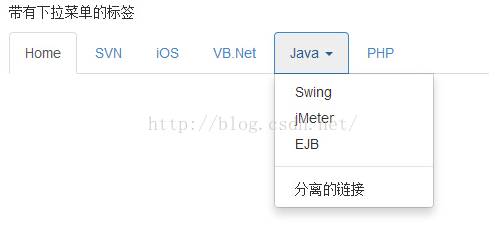
膠囊式的做法完全一樣,只要把 .nav-tabs 換成 .nav-pills。
7. 導覽列(Navbar)
導覽列是 Bootstrap 相當有代表性的元件,作為頁首的響應式基礎組件。它在行動裝置視圖下會折疊,隨著可用寬度增加而水平展開。
預設導覽列,四步驟:
A. 為 <nav> 加上 .navbar 與 .navbar-default。
B. 加上 role="navigation" 提升可訪問性。
C. 在內部 <div> 加上 .navbar-header,其中放一個帶 .navbar-brand 的 <a>,文字會比一般大一號。
D. 加上帶 .nav 與 .navbar-nav 的無序清單作為選項。
<nav class="navbar navbar-default" role="navigation">
  <div class="navbar-header">
    <a class="navbar-brand" href="#">W3Cschool</a>
  </div>
  <div>
    <ul class="nav navbar-nav">
      <li class="active"><a href="#">iOS</a></li>
      <li><a href="#">SVN</a></li>
      <li class="dropdown">
        <a href="#" class="dropdown-toggle" data-toggle="dropdown">
          Java <b class="caret"></b>
        </a>
        <ul class="dropdown-menu">
          <li><a href="#">jmeter</a></li>
          <li class="divider"></li>
          <li><a href="#">分離的鏈接</a></li>
        </ul>
      </li>
    </ul>
  </div>
</nav>

響應式導覽列:要折疊的內容必須包進帶有 .collapse 與 .navbar-collapse 的 div 中。折疊起來的那顆按鈕帶 .navbar-toggle 及兩個 data 屬性——data-toggle 告訴 JavaScript 要做什麼,data-target 指示要切換哪個元素。三個帶 .icon-bar 的 span 構成所謂的漢堡按鈕。要讓它動起來,必須引入 Collapse 外掛。
<nav class="navbar navbar-default" role="navigation">
  <div class="navbar-header">
    <button type="button" class="navbar-toggle" data-toggle="collapse" data-target="#example-navbar-collapse">
      <span class="sr-only">切換導航</span>
      <span class="icon-bar"></span>
      <span class="icon-bar"></span>
      <span class="icon-bar"></span>
    </button>
    <a class="navbar-brand" href="#">W3Cschool</a>
  </div>
  <div class="collapse navbar-collapse" id="example-navbar-collapse">
    <ul class="nav navbar-nav">
      <li class="active"><a href="#">iOS</a></li>
      <li><a href="#">SVN</a></li>
    </ul>
  </div>
</nav>
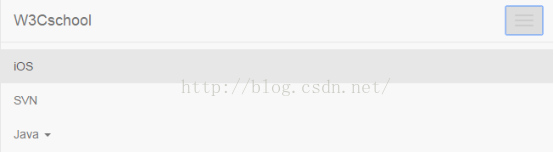
導覽列中的表單:使用 .navbar-form 而非一般表單的 class,這樣才能確保垂直對齊並在窄視窗正確折疊。
<nav class="navbar navbar-default" role="navigation">
  <div class="navbar-header">
    <a class="navbar-brand" href="#">W3Cschool</a>
  </div>
  <div>
    <form class="navbar-form navbar-left" role="search">
      <div class="form-group">
        <input type="text" class="form-control" placeholder="Search">
      </div>
      <button type="submit" class="btn btn-default">提交</button>
    </form>
  </div>
</nav>
導覽列中的按鈕:用 .navbar-btn 替不在 form 內的 button 加上適當樣式,它會垂直居中,也可用在 a 與 input 上。但別在 .navbar-nav 內的 a 上用它,因為那不是標準的 button class。
<button type="button" class="btn btn-default navbar-btn">導航欄按鈕</button>
導覽列中的文字:用 .navbar-text,通常搭配 <p>,以取得適當的內距與顏色。
<p class="navbar-text">Signed in as Thomas</p>
非導覽鏈接:不想使用標準導覽樣式的鏈接,可以加上 .navbar-link 取得合適的顏色。
<p class="navbar-text navbar-right">
  Signed in as <a href="#" class="navbar-link">Thomas</a>
</p>
元件對齊:用 .navbar-left 或 .navbar-right 讓鏈接、表單、按鈕或文字靠左或靠右,兩者本質上是加上指定方向的浮動。
固定在頂部:加上 .navbar-fixed-top。記得為 <body> 加上至少 50px 的內距,避免導覽列遮住頁面內容。
<nav class="navbar navbar-default navbar-fixed-top" role="navigation"></nav>
固定在底部:加上 .navbar-fixed-bottom。
<nav class="navbar navbar-default navbar-fixed-bottom" role="navigation"></nav>
靜態頂部:加上 .navbar-static-top,導覽列會隨頁面一起滾動,且不需為 body 添加內距。
<nav class="navbar navbar-default navbar-static-top" role="navigation"></nav>
反轉配色:加上 .navbar-inverse 即可得到黑底白字的版本。
<nav class="navbar navbar-inverse" role="navigation"></nav>
8. 麵包屑導覽(Breadcrumbs)
麵包屑根據網站的層級資訊,顯示當前頁面在導覽結構中的位置。以部落格為例,可以顯示發布日期、分類或標籤。
Bootstrap 的實作就是一個帶 .breadcrumb 的無序清單,分隔符會由 CSS 自動產生:
<ol class="breadcrumb">
<li><a href="#">Home</a></li>
<li><a href="#">2013</a></li>
<li class="active">十一月</li>
</ol>
9. 分頁(Pagination)與翻頁(Pager)
分頁在本質上也是一個無序清單,Bootstrap 對待它和對待其他介面元件一樣。
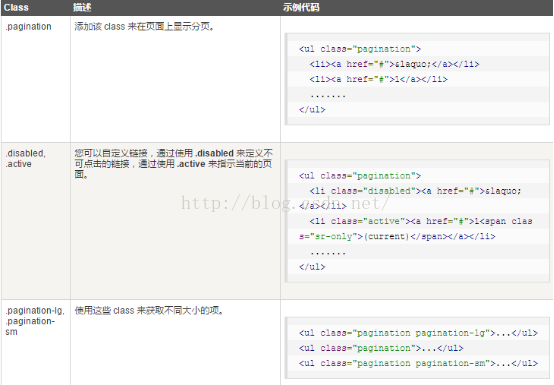
若只需要一組簡單的上一頁/下一頁鏈接,用翻頁(Pager)更合適。它同樣是無序清單,預設置中顯示。
10. 標籤(Label)
標籤可用於計數、提示或其他標記用途。換上不同的修飾 class 就能改變外觀:
<span class="label label-default">默認標簽</span>
<span class="label label-primary">主要標簽</span>
<span class="label label-success">成功標簽</span>
<span class="label label-info">信息標簽</span>
<span class="label label-warning">警告標簽</span>
<span class="label label-danger">危險標簽</span>

11. 徽章(Badge)
徽章與標籤相似,主要差別是邊角更圓滑,用途是凸顯新的或未讀的項目。加上 <span class="badge"> 即可。當內容為空時,CSS 的 :empty 選擇器會讓它自動折疊。
<a href="#">Mailbox <span class="badge">50</span></a>

在啟用狀態的導覽中放置徽章
<h4>膠囊式導航中的激活狀態</h4>
<ul class="nav nav-pills">
  <li class="active"><a href="#">首頁 <span class="badge">42</span></a></li>
  <li><a href="#">簡介</a></li>
  <li><a href="#">消息 <span class="badge">3</span></a></li>
</ul>
12. 超大螢幕(Jumbotron)
顧名思義,這個元件會放大標題並為登陸頁內容增加外距。做法是用帶 .jumbotron 的容器包住內容,其中的 <h1> 會更大,字重則降為 200:
<div class="container">
  <div class="jumbotron">
    <h1>歡迎登陸頁面!</h1>
    <p>這是一個超大屏幕(Jumbotron)的實例。</p>
    <p><a class="btn btn-primary btn-lg" role="button">學習更多</a></p>
  </div>
</div>
想要佔滿全寬且不帶圓角,就把 .jumbotron 移到所有 .container 之外。
13. 頁面標題(Page Header)
頁面標題會在標題四周加上適當間距,當一個頁面有多個標題且需要區隔時特別好用:
<div class="page-header">
  <h1>頁面標題實例 <small>子標題</small></h1>
</div>
14. 縮圖(Thumbnail)
多數網站需要在網格中排列圖片、影片或文字,縮圖元件就是為此而生。基本做法是用帶 .thumbnail 的 a 標籤包住圖片,它會加上四像素內距與灰色邊框,滑鼠移過時還會有輪廓動畫:
<div class="col-sm-6 col-md-3">
  <a href="#" class="thumbnail">
    <img src="/wp-content/uploads/2014/06/kittens.jpg" alt="通用的占位符縮略圖">
  </a>
</div>
加入自訂內容:把外層的 a 改成 div,裡面就能自由放入標題、段落或按鈕。由於是 div,可以直接套用格線的 span 命名規則來控制尺寸。若要把多張縮圖分組,放進無序清單並讓每個列表項向左浮動即可。
15. 警告框(Alert)
警告框為使用者操作提供上下文回饋。用一個 <div> 加上 .alert 與四種情境 class 之一即可:
<div class="alert alert-success">成功!很好地完成了提交。</div>
<div class="alert alert-info">信息!請注意這個信息。</div>
<div class="alert alert-warning">警告!請不要提交。</div>
<div class="alert alert-danger">錯誤!請進行一些更改。</div>
可關閉的警告框:加上 .alert-dismissable 並補一顆關閉按鈕,需要搭配 Alert 的 jQuery 外掛:
<div class="alert alert-success alert-dismissable">
  <button type="button" class="close" data-dismiss="alert" aria-hidden="true"> × </button>
  成功!很好地完成了提交。
</div>
警告框中的鏈接:用 .alert-link 讓鏈接自動套用相符的顏色。
<div class="alert alert-success">
<a href="#" class="alert-link">成功!很好地完成了提交。</a>
</div>
16. 進度條(Progress Bar)
進度條以 CSS3 的 transition 與 animation 實作,因此 IE9 及更早版本、舊版 Firefox 不支援效果,Opera 12 不支援動畫。
預設樣式:外層 .progress,內層空的 .progress-bar,再用 style 指定百分比寬度。
<div class="progress">
  <div class="progress-bar" role="progressbar" aria-valuenow="60" aria-valuemin="0" aria-valuemax="100" style="width: 40%;">
    <span class="sr-only">40% 完成</span>
  </div>
</div>
不同色彩:內層加上 .progress-bar-success、-info、-warning 或 -danger:
<div class="progress">
  <div class="progress-bar progress-bar-success" role="progressbar" aria-valuenow="60" aria-valuemin="0" aria-valuemax="100" style="width: 90%;">
    <span class="sr-only">90% 完成(成功)</span>
  </div>
</div>
條紋樣式:外層加上 .progress-striped:
<div class="progress progress-striped">
  <div class="progress-bar progress-bar-success" role="progressbar" aria-valuenow="60" aria-valuemin="0" aria-valuemax="100" style="width: 90%;">
    <span class="sr-only">90% 完成(成功)</span>
  </div>
</div>
動畫條紋:在條紋基礎上再加 .active,條紋就會產生由右向左的流動感:
<div class="progress progress-striped active">
  <div class="progress-bar progress-bar-success" role="progressbar" aria-valuenow="60" aria-valuemin="0" aria-valuemax="100" style="width: 40%;">
    <span class="sr-only">40% 完成</span>
  </div>
</div>
堆疊:把多個 progress-bar 放進同一個 .progress 容器,即可做出堆疊式進度條。
17. 多媒體物件(Media Object)
這是一組抽象的樣式,用來建立圖文混排的元件(例如部落格留言),讓圖片靠左或靠右浮動。它標記輕量、易於擴充,能用很少的程式碼完成媒體與文字的混排。兩種形式:
· .media:讓容器內的多媒體(圖片、影片、音訊)浮動到內容區塊的左右側。
· .media-list:當各項目是無序清單的一部分時使用,適合留言列表與文章列表。
<div class="media">
  <a class="pull-left" href="#">
    <img class="media-object" src="/wp-content/uploads/2014/06/64.jpg" alt="媒體對象">
  </a>
  <div class="media-body">
    <h4 class="media-heading">媒體標題</h4>
    這裡是一些示例文本。這裡是一些示例文本。
  </div>
</div>
18. 列表組(List Group)
列表組用於以清單形式呈現較複雜或自訂的內容。基本做法:<ul> 加 .list-group,<li> 加 .list-group-item。
<ul class="list-group">
  <li class="list-group-item">免費域名注冊</li>
  <li class="list-group-item">免費 Window 空間托管</li>
</ul>
加上徽章:在 li 內放一個 <span class="badge">,它會自動靠右對齊。
<ul class="list-group">
  <li class="list-group-item">免費域名注冊</li>
  <li class="list-group-item"><span class="badge">新</span> 24*7 支持</li>
</ul>
加上鏈接:用 a 標籤取代 li,並把外層的 ul 換成 div。
<a href="#" class="list-group-item">24*7 支持</a>
<a href="#" class="list-group-item">免費 Window 空間托管</a>
加上自訂內容:在上述基礎上可以放入任意 HTML,例如標題、說明文字與次級列表。
19. 面板(Panel)
面板元件把 DOM 內容裝進一個盒子裡。基本寫法是 .panel 搭配 .panel-default:
<div class="panel panel-default">
  <div class="panel-body">
    這是一個基本的面板
  </div>
</div>
面板標題:可以簡單地用 .panel-heading 加一個標題容器,也可以用 <h1>–<h6> 搭配 .panel-title 取得預定義樣式。
<div class="panel panel-default">
  <div class="panel-heading">不帶 title 的面板標題</div>
  <div class="panel-body">面板內容</div>
</div>
面板腳註:用帶 .panel-footer 的 div 包住按鈕或補充文字。
<div class="panel panel-default">
  <div class="panel-body">這是一個基本的面板</div>
  <div class="panel-footer">面板腳注</div>
</div>
帶情境色彩的面板:把 .panel-default 換成 .panel-primary、.panel-success、.panel-info、.panel-warning 或 .panel-danger。
<div class="panel panel-primary">
  <div class="panel-heading">
    <h3 class="panel-title">面板標題</h3>
  </div>
  <div class="panel-body">這是一個基本的面板</div>
</div>
含表格的面板:在面板中使用 .table 可做出無邊框表格。若面板內有 .panel-body,表格頂部會多一條分隔框線;若沒有,內容會從面板頭部無縫接到表格。
<div class="panel panel-default">
  <div class="panel-heading">
    <h3 class="panel-title">面板標題</h3>
  </div>
  <div class="panel-body">這是一個基本的面板</div>
  <table class="table">
    <tr><th>產品</th><th>價格</th></tr>
    <tr><td>產品 A</td><td>200</td></tr>
    <tr><td>產品 B</td><td>400</td></tr>
  </table>
</div>
含列表組的面板:直接在面板中放入 .list-group 結構即可。
<div class="panel panel-default">
  <div class="panel-heading">面板標題</div>
  <div class="panel-body">
    <p>這是一個基本的面板內容。</p>
  </div>
  <ul class="list-group">
    <li class="list-group-item">免費域名注冊</li>
    <li class="list-group-item">每年更新成本</li>
  </ul>
</div>
20. Well(凹陷容器)
Well 會讓內容呈現凹陷或插圖般的效果。把內容放進帶 .well 的 div 即可:
<div class="well">您好,我在 Well 中!</div>
尺寸調整:搭配 .well-lg 或 .well-sm 可以改變內距,讓容器看起來更大或更小。
<div class="well well-lg">您好,我在大的 Well 中!</div>
<div class="well well-sm">您好,我在小的 Well 中!</div>
相關文章
-
JavaScript 檔案上傳實作:影片、圖片與壓縮檔 jQuery 讓導覽列選單點擊後切換顏色 Ajax 載入進度條的呈現方式 改造 prototype.js:加入進度條與輸入框驗證 用 jQuery 與 CSS 打造炫酷動感導覽選單(Step by Step) 以 AJAX 實作網頁無刷新進度條 Ajax 搭配 JSF 自訂組件實作高效能檔案上傳(二):組件與三階段編碼 Ajax 搭配 JSF 自訂組件實作高/Contents>
<xID>69483</xID>
<xTitle>Ajax 搭配 JSF 自訂組件實作高效能檔案上傳(三):解碼與進度回饋 一眼看出所在頁面:CSS 導覽列當前頁高亮技巧 CSS+DIV 實例:純 CSS 打造下拉式導覽選單