在網路相簿應用中,看照片是最基本的需求。當網路較慢時,等待時間拉長,體驗會很差。本文說明如何用縮圖與原圖疊加的方式改善這個問題。
現有做法與其不足
(1)直接用 img 標籤載入原圖。網路慢或圖片大時,頁面會出現一段空白等待,而且無法讓使用者先看到照片的大致樣子,體驗不理想。
(2)先載入縮圖,同時用 JavaScript 在背後隱藏載入原圖,等原圖完成後再替換顯示。流程如下:
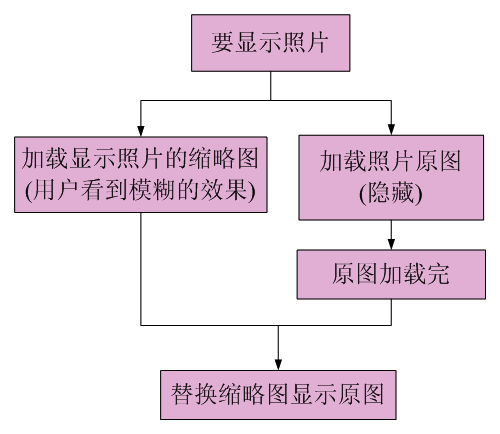
這種方式改善了空白問題,但原圖完成前使用者只看得到縮圖,載入過程沒有任何進度感。
我們的方案:縮圖與原圖疊加
QQ 相簿近期的一些優化同時解決了上述兩個問題,既讓使用者第一时间看到照片概况,又盡可能快地看到清晰原圖。做法是:縮圖與原圖同時載入並疊加顯示,縮圖先載入並拉大填滿容器,原圖疊在縮圖之上同步載入。縮圖很小、通常很快可見,於是使用者先看到模糊效果;原圖在載入過程中從上往下逐步覆蓋縮圖,使用者便能看見漸變的過程。
處理步驟
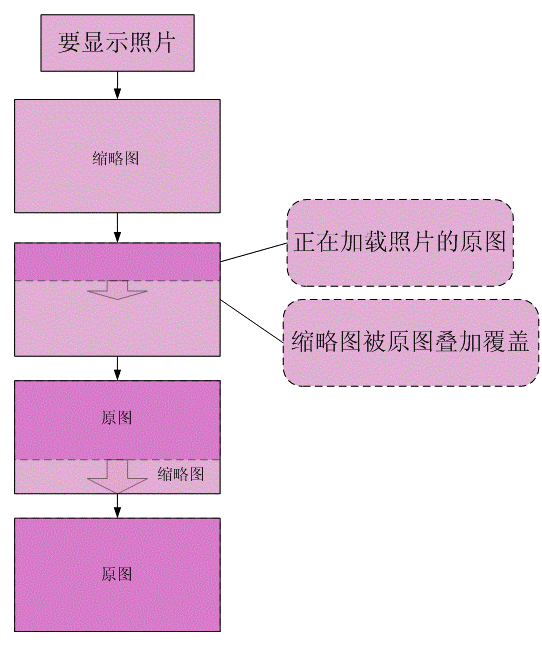
1)取得縮圖與原圖的 URL,以及照片的長寬。
2)載入並顯示縮圖,依照片實際長寬拉伸填滿容器——此時使用者看到的是模糊效果。
3)載入並顯示原圖,以絕對定位疊在縮圖上方。原圖載入多少就顯示多少,未載入的部分仍透出下方的縮圖,於是縮圖被逐步覆蓋,使用者看到的是從模糊到清晰的漸變。
4)原圖載入完成後已完全覆蓋縮圖,此時使用者看到真實原圖。這時可以隱藏縮圖,避免干擾 PNG、GIF 等具透明效果的圖片顯示。
示例程式碼
<!--設置照片的大小--> <div style="width:400px;height:300px;"> <!--小圖拉大顯示--> <img src="small_url" style="width:100%;height:100%;"/> <!--原圖疊加在小圖上面--> <img src="big_url" style="width:100%;height:100%;position:absolute;top:0px;left:0px;"/> </div>
為什麼這個方案有效
關鍵在於瀏覽器對生 img 元素的渲染策略:多數瀏覽器在圖片資料陸續抵達時會逐行(或分塊)繪製,而非等全部下載完才一次顯示。因此只要原圖疊在縮圖之上,下載進度就自然呈現為由上而下的「揭示」效果,完全不需要 JS 介入。
實務上有幾個細節要補強:外層 div 必須加上 position: relative,否則原圖的絕對定位會以整個頁面為參考,位置全錯——範例中省略了這行,直接複製會出問題。寬高比建議不要寫死,用 max-width:100%; height:auto 並讓容器依實際比例撐開,才能避免變形。原圖載入完成後才隱藏縮圖,可用 bigImg.onload 觸發,順序顛倒會出現閃黑。
現代還有兩個更進一步的選項:一是 使用 loading="lazy" 延後載入不在視窗內的圖片;二是採用 blurhash 或LQIP 內嵌極小 base64 佔位圖,搭配 CSS filter 的 blur 做去模糊動畫,視覺效果比單純拉大縮圖更細緻。若圖片量很大,則可考慮 <picture> 搭配 srcset 提供多尺寸,讓裝置依實際寬度挑選最合適的檔案。
- 上一篇文章: Bootstrap 學習筆記:從認識到寫出第一個頁面
- 下一篇文章: JavaScript 型別系統深度解析:String 字串型別