接續上一篇。前一篇已經完成了導航條與廣告輪播區,這次繼續往下做:三欄柵格、分隔線、標籤頁、頁尾版權,以及「關於」彈出視窗,最後再把導航選單和標籤頁串起來。
最終想達成的效果如下(因圖片過長,分成三張截圖):

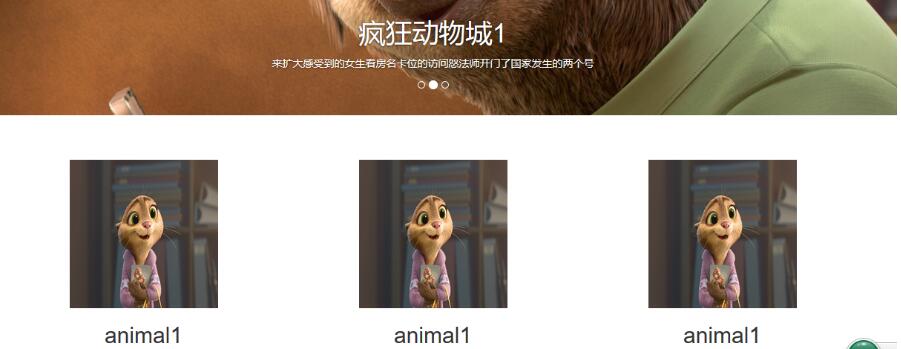

第五步:加入柵格系統
選擇三欄配置 col-md-4。柵格滿格是 12,4 正好是三分之一,同時具備響應式能力。
<div class="container" id="tag_container">
  <div class="row">
    <div class="col-md-4">
      <img src="image/3.jpg" alt="animal1" width="200px" height="200px">
      <h2>animal1</h2>
      <p>林卡酒店剛說風寒看到個後面發的搜房大機構老夫</p>
      <p><a href="#">click me</a></p>
    </div>
    <div class="col-md-4">...</div>
    <div class="col-md-4">...</div>
  </div>
</div>
兩個觀念要記住:柵格必須放在 container 或 container-fluid 裡面,才能自動獲得合適的對齊與內距;接著讓三欄內容置中:
#tag_container .col-md-4{ text-align: center; }
第六步:加上分隔線
<hr class="divider">
hr.divider{ margin: 40px; }
順帶一提,<hr> 是空元素,不需要也不能寫成 <hr></hr>,雖然瀏覽器通常會容忍這種寫法。
第七步:製作標籤頁
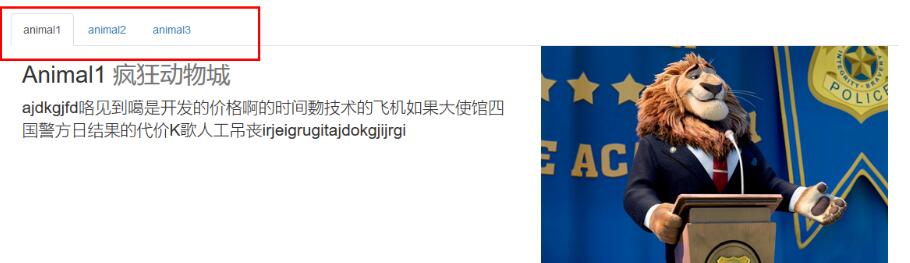
標籤頁的結構由兩半組成:上半部是標籤清單,下半部是對應的內容面板。
<ul class="nav nav-tabs" role="tablist">
  <li class="active"><a href="#an1" role="tab" data-toggle="tab">animal1</a></li>
  <li><a href="#an2" role="tab" data-toggle="tab">animal2</a></li>
  <li><a href="#an3" role="tab" data-toggle="tab">animal3</a></li>
</ul>

<div class="tab-content">
  <div class="tab-pane active" id="an1"></div>
  <div class="tab-pane" id="an2"></div>
  <div class="tab-pane" id="an3"></div>
</div>
三個必要條件:ul 上要有 nav nav-tabs 與 role="tablist";每個 a 要有 role="tab" data-toggle="tab",href 指向對應面板的 id;面板容器為 tab-content,每個面板是 tab-pane,id 必須與上面的 href 一一對應。少任何一項,切換就會失效。
填入各面板的內容配置:
<div class="tab-pane active" id="an1">
  <div class="row feature">
    <div class="col-md-7">
      <h2 class="feature-heading">Animal1 <span class="text-muted">瘋狂動物城</span></h2>
      <p class="lead">...</p>
    </div>
    <div class="col-md-5">
      <img class="feature-image img-responsive" src="image/1.jpg">
    </div>
  </div>
</div>
搭配的樣式:
.feature{ padding: 30px 0 }
.feature-heading{ font-size: 50px; color: #2a6496; margin-top: 120px; }
.feature-heading .text-muted{ font-size: 28px; color: #999; }
第八步:頁尾版權
<footer>
  <p class="pull-right"><a href="#top">回到頂部</a></p>
  <p>@2016 rongyu 製</p>
</footer>
pull-right 是 Bootstrap 提供的浮動工具類,等同於 float: right。
第九步:加上「關於」彈出框

<div class="modal fade" id="about">
<div class="modal-dialog">
<div class="modal-content">
<div class="modal-header">
<button type="button" class="close" data-dismiss="modal" aria-label="Close">
<span aria-hidden="true">×</span>
</button>
<h4 class="modal-title">關於</h4>
</div>
<div class="modal-body">
<p>《瘋狂動物城》由迪士尼影業出品的 3D 動畫片...</p>
</div>
<div class="modal-footer">
<button type="button" class="btn btn-default" data-dismiss="modal">了解了</button>
</div>
</div><!-- /.modal-content -->
</div><!-- /.modal-dialog -->
</div><!-- /.modal -->
彈出框分三部分:header、body、footer,並給它 id="about" 供觸發器定位。接著在導航列的「關於」加上觸發連結:
<li><a href="#" data-toggle="modal" data-target="#about">關於</a></li>
data-target 的值必須與 modal 的 id 完全一致,否則點了沒反應。
第十步:讓導航選單直接跳到指定標籤頁
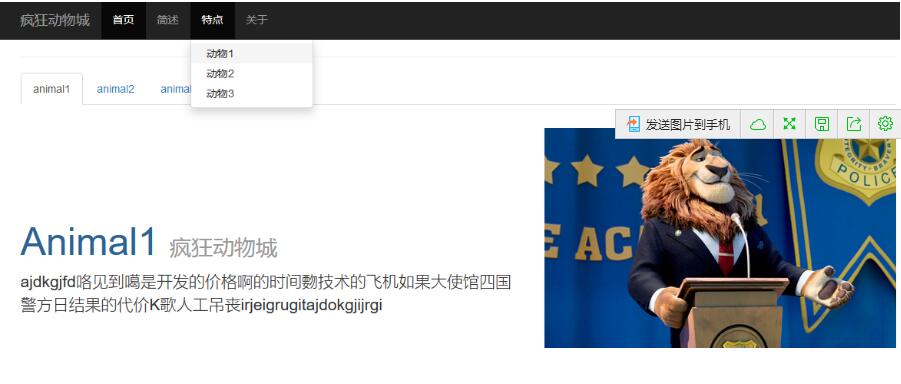
點擊導航列的「特點」下拉選項時,希望能直接開啟對應的標籤頁。這需要一小段 JavaScript:
<script>
$(document).ready(function() {
  $("#demo-navbar .dropdown-menu a").click(function(){
    var href = $(this).attr('href');
    $("#tab-list a[href='" + href + "']").tab("show");
  });
});
</script>
邏輯是:監聽導航下拉選單中的連結點擊,取出它的 href,再用屬性選擇器找到標籤頁清單中 href 相同的那一項,呼叫 Bootstrap 的 tab('show') 方法觸發切換。
這裡要修正原範例中的一個錯誤:tab("'show") 多了一組引號,正確寫法是 tab("show");另外 #tab-list 這個 id 要記得實際加到標籤頁的 ul 上,選擇器才找得到。
做到這裡,Bootstrap 的學習才剛剛起步。以上就是本文的全部內容,希望對大家的學習有所幫助。