Bootstrap 是 Twitter 團隊釋出的前端框架,大幅簡化了頁面開發工作,目前許多團隊都在用。學習 API 建議直接看官方文件(https://www.bootcss.com/),本文則記錄一個小 Demo 的實作過程與沿途踩到的坑。
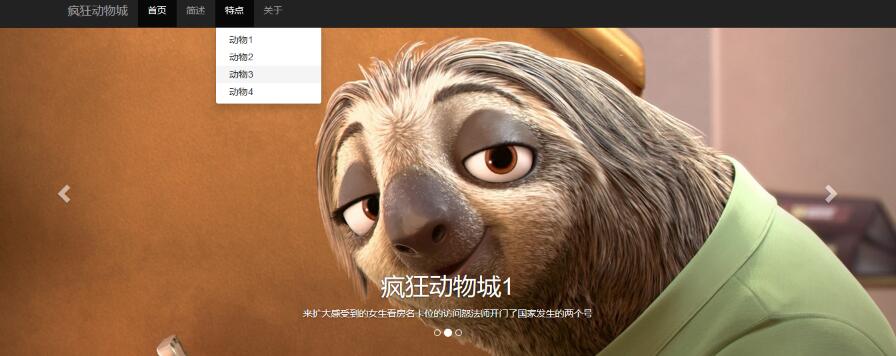
先看最終想達成的效果:
第一步:下載與建立檔案
從官網下載壓縮檔,建立 index.html,用編輯器打開。解壓後目錄結構如下:

第二步:套用官方基本範本
直接從官網複製一份 starter template,省去自己拼 head 的時間:
<!DOCTYPE html>
<html lang="zh-CN">
<head>
<meta charset="utf-8">
<meta http-equiv="X-UA-Compatible" content="IE=edge">
<meta name="viewport" content="width=device-width, initial-scale=1">
<!-- 上述 3 個 meta 標籤必須放在最前面 -->
<title>Bootstrap 101 Template</title>
<link href="css/bootstrap.min.css" rel="stylesheet">
<!--[if lt IE 9]>
<script src="//cdn.bootcss.com/html5shiv/3.7.2/html5shiv.min.js"></script>
<script src="//cdn.bootcss.com/respond.js/1.4.2/respond.min.js"></script>
<![endif]-->
</head>
<body>
<h1>你好,世界!</h1>
<script src="//cdn.bootcss.com/jquery/1.11.3/jquery.min.js"></script>
<script src="js/bootstrap.min.js"></script>
</body>
</html>
兩個重點:
一、jQuery 一定要在 bootstrap.min.js 之前引入,因為 Bootstrap 的插件全依賴 jQuery。而且建議把 jQuery 下載到本地 js/ 目錄再引用——範本裡用的是 CDN 路徑,離線或網路不穩時會載不到,結果就是下拉選單和輪播的動畫全部失效,這個坑很容易浪費時間。
二、CSS 放頁面頂部、JS 放底部。原因是 CSS 要先載入才能正確渲染,JS 則需要等 DOM 就緒;再加上那行 viewport meta,行動裝置才不會被縮成一片。
第三步:製作導航列
幾個調整:container-fluid 改成 container 讓內容居中;加上 navbar-inverse 把白色反轉成黑底;加上 navbar-fixed-top 固定在頂部。
<nav class="navbar navbar-default navbar-fixed-top navbar-inverse">
  <div class="container">
    <div class="navbar-header">
      <button type="button" class="navbar-toggle collapsed"
              data-toggle="collapse" data-target="#bs-example-navbar-collapse-1"
              aria-expanded="false">
        <span class="sr-only">Toggle navigation</span>
        <span class="icon-bar"></span>
        <span class="icon-bar"></span>
        <span class="icon-bar"></span>
      </button>
      <a class="navbar-brand" href="#">瘋狂動物城</a>
    </div>

    <div class="collapse navbar-collapse" id="bs-example-navbar-collapse-1">
      <ul class="nav navbar-nav">
        <li class="active"><a href="#">首頁 <span class="sr-only">(current)</span></a></li>
        <li><a href="#">簡述</a></li>
        <li><a href="#">特點</a></li>
        <li><a href="#">關於</a></li>
      </ul>
    </div><!-- /.navbar-collapse -->
  </div>
</nav>
固定定位的導航列會脫離文檔流,導致它蓋住 body 頂部內容。解法是給 body 補上等同導航列高度的內距:
body{ padding-top: 50px; }
接著在「特點」項目加上下拉選單:
<li class="dropdown">
  <a href="#" class="dropdown-toggle" data-toggle="dropdown">特點</a>
  <ul class="dropdown-menu">
    <li><a href="#">動物1</a></li>
    <li><a href="#">動物2</a></li>
    <li><a href="#">動物3</a></li>
    <li><a href="#">動物4</a></li>
  </ul>
</li>
結構規則:外層 li 加 dropdown 類,子選單是嵌套在這個 li 內部的 ul.dropdown-menu,觸發連結要有 dropdown-toggle 與 data-toggle="dropdown"。
第四步:加入輪播
改寫 Bootstrap 的 carousel 元件:
<div id="carousel-example-generic" class="carousel slide" data-ride="carousel">
  <!-- 指示器 -->
  <ol class="carousel-indicators">
    <li data-target="#carousel-example-generic" data-slide-to="0" class="active"></li>
    <li data-target="#carousel-example-generic" data-slide-to="1"></li>
    <li data-target="#carousel-example-generic" data-slide-to="2"></li>
  </ol>

  <!-- 投影片 -->
  <div class="carousel-inner" role="listbox">
    <div class="item active">
      <img src="image/1.jpg" alt="...">
      <div class="carousel-caption">
        <h1>瘋狂動物城1</h1>
        <p>...</p>
      </div>
    </div>
    <div class="item">...</div>
    <div class="item">...</div>
  </div>

  <!-- 左右控制 -->
  <a class="left carousel-control" href="#carousel-example-generic"
     role="button" data-slide="prev">
    <span class="glyphicon glyphicon-chevron-left" aria-hidden="true"></span>
    <span class="sr-only">上一頁</span>
  </a>
  <a class="right carousel-control" href="#carousel-example-generic"
     role="button" data-slide="next">
    <span class="glyphicon glyphicon-chevron-right" aria-hidden="true"></span>
    <span class="sr-only">下一頁</span>
  </a>
</div>
三個 id 相關的地方必須一致:最外層容器的 id、指示器的 data-target、左右箭頭的 href。
為了避免輪播切換時出現留白,固定容器高度並墊黑底:
.carousel{ height: 500px; background-color: #000; }
.carousel .item{ height: 500px; background-color: #000; }
.carousel img{ width: 100%; }
再調整說明文字的樣式:
.carousel-caption p{ margin-bottom: 20px; font-size: 20px; line-height: 1.8; }
目前成果如下:

後續的柵格、標籤頁與彈出框部分,請見續篇《Bootstrap 前端實作案例(二)》。以上就是本文的全部內容,希望對大家的學習有所幫助。
- 上一篇文章: Bootstrap 前端實作案例(二):柵格、標籤頁與彈出框
- 下一篇文章: 自製 JavaScript 水平滾動文字插件完整實作
相關文章
-
XAML 網頁製作教學:導航列設計與樣式實作 XAML 網頁製作教學:導航列收尾與版面整合 jQuery 點擊彈出下拉選單的導航列範例 用 body 的 id 標記當前頁:導航列高亮的最省事做法 用 jQuery 做出仿 Flash 風格的閃光導航列 深入理解 Bootstrap 框架:入門準備篇 Bootstrap 入門必修課:環境搭建與第一個 Hello World Bootstrap 入門(零):框架簡介、下載與標準模板 第一章:初識 Bootstrap —— 起源、特性、目錄結構與第一個頁面 學 Bootstrap 前該先懂的事:box-sizing: border-box 到底是什麼