本文記錄實作一個可拖曳彈出視窗的完整思路,重點放在需求拆解與滑鼠事件的釐清——這些基礎打好了,後面的程式碼只是水到渠成。
需求清單
1. 點擊頁面按鈕,彈出視窗
2. 要有半透明背景遮罩
3. 視窗圓角、帶陰影,但內容不透明
4. 視窗可拖動
5. 拖放結束後,捲動頁面時視窗位置不變
6. 有/we關閉按鈕
7. 可使用 jQuery
進一步描述:點擊按鈕後浮出一個可拖曳的層,附帶背景遮罩;拖曳功能僅限標題欄區域,在內容區拖動無效;且拖曳範圍應限制在可視區域內,不能拖出畫面。
拖曳思路
核心邏輯:取得滑鼠位置 → 滑鼠移動時持續取得新的 x、y → 把它們指派給視窗的座標 → 視窗採絕對定位 → 滑鼠放開時取消監聽。
拆解成四個步驟:
1. 滑鼠在浮層上按下時,把浮層標記為「可拖動」
2. 滑鼠移動時,先檢查該標記;若為真則讓浮層跟著滑鼠走,否則忽略
3. 滑鼠放開時,把標記改回「不可拖動」
4. 整個流程只需三個事件:mousedown、mousemove、mouseup
這裡有個關鍵細節:mousedown 與 click 不同。滑鼠點擊的完整過程會依序觸發 mousedown → mouseup → click,click 是最後放開時才發生的。拖曳必須在按下的瞬間就開始追蹤,所以只能用 mousedown。
滑鼠事件全覽
(1) click:使用者在元素上按下並放開滑鼠左鍵時觸發。
(2) dblclick:滑鼠指標停在元素上方,於極短時間內連續發生兩次 click,即為雙擊。
$(document).ready(function(){
  $("button").dblclick(function(){ $("p").slideToggle(); });
});
(3) mousedown:滑鼠指標移到元素上方並按下按鍵時觸發。與 click 不同,它不需要放開按鍵就會發生。
$(document).ready(function(){
  $("button").mousedown(function(){ $("p").slideToggle(); });
});
(4) mouseup:在元素上放開滑鼠按鍵時觸發。同樣不需要完整點擊流程。
$(document).ready(function(){
  $("button").mouseup(function(){ $("p").slideToggle(); });
});
(5) mouseenter 與 (6) mouseover:這兩個最容易搞混。只有在滑鼠指標「穿過被選元素本身」時才觸發 mouseenter;而只要穿過被選元素或其任何子元素,都會觸發 mouseover。
$(document).ready(function(){
  $("p").mouseover(function(){ $("p").css("background-color","yellow"); });
  $("p").mouseout(function(){  $("p").css("background-color","#E9E9E4"); });
});
用一個計數範例就能看出差異:
<html>
<head>
<script type="text/javascript" src="/jquery/jquery.js"></script>
<script type="text/javascript">
x = 0; y = 0;
$(document).ready(function(){
  $("div.over").mouseover(function(){  $(".over span").text(x += 1); });
  $("div.enter").mouseenter(function(){ $(".enter span").text(y += 1); });
});
</script>
</head>
<body>
<p>不論滑鼠指標穿過被選元素或其子元素,都會觸發 mouseover 事件。</p>
<p>只有在滑鼠指標穿過被選元素時,才會觸發 mouseenter 事件。</p>
<div class="over" style="background-color:lightgray;padding:20px;width:40%;float:left">
  <h2 style="background-color:white;">被觸發的 Mouseover 事件:<span></span></h2>
</div>
<div class="enter" style="background-color:lightgray;padding:20px;width:40%;float:right">
  <h2 style="background-color:white;">被觸發的 Mouseenter 事件:<span></span></h2>
</div>
</body>
</html>
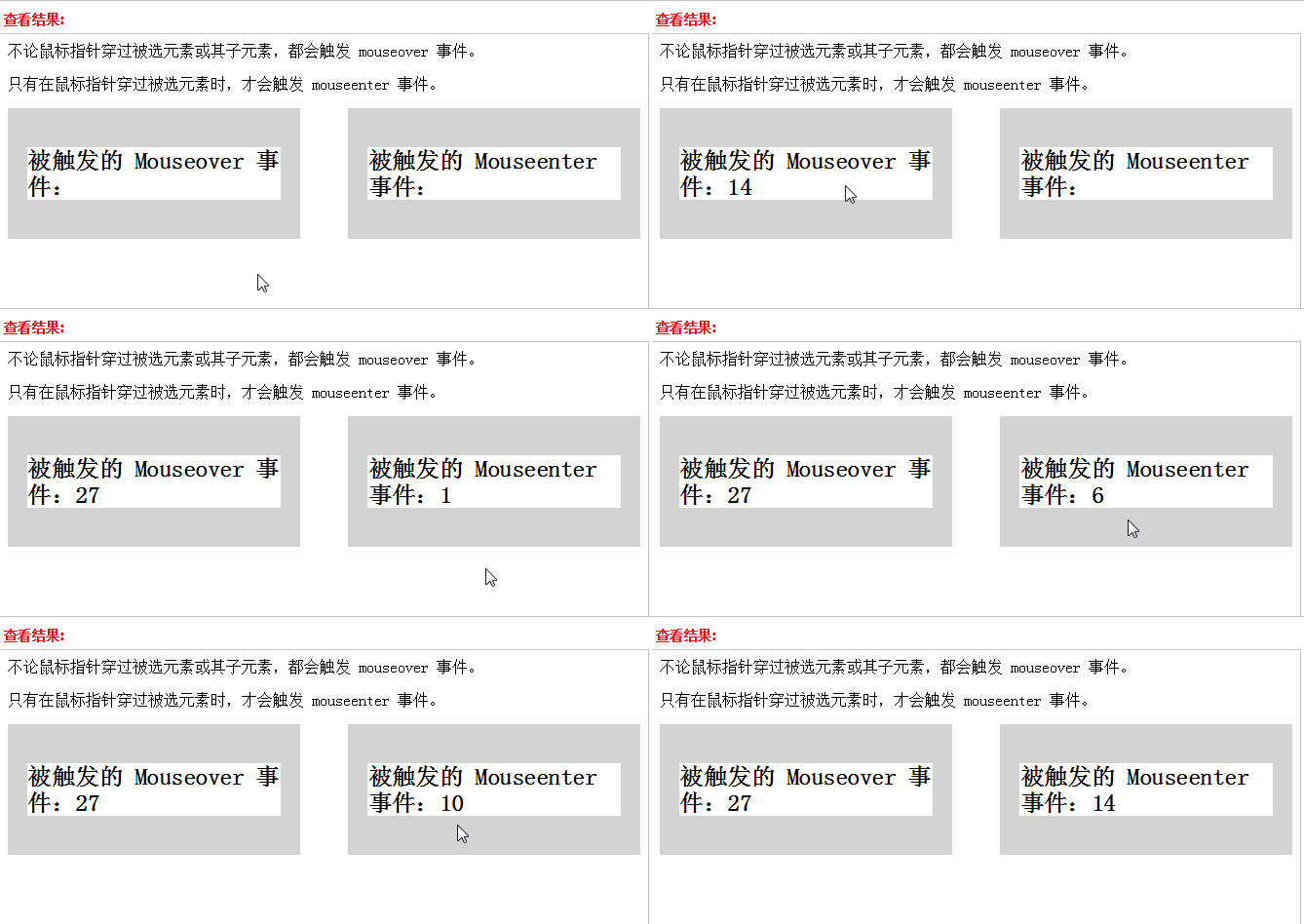
滑鼠在 h2 子元素上來回移動時,左邊的 mouseover 計數會持續增加,右邊的 mouseenter 卻靜止不動。這就是兩者的實質差異。
(7) mouseleave 與 (8) mouseout:一組類似的對比。只有滑鼠指標離開被選元素本身時才觸發 mouseleave;不論離開被選元素還是其子元素,都會觸發 mouseout。
<html>
<head>
<script type="text/javascript" src="/jquery/jquery.js"></script>
<script type="text/javascript">
x = 0; y = 0;
$(document).ready(function(){
  $("div.out").mouseout(function(){   $(".out span").text(x += 1); });
  $("div.leave").mouseleave(function(){ $(".leave span").text(y += 1); });
});
</script>
</head>
<body>
<p>不論滑鼠指標離開被選元素還是任何子元素,都會觸發 mouseout 事件。</p>
<p>只有在滑鼠指標離開被選元素時,才會觸發 mouseleave 事件。</p>
<div class="out" style="background-color:lightgray;padding:20px;width:40%;float:left">
  <h2 style="background-color:white;">被觸發的 Mouseout 事件:<span></span></h2>
</div>
<div class="leave" style="background-color:lightgray;padding:20px;width:40%;float:right">
  <h2 style="background-color:white;">被觸發的 Mouseleave 事件:<span></span></h2>
</div>
</body>
</html>
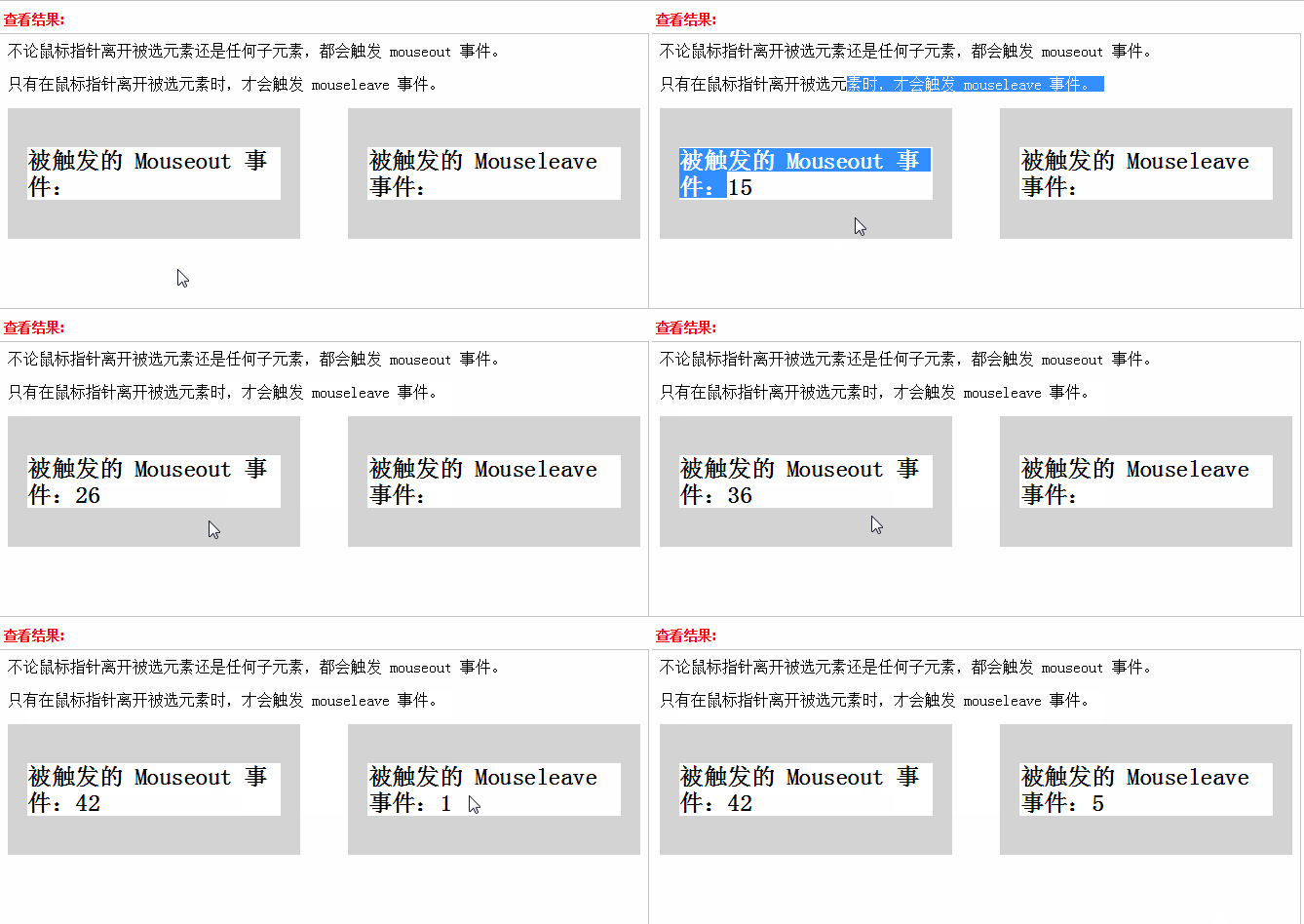
選事件的實務結論
做下拉選單、tooltip 這類「進出一次算一次」的互動,用 mouseenter / mouseleave;需要針對子元素變化反應時才用 mouseover / mouseout。選錯會導致選單閃爍,這是初學者最常遇到的 bug 之一。
另外,拖曳時若在元素上選取文字會造成視覺干擾,實作時要記得在標題欄加上禁止選取的樣式(下一篇會詳談)。而 mousemove 的觸發頻率非常高,若裡面有複雜計算容易造成卡頓,實務上常搭配前面介紹過的函數節流來處理。
本文為原創,原文網址:https://www.cnblogs.com/wanghuih/p/5569438.html
以上就是本文的全部內容,希望對大家的學習有所幫助。