Highcharts 雙 Y 軸即時數據動態刷新實作
編輯:關於JavaScript
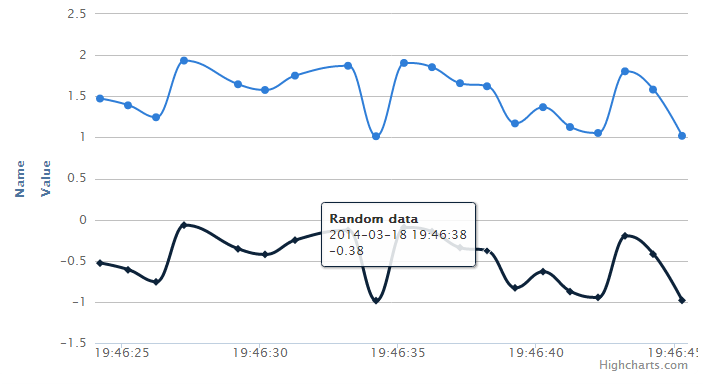
監控儀表板上常見這種圖表:橫軸是時間、左邊一個 Y 軸、右邊另一個 Y 軸,兩組數據每秒更新一次。Highcharts 對這類需求支援得很完整,以下示範雙 Y 軸加上即時追加資料點的做法。
JavaScript 設定
$(function () {
    $(document).ready(function () {
        Highcharts.setOptions({
            global: { useUTC: false }
        });

        var chart = new Highcharts.Chart({
            chart: {
                renderTo: 'container',
                type: 'spline',
                animation: Highcharts.svg,   // 舊版 IE 不支援動畫
                marginRight: 10,
                events: { load: function () {} }
            },
            title: { text: 'Live random data' },
            xAxis: {
                type: 'datetime',
                tickPixelInterval: 150
            },
            yAxis: [
                {
                    title: { text: 'Value' },
                    plotLines: [{ value: 0, width: 1, color: '#808080' }]
                },
                {
                    title: { text: 'Name' },
                    plotLines: [{ value: 0, width: 1, color: '#808080' }]
                }
            ],
            tooltip: {
                formatter: function () {
                    return '<b>' + this.series.name + '</b><br/>'
                         + Highcharts.dateFormat('%Y-%m-%d %H:%M:%S', this.x)
                         + '<br/>' + Highcharts.numberFormat(this.y, 2);
                }
            },
            legend: { enabled: false },
            exporting: { enabled: false },
            series: [
                {
                    name: 'Random data',
                    data: (function () {
                        // 先產生 20 個模擬資料點
                        var data = [], time = (new Date()).getTime(), i;
                        for (i = -19; i <= 0; i++) {
                            data.push({ x: time + i * 1000, y: Math.random() });
                        }
                        return data;
                    })()
                },
                {
                    name: 'Random data',
                    data: (function () {
                        var data = [], time = (new Date()).getTime(), i;
                        for (i = -19; i <= 0; i++) {
                            data.push({ x: time + i * 1000, y: Math.random() });
                        }
                        return data;
                    })()
                }
            ]
        });

        // 每秒為兩條線各追加一個新點
        var series0 = chart.series[0];
        var series1 = chart.series[1];

        setInterval(function () {
            var x = (new Date()).getTime(),   // 當前時間
                y = Math.random();
            series0.addPoint([x, y + 1], true, true);
            series1.addPoint([x, y - 1], true, true);
        }, 1000);
    });
});
HTML 部分
<head>
<script type="text/javascript" src="js/jquery.min.js"></script>
<script type="text/javascript" src="js/highcharts.js"></script>
<script type="text/javascript" src="js/exporting.js"></script>
<script>
// 此處放入上方 JavaScript 程式碼
</script>
</head>
<body>
<div id="container" style="min-width:700px;height:400px"></div>
</body>
幾個關鍵設定
雙 Y 軸:yAxis 傳入陣列即可,而每個 series 若不指定 yAxis 索引,預設都會綁到第一軸。範例中兩條線都用了預設值,若要真正分軸顯示,記得在 series 中加上 yAxis: 1。
時間軸:xAxis.type 設為 'datetime' 後,資料點用 [timestamp, value] 的格式即可,不必自己算類別索引。tickPixelInterval 則控制刻度間距以像素為單位,比固定刻度數量更能適應不同寬度。
addPoint 的三個參數:addPoint([x, y], redraw, shift)。第二個 true 表示立即重繪,第三個 true 表示資料點超過上限時自動剔除最舊的一筆——這正是即時圖表能保持視窗大小不變的關鍵,否則點會無限累積。
useUTC: false:關閉 UTC 換算,讓時間顯示與伺服器或使用者本地時區一致。若前端後端時區統一用 UTC,則可保持預設的 true。
實務上把 setInterval 換成 WebSocket 推送、並在資料到達時呼叫 addPoint,就是完整的即時監控圖表架構了。另外建議在頁面卸載時 clearInterval,避免不必要的背景運算。
- 上一篇文章: 建構函式中的 this 究竟指向誰?一個最小實驗
- 下一篇文章: 從 HTML 表格動態產生 Highcharts 圖表
相關文章
-
用 JavaScript 判斷瀏覽器是否支援 SVG Highcharts 實用統計圖表範例:學生成績走勢折線圖 淺析 jQuery 的 JS 圖表組件 Highcharts Highcharts:純 JavaScript 打造的互動圖表庫 使用 jQuery 與 Highcharts 動態生成即時圖表 Highcharts 深度解析:用純 JavaScript 打造專業級互動圖表 用Highcharts繪制柱狀圖、餅圖與曲線圖三合一圖表 使用 jQuery 與 Highcharts 建立即時折線圖 Highcharts 座標軸完整設定:標題、標籤、網格線與軸向控制 Highcharts 基本組成與常用參數屬性整理