用原生 JavaScript 實作圖片放大鏡
編輯:關於JavaScript
第一次寫部落格,有點緊張。我目前在天津念書,未來想投入前端這一行,資歷還淺,寫作主要是替自己的學習歷程留個紀錄,順便當複習。內容大概不會像高手那樣講究,但求把觀念說清楚。
前陣子看了段教學影片,老師是用 jQuery 做放大鏡效果。我 jQuery 還沒正式學過,但基本語法看得懂,於是決定改用正在學的原生 JS 練手,最後也把效果做出來了。
一、整體思路
先讓「選取框(move)」與「大圖容器(bimg)」隱藏;滑鼠移進 box 時顯示兩者;接著取得滑鼠座標,經過換算後分別給 move 與大圖正確的位置,放大效果就成立了。
二、HTML 結構
<!DOCTYPE html> <html lang="en"> <head> <meta charset="UTF-8"> <title>放大鏡</title> <link href="css/bigimg.css" rel="stylesheet" /> <script src="js/bigimg.js"></script> </head> <body onload="bigimg()"> <div id="box"> <img src="images/simg.jpg" alt="#"> <div id="move"></div> <div id="bimg"> <img id="b_bimg" src="images/bimg.jpg" alt="#"> </div> </div> </body> </html>
三層結構各司其職:box 是觸發區域兼定位基準,move 是跟著滑鼠走的選取框,bimg 是裁切視窗,b_bimg 則是實際被移動的大圖。
三、CSS 樣式
*{ margin:0px; padding:0px; } #box{ width:430px; height:430px; margin:100px; margin-left:17%; position:relative; // 相對定位,作為內部元素的定位基準 } #move{ background-image:url(../images/move.png); width:220px; height:220px; position:absolute; left:0px; top:0px; display:none; // 先隱藏,由 JS 控制 } #bimg{ width:430px; height:430px; overflow:hidden; // 關鍵:靠 overflow 裁切出局部 } position:absolute; top:0px; left:450px; display:none; } #bimg img{ width:800px; height:800px; position:absolute; top:0px; left:0px; }overflow:hidden 是整個效果的核心。大圖實際有 800px 寬,但視窗只開 430px,多餘的部分被裁掉,移動大圖時就彷彿透過一個小窗看局部。
四、JavaScript 邏輯
function bigimg(){ var bbox = document.getElementById("box"); var bmove = document.getElementById("move"); var bbimg = document.getElementById("bimg"); var b_bimg = document.getElementById("b_bimg"); bbox.onmouseover = function(){ // 移入時顯示 bbimg.style.display = "block"; bmove.style.display = "block"; } bbox.onmouseout = function(){ // 移出時隱藏 bbimg.style.display = "none"; bmove.style.display = "none"; } bbox.onmousemove = function(e){ var x = e.clientX; // 滑鼠相對視口的位置 var y = e.clientY; var t = bbox.offsetTop; // box 相對視口的位置 var l = bbox.offsetLeft; var _left = x - l - bmove.offsetWidth / 2; // 讓選取框中心對齊游標 var _top = y - t - bmove.offsetHeight / 2; // 邊界約束,避免選取框跑出 box if (_top <= 0) _top = 0; else if (_top >= bbox.offsetHeight - bmove.offsetHeight) _top = bbox.offsetHeight - bmove.offsetHeight; if (_left <= 0) _left = 0; else if (_left >= bbox.offsetWidth - bmove.offsetWidth) _left = bbox.offsetWidth - bmove.offsetWidth; bmove.style.top = _top + "px"; bmove.style.left = _left + "px"; // 用比例換算大圖該移動多少 var w = _left / (bbox.offsetWidth - bmove.offsetWidth); var h = _top / (bbox.offsetHeight - bmove.offsetHeight); var b_bimg_top = (b_bimg.offsetHeight - bbimg.offsetHeight) * h; var b_bimg_left = (b_bimg.offsetWidth - bbimg.offsetWidth) * w; b_bimg.style.top = -b_bimg_top + "px"; // 負值:往反方向推 b_bimg.style.left = -b_bimg_left + "px"; } }五、位置計算詳解
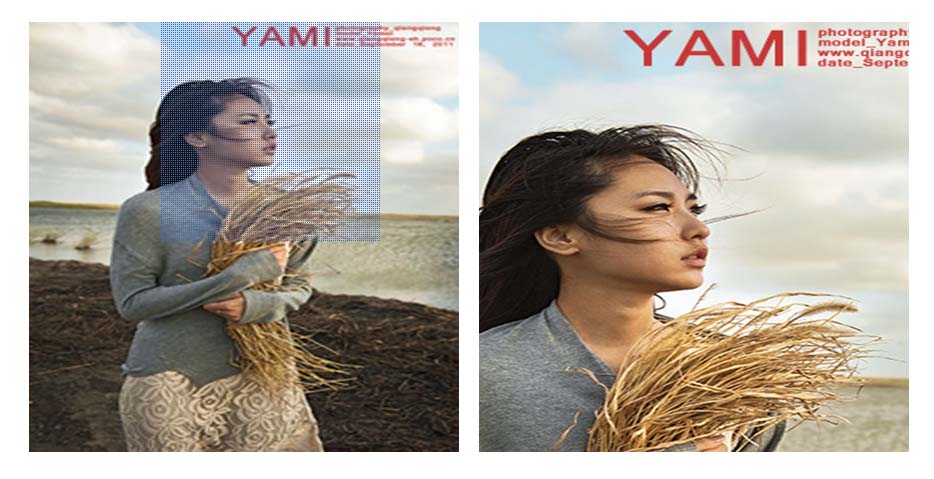
1、move 選取框的計算
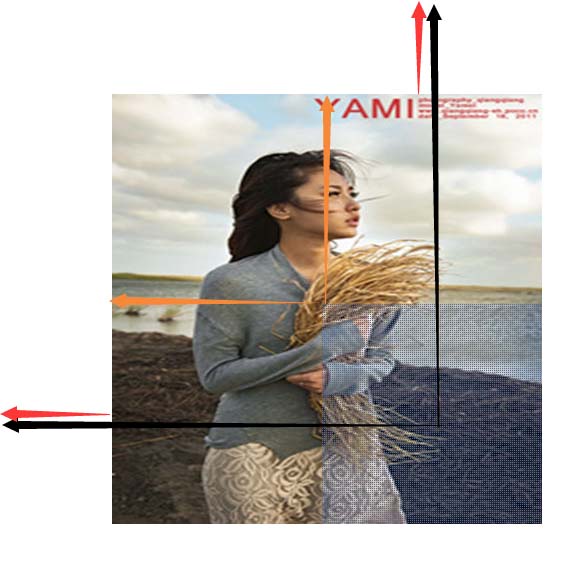
黑線代表滑鼠相對視口的位置:
var x = e.clientX; var y = e.clientY;
紅線代表 box 相對視口的位置:
var t = bbox.offsetTop; var l = bbox.offsetLeft;
兩者相減得到滑鼠在 box 內的座標,再減去選取框半寬半高,讓框中心對齊游標;最後用 if 把它夾在合法範圍內:
var _left = x - l - bmove.offsetWidth / 2; var _top = y - t - bmove.offsetHeight / 2;
2、bimg 大圖的計算
這裡的關鍵是「比例」。選取框在可移動範圍內的位置比例,等於大圖該移動的比例。
選取框的移動範圍:
bbox.offsetWidth - bmove.offsetWidth
選取框目前位置占該範圍的比例:
var w = _left / (bbox.offsetWidth - bmove.offsetWidth); var h = _top / (bbox.offsetHeight - bmove.offsetHeight);
大圖的移動範圍:
b_bimg.offsetHeight - bbimg.offsetHeight
兩者相乘,再取負號讓方向一致:
var b_bimg_top = (b_bimg.offsetHeight - bbimg.offsetHeight) * h; var b_bimg_left = (b_bimg.offsetWidth - bbimg.offsetWidth) * w;
理解「比例對應」這件事之後,這個效果就不神秘了:選取框走到最右邊,比例是 1,大圖也剛好被推到最左端,兩者的視野中心始終對齊。
以上就是以原生 JavaScript 實作圖片放大鏡的示範,希望對同樣在學前端的你有幫助。
- 上一篇文章: 讓 combobox 支援拼音檢索:IE8 環境下的實作思路
- 下一篇文章: 兩種 JavaScript 標籤頁切換實作對照