JavaScript 控制台的詳細用法解析
編輯:關於JavaScript
瀏覽器的開發者工具控制台是除錯利器,本文系統整理 console 物件的各種用法。
一、顯示資訊的指令
 console.log(); // 一般輸出
console.info(); // 一般資訊
console.debug(); // 除錯資訊
console.warn(); // 警告提示
console.error(); // 錯誤提示
console.log() 可以取代 alert() 或 document.write(),例如在網頁中寫入 console.log("Hello World"); 會輸出到控制台,但網頁本身不會顯示。
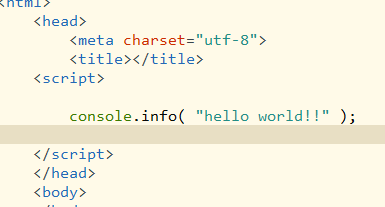
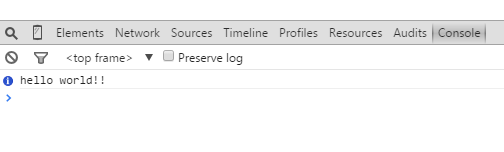
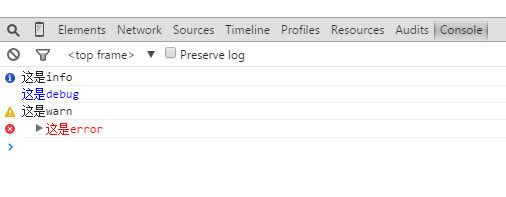
在程式碼中插入以下內容,載入後打開控制台會看到不同層級的訊息:
 console.info( "這是info" );
console.debug( "這是debug" );
console.warn( "這是warn" );
console.error( "這是error" );
二、佔位符
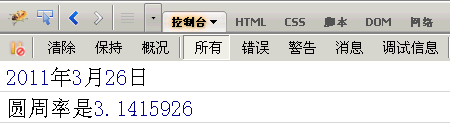
上述方法都支援 printf 風格的佔位符,種類有字元(%s)、整數(%d 或 %i)、浮點數(%f)與物件(%o):
 console.log( "%d年%d月%d日", 2011, 3, 26 );
console.log( "圓周率是%f", 3.1415926 );
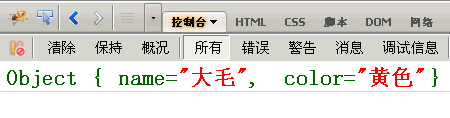
%o 佔位符可用來查看物件內部情況:
 var dog = {};
dog.name = "大毛";
dog.color = "黃色";
console.log( "%o", dog );
三、分組顯示
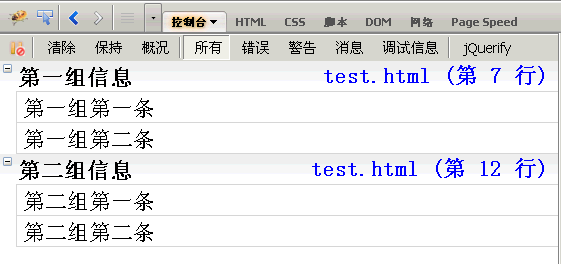
 console.group("第一組信息");
console.log("第一組第一條");
console.log("第一組第二條");
console.groupEnd();
console.group("第二組信息");
console.log("第二組第一條");
console.log("第二組第二條");
console.groupEnd();
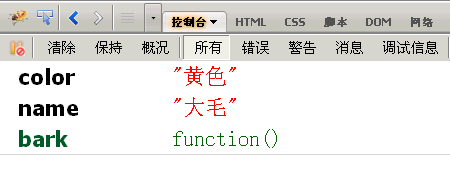
四、console.dir()(顯示物件的所有屬性和方法)
 dog.bark = function(){ alert( "汪汪汪" ); };
console.dir( dog );
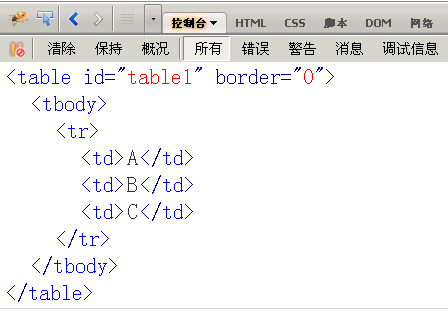
五、console.dirxml()(取得節點包含的所有 html/xml 程式碼)
 var table = document.getElementById("table1");
console.dirxml( table );
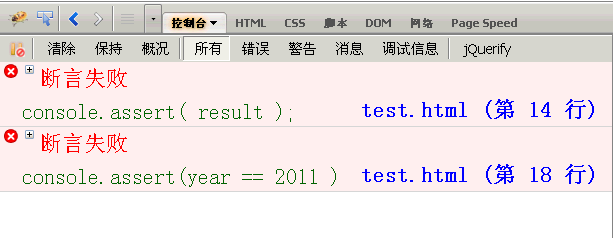
六、console.assert()(判斷表達式是否為真)
 var result = 0;
console.assert( result ); // false
var year = 2000;
console.assert( year == 2011 ); // false
七、console.trace()(追蹤函式的呼叫軌跡)
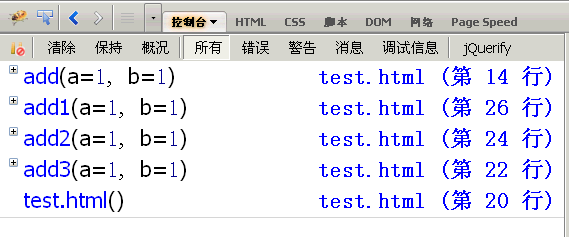
 function add( a, b ){
 console.trace();
 return a + b;
}
var x = add3( 1, 1 );
function add3( a, b ){ return add2(a, b); }
function add2( a, b ){ return add1( a, b ); }
function add1( a, b ){ return add( a, b ); }
運行後會顯示 add() 的呼叫軌跡,從上到下依次為 add()、add1()、add2()、add3()。
八、console.time() 與 console.timeEnd()(顯示程式碼運行時間)
 console.time( "計時器一" );
for( var i=0; i<1000; i++ ){
 for(var j=0; j<1000; j++){}
}
console.timeEnd( "計時器一" );

九、效能分析
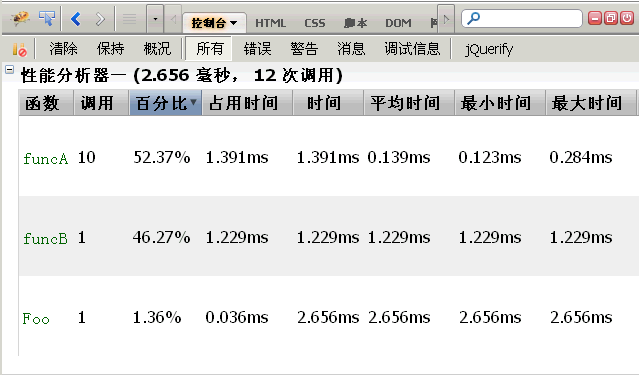
效能分析就是找出程式各部分的運行時間與瓶頸,使用方法為 console.profile():
 function Foo(){
 for(var i=0; i<10; i++){ funcA(1000); }
 funcB(10000);
}
function funcA(count){ for(var i=0; i<count; i++){} }
function funcB(count){ for(var i=0; i<count; i++){} }
分析 Foo() 的運行效能:
 console.profile('性能分析器一');
Foo();
console.profileEnd();
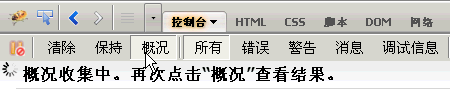
此外,Firebug 還提供「概況」(Profiler)按鈕,第一次點擊開始分析,操作網頁後第二次點擊結束分析,即可看到該操作引發的所有運算的效能報告。
十、屬性選單
控制台面板名稱後面有一個倒三角,點擊會顯示屬性選單。預設只顯示 JavaScript 錯誤,若勾選 JavaScript 警告、CSS 錯誤、XML 錯誤,則相關提示都會顯示。
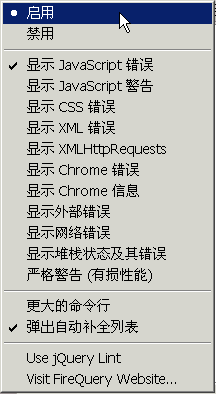
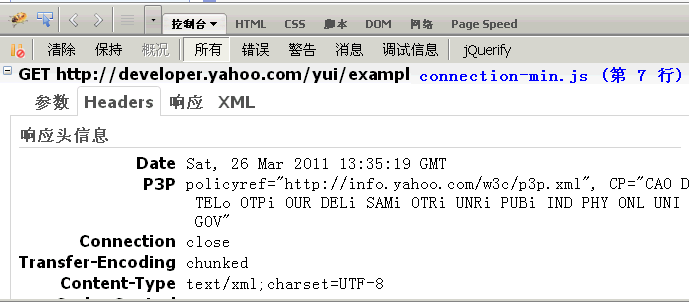
其中很有用的是顯示 XMLHttpRequests(也就是 ajax 請求)。勾選後,網頁的所有 ajax 請求都會在控制台顯示,包含 http 請求與回應的標頭和內容主體。
善用這些 console 方法,能大幅提升除錯與效能分析的效率。
- 上一篇文章: JavaScript 學習筆記:函式的三種定義方式
- 下一篇文章: 新手快速入門 JavaScript 的免費學習資源匯總