彈出框的作用是為頁面元素加上一層小覆蓋層,類似 iPad 上的氣泡提示,用來補充額外資訊。
依賴與注意事項
彈出框依賴 Tooltip 插件,因此必須先載入 tooltip。出於效能考量,Tooltip 與 Popover 的 data 屬性 API 是「選擇性加入」的,也就是說你得自己初始化它們。
當彈出框與 .btn-group 或 .input-group 一起使用時,必須指定 container: 'body',否則會出現惱人的副作用——例如彈出框顯示後,相鄰元素被撐寬或圓角消失。
若要為 disabled 或 .disabled 元素加上彈出框,需先用一個 <div> 把它包起來,再對這個 div 套用彈出框。
一、靜態案例
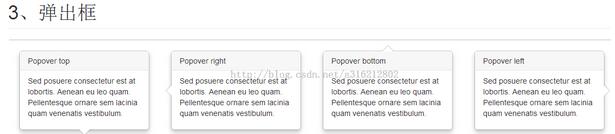
四個方位:top、right、bottom、left。
 .bs-example {
  border-color: #ddd;
  border-radius: 4px 4px 0 0;
  border-width: 1px;
  box-shadow: none;
  margin-left: 0;
  margin-right: 0;
  border-style: solid;
}
.bs-example-popover .popover {
  position: relative;
  display: block;
  float: left;
  width: 240px;
  margin: 20px;
}
 <h1 class="page-header">3、彈出框</h1>
<div class="bs-example bs-example-popover">
 <div class="popover top">
 <div class="arrow"></div>
 <h3 class="popover-title">Popover top</h3>
 <div class="popover-content">
 <p>Sed posuere consectetur est at lobortis. Aenean eu leo quam.</p>
 </div>
 </div>
 <div class="popover right">
 <div class="arrow"></div>
 <h3 class="popover-title">Popover right</h3>
 <div class="popover-content">
 <p>Sed posuere consectetur est at lobortis. Aenean eu leo quam.</p>
 </div>
 </div>
 <div class="popover bottom">
 <div class="arrow"></div>
 <h3 class="popover-title">Popover bottom</h3>
 <div class="popover-content">
 <p>Sed posuere consectetur est at lobortis. Aenean eu leo quam.</p>
 </div>
 </div>
 <div class="popover left">
 <div class="arrow"></div>
 <h3 class="popover-title">Popover left</h3>
 <div class="popover-content">
 <p>Sed posuere consectetur est at lobortis. Aenean eu leo quam.</p>
 </div>
 </div>
</div>
靜態預覽:
動態觸發
單一彈出框的宣告式寫法,內容放在 data-content,標題放在 data-original-title:
 <a href="javascript:void(0)" id="a_pop" class="btn btn-danger"
 data-placement="bottom"
 data-content="風吹雨成花 時間追不上白馬 你年少掌心的夢話 依然緊握著嗎……"
 data-original-title="時間煮雨">點擊加載</a>
 <script type="text/javascript">
$("#a_pop").popover();
</script>
效果:
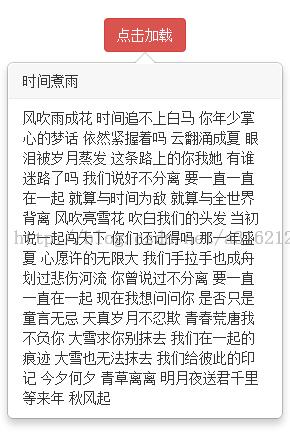
兩個實務細節:一是 href 必須寫成 javascript:void(0) 以消除連結的跳轉行為;二是指定 placement 時要留意方向,因為彈出框是以觸發元素的中心為基準展開,靠近邊界的元素很可能被畫面裁掉而顯示不全,必要時改用 container: 'body' 或手動調整位置。
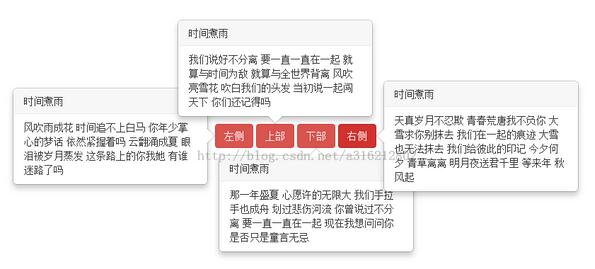
四個方位一起看
 <a href="javascript:void(0)" id="a_pop1" class="btn btn-danger" data-placement="left"
 data-content="風吹雨成花 時間追不上白馬……" data-original-title="時間煮雨">左側</a>
<a href="javascript:void(0)" id="a_pop2" class="btn btn-danger" data-placement="top"
 data-content="我們說好不分離 要一直一直在一起……" data-original-title="時間煮雨">上部</a>
<a href="javascript:void(0)" id="a_pop3" class="btn btn-danger" data-placement="bottom"
 data-content="那一年盛夏 心願許的無限大……" data-original-title="時間煮雨">下部</a>
<a href="javascript:void(0)" id="a_pop4" class="btn btn-danger" data-placement="right"
 data-content="天真歲月不忍欺 青春荒唐我不負你……" data-original-title="時間煮雨">右側</a>

<script type="text/javascript">
$("#a_pop1").popover();
$("#a_pop2").popover();
$("#a_pop3").popover();
$("#a_pop4").popover();
</script>
預覽:
二、選項
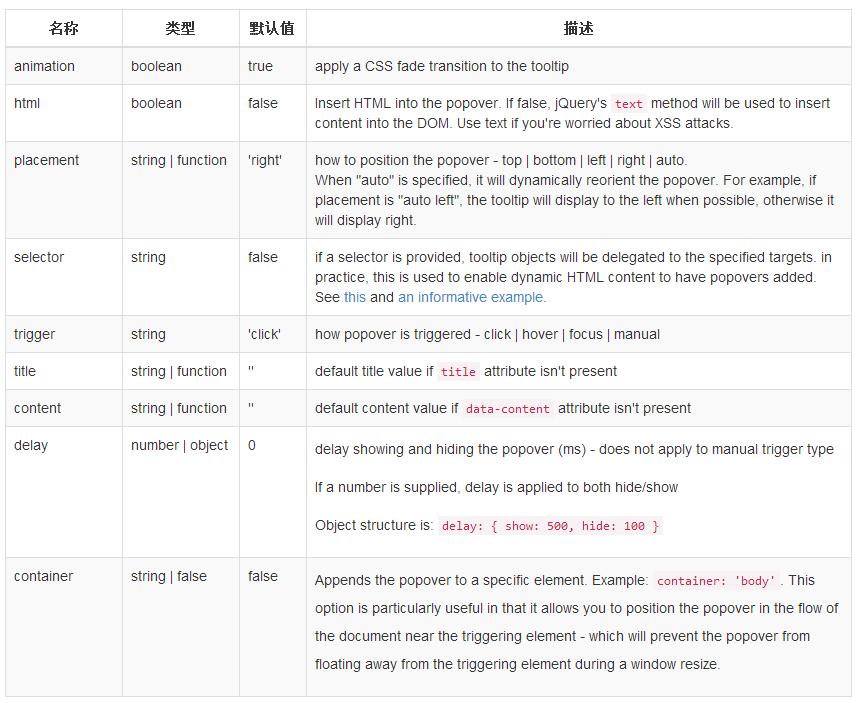
選項可以透過 data 屬性或 JavaScript 傳入。data 屬性的規則很簡單:把選項名稱前綴 data-,例如 data-animation=""、data-placement="top"。為單一彈出框指定選項時,直接在該元素的 data 屬性上設定即可。
三、方法
$().popover(options):為一組元素初始化彈出框。
.popover('show'):顯示彈出框。
$('#element').popover('show')
.popover('hide'):隱藏彈出框。
$('#element').popover('hide')
.popover('toggle'):顯示或隱藏,取決於當前狀態。
$('#element').popover('toggle')
.popover('destroy'):隱藏並銷毀彈出框。
$('#element').popover('destroy')
四、事件
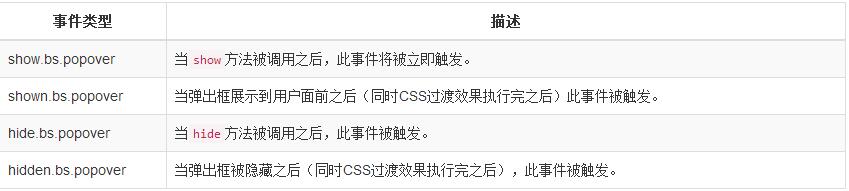
事件名稱採「時機 + 命名空間」的格式,例如 hidden.bs.popover,另有 show.bs.popover、shown.bs.popover、hide.bs.popover 等:
 $('#myPopover').on('hidden.bs.popover', function () {
  // do something…
})
整體來看,Popover 的使用要點就是:記得先載入 tooltip、記得呼叫初始化、在 btn-group 情境下補上 container: 'body',剩下的就交給 data 屬性宣告。想進一步深入,可搭配 Bootstrap 官方文件與相關專題教程一起看。
- 上一篇文章: 原生 JS 相容性寫法精選:EventUtil 工具物件 11 式
- 下一篇文章: 跨來源資源共享 CORS 完全解析