Bootstrap 模態框(Modal)用法學習筆記
編輯:關於JavaScript
Bootstrap 的模態框(Modal)建立在定制的 jQuery 插件之上,可以用來彈出對話窗、提示重要信息或補充操作入口,讓頁面的交互層次更清晰。它還能與 Popover、Tooltip 這類組件搭配使用,組裝出信息量更豐富的彈窗。
一、模態窗口是什麼
簡單說,就是點擊某個按鈕後從頁面中央浮出的一層遮罩對話框,效果大致如下:
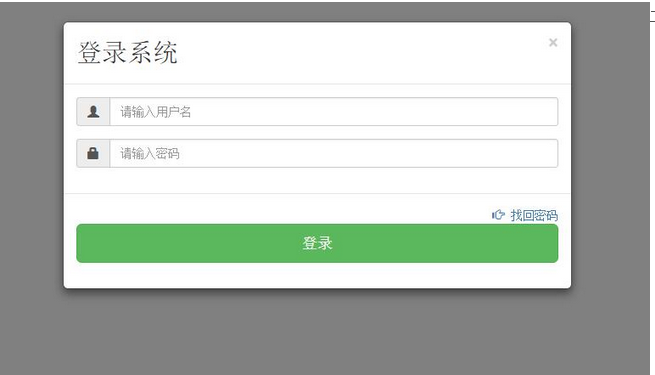
二、結構組成
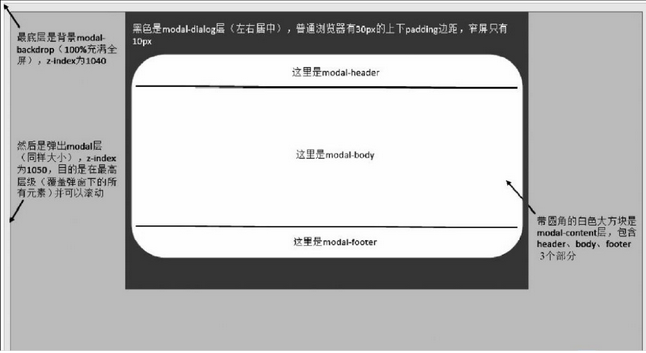
一個標準模態框可以拆成三塊:
· 頭部:放置標題與右上角關閉按鈕
· 主體:真正的內容區域
· 底部:一般擺放「確定/取消」等操作按鈕
對應到 HTML,外層是 modal、modal-dialog、modal-content 三層容器,最內層再放 modal-header、modal-body、modal-footer:
三、實作程式碼
<style>
.modal { /* 遮罩容器:鋪滿全屏,內容過多時可在內部滾動 */
position: fixed;
top: 0; right: 0; bottom: 0; left: 0;
z-index: 1050; /* 提升層級,避免被其他元素遮蓋 */
display: none; /* 預設隱藏 */
overflow: hidden;
-webkit-overflow-scrolling: touch;
outline: 0;
}
.modal-dialog {
position: relative;
width: auto;
margin: 10px;
}
.modal-content { /* 負責邊框、圓角、背景與陰影 */
position: relative;
background-color: #fff;
-webkit-background-clip: padding-box;
background-clip: padding-box;
border: 1px solid rgba(0, 0, 0, .2);
border-radius: 6px;
outline: 0;
-webkit-box-shadow: 0 3px 9px rgba(0, 0, 0, .5);
box-shadow: 0 3px 9px rgba(0, 0, 0, .5);
}
.modal-header { /* 頭部:用下邊線與主體區隔 */
min-height: 16.42857143px;
padding: 15px;
border-bottom: 1px solid #e5e5e5;
}
.modal-header .close { margin-top: -2px; }
.modal-title {
margin: 0;
line-height: 1.42857143;
}
.modal-body { position: relative; padding: 15px; }
.modal-footer { /* 底部:按鈕靠右對齊 */
padding: 15px;
text-align: right;
border-top: 1px solid #e5e5e5;
}
</style>
<button id="dianji" class="btn btn-success">單擊彈出模態窗口</button>
<div class="modal" id="dianjiji">
<div class="modal-dialog">
<div class="modal-content">
<div class="modal-header">
<button type="button" class="close" data-dismiss="modal">
<span aria-hidden="true">×</span>
<span class="sr-only">Close</span>
</button>
<h2 class="modal-title">登錄系統</h2>
</div>
<div class="modal-body">
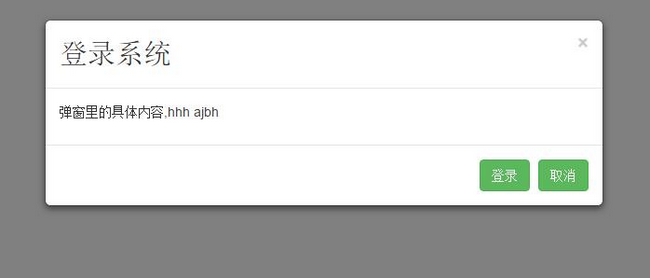
<p>彈窗裡的具體內容</p>
</div>
<div class="modal-footer">
<button type="button" class="btn btn-success">登錄</button>
<button type="button" class="btn btn-default">取消</button>
</div>
</div>
</div>
</div>
<script src="./bootstrap-3.3.5/dist/js/jquery.min.js"></script>
<script src="./bootstrap-3.3.5/dist/js/bootstrap.min.js"></script>
<script>
$(function () {
$("#dianji").click(function () {
$("#dianjiji").modal("show");
});
});
</script>
四、兩種觸發方式
1. 聲明式寫法
直接在觸發元素上寫兩個自定義屬性即可:data-toggle="modal"(值固定為 modal),data-target 填要彈出的元素選擇器,例如 data-target="#popucss"。
2. JavaScript 寫法
(1)屬性控制
$("#dianjiji").modal({
  backdrop: true,   // 點擊背景(不含彈窗本身)時是否關閉
  keyboard: false,  // 按 ESC 時是否關閉
  show: true        // 初始化後是否立即顯示
});
(2)方法控制
· $("#mymodal").modal("toggle"):切換顯示/隱藏
· $("#mymodal").modal("show"):打開彈窗
· $("#mymodal").modal("hide"):關閉彈窗
(3)事件控制
show.bs.modal    // show 方法調用時立即觸發
shown.bs.modal   // 彈窗完全顯示之後觸發
hide.bs.modal    // hide 方法調用時立即觸發
hidden.bs.modal  // 彈窗完全隱藏之後觸發

// 綁定方式
$("#mymodal").on('shown.bs.modal', function (e) {
  // 處理邏輯
});
實務上有個小建議:需要把焦點或滾動條重置的邏輯,盡量放在 shown.bs.modal 裡,而不是 show.bs.modal,因為此時元素還沒完成渲染,提前操作容易無效。另外同一頁面彈窗較多時,記得給每個 modal 唯一的 id,避免 data-target 命中錯誤的節點。
- 上一篇文章: JavaScript 設計模式之觀察者模式詳解
- 下一篇文章: 透徹理解 JavaScript 模塊化
相關文章
-
解決 iframe 內 Bootstrap 模態框無法覆蓋整個頁面的問題 封裝 Bootstrap 模態對話框:mzDialog 插件設計筆記 Ajax 實現列表刪除與模態框查看詳情 Ajax 實現數據的新增與修改(以餐品管理為例) 用 jQuery 把多筆資料動態塞進 Bootstrap 模態框 打造 jQuery 好友選擇器 V2.0 插件:從前端到後端的完整實踐 fancybox modal 彈窗右上角叉號問題的完美解法 使用 jQuery 將多筆資料動態插入 Bootstrap 模態框 基於 JavaScript 框架 jQuery 的 13 款實用插件 前端 UI 組件的編碼套路:抽象類加一層擴展點