用過富文本編輯器的人都熟悉這個操作:截個圖,在編輯區按 Ctrl+V,圖片就自動上傳了。這個體驗確實順手,本文拆解它的實現原理,並說明三大瀏覽器的差異與兼容做法。
一、原理拆解
整個流程是:復制 → 粘貼 → 上傳。對應到代碼上就是三步:
- 監聽 paste 事件
- 從剪貼板對象中取出圖片數據
- 發請求上傳,並把返回的地址寫回頁面
二、先明確幾個前提
- 只能處理網頁圖片和截圖。在網頁上右鍵復制的圖片、以及截圖工具截的圖,可以拿到數據;而從桌面或硬盤直接復制的文件,來源完全不同,粘貼到網頁裡拿不到內容。
- 截圖與網頁圖片的形式不同。前者是 base64 數據,後者往往是一個 URL 地址,處理方式需要區分。
- paste 事件的時機。粘貼動作會在剪貼板數據插入目標元素之前觸發 paste 事件。如果目標是可編輯元素(如帶 contenteditable 的 div,textarea 則不行),數據會以合適格式插入;不可編輯時不插入但事件依然觸發。粘貼過程中的數據是只讀的。
- 各家實現並不完全遵循規範。正因為差異較大,W3C 的 paste 標準至今還停留在草案階段。
三、各瀏覽器實際表現
測試代碼:
<textarea></textarea>
<div contenteditable style="width: 100px; height: 100px; border: 1px solid"></div>
<script>
document.addEventListener('paste', function (event) {
    console.log(event);
});
</script>
Chrome:
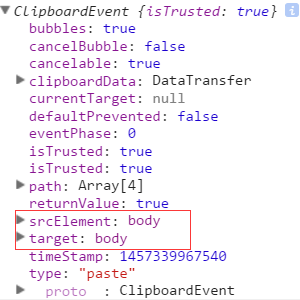
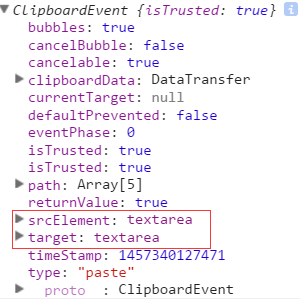
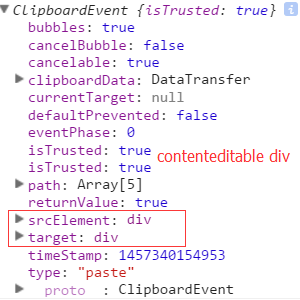
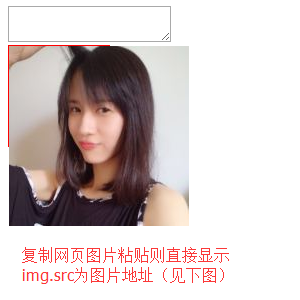
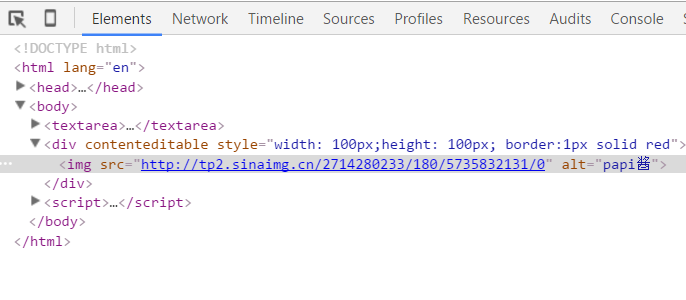
- event 有 clipboardData 屬性,clipboardData.items 中的元素帶有 type 和 kind
- 無論在哪粘貼都能觸發 paste 事件
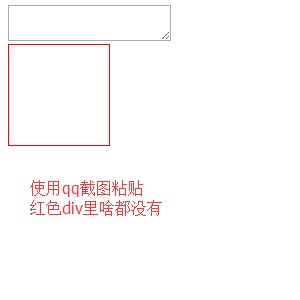
- 在可編輯 div 裡粘貼截圖,不顯示圖片,img.src 是 base64 字符串
- 粘貼網頁圖片時直接顯示,img.src 是圖片地址
Firefox:
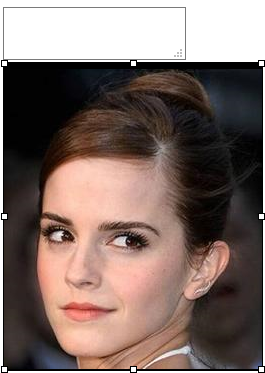
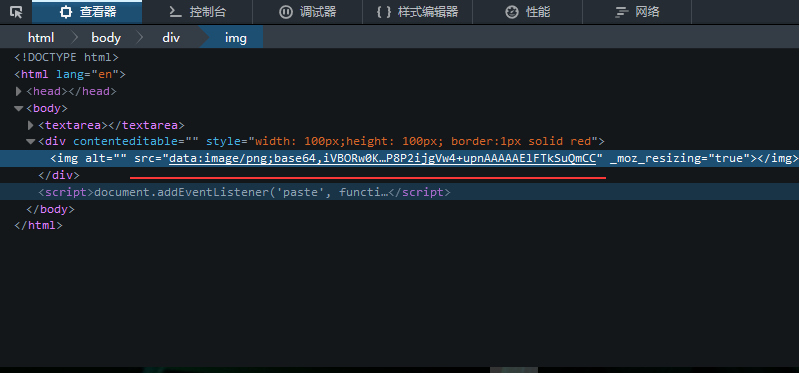
- event 有 clipboardData,但沒有 items 屬性
- 只有在 textarea 或可編輯 div 中粘貼才觸發 paste
- 在 div 裡粘貼截圖會直接顯示,img.src 為 base64
- 網頁圖片的表現與 Chrome 相同
IE11:
- event 沒有 clipboardData 屬性
- 只在可編輯 div 中粘貼才觸發 paste
- 粘貼截圖直接顯示,img.src 為 base64
- 網頁圖片表現同 Chrome
四、如何拿到數據
Chrome 有現成的 API:通過 clipboardData.items、getAsFile()、FileReader 就能在 paste 回調裡拿到 base64(截圖和網頁圖片都能拿到)。
Firefox 和 IE11 沒有這套 API,但並非無計可施——因為數據已經表現在 img 的 src 上了。截圖粘貼時 src 就是 base64,網頁粘貼時 src 就是對方服務器的地址。做法分兩種:截圖直接取 src;網頁圖片則把地址交給後端,由後端下載到自己服務器,再把新地址返回前端。
為了統一管理,最終把兩種情況下的 img.src 都替換成自己存儲的地址。
五、樣式與容器
<head>
<meta charset="UTF-8">
<title>粘貼上傳</title>
<style>
body {
    display: -webkit-flex;
    display: flex;
    -webkit-justify-content: center;
    justify-content: center;
}
#tar_box { width: 500px; height: 500px; border: 1px solid red; }
</style>
六、前端核心邏輯
document.addEventListener('paste', function (event) {
    var isChrome = false;

    if (event.clipboardData || event.originalEvent) {
        // Chrome 分支(部分版本使用 event.originalEvent)
        var clipboardData = event.clipboardData || event.originalEvent.clipboardData;

        if (clipboardData.items) {
            var items = clipboardData.items,
                len = items.length,
                blob = null;
            isChrome = true;

            // items.length 與 mime 類型有關:
            // 純文本 -> 1,items[0].type = 'text/plain'
            // 網頁圖片 -> 2,items[1].type = 'image/*'
            // 截圖工具 -> 1,items[0].type = 'image/png'

            event.preventDefault(); // 阻止默認粘貼行為

            for (var i = 0; i < len; i++) {
                if (items[i].type.indexOf("image") !== -1) {
                    blob = items[i].getAsFile(); // 此方法在 Firefox/IE11 中不支持
                }
            }

            if (blob !== null) {
                var reader = new FileReader();
                reader.onload = function (e) {
                    // e.target.result 即圖片的 base64 字符串
                    uploadImgFromPaste(e.target.result, 'paste', isChrome);
                };
                reader.readAsDataURL(blob);
            }
        } else {
            // Firefox 分支:延遲取值,確保圖片已插入 div
            setTimeout(function () {
                var imgList = document.querySelectorAll('#tar_box img'),
                    len = imgList.length, src_str = '', i;
                for (i = 0; i < len; i++) {
                    if (imgList[i].className !== 'my_img') {
                        src_str = imgList[i].src; // base64 或外站地址
                    }
                }
                uploadImgFromPaste(src_str, 'paste', isChrome);
            }, 1);
        }
    } else {
        // IE11 分支
        setTimeout(function () {
            var imgList = document.querySelectorAll('#tar_box img'),
                len = imgList.length, src_str = '', i;
            for (i = 0; i < len; i++) {
                if (imgList[i].className !== 'my_img') {
                    src_str = imgList[i].src;
                }
            }
            uploadImgFromPaste(src_str, 'paste', isChrome);
        }, 1);
    }
});

function uploadImgFromPaste(file, type, isChrome) {
    var formData = new FormData();
    formData.append('image', file);
    formData.append('submission-type', type);

    var xhr = new XMLHttpRequest();
    xhr.open('POST', '/upload_image_by_paste');

    xhr.onload = function () {
        if (xhr.readyState === 4) {
            if (xhr.status === 200) {
                var data = JSON.parse(xhr.responseText);
                var tarBox = document.getElementById('tar_box');

                if (isChrome) {
                    // Chrome 需要自己創建 img 節點
                    var img = document.createElement('img');
                    img.className = 'my_img';
                    img.src = data.store_path;
                    tarBox.appendChild(img);
                } else {
                    // 其它瀏覽器只需替換已插入的 img
                    var imgList = document.querySelectorAll('#tar_box img'),
                        len = imgList.length, i;
                    for (i = 0; i < len; i++) {
                        if (imgList[i].className !== 'my_img') {
                            imgList[i].className = 'my_img';
                            imgList[i].src = data.store_path;
                        }
                    }
                }
            } else {
                console.log(xhr.statusText);
            }
        }
    };

    xhr.onerror = function () { console.log(xhr.statusText); };
    xhr.send(formData);
}
setTimeout 的延時是為了保證瀏覽器先把圖片插入到 div,再從 DOM 中取值——順序反了就拿不到 src。用 className 標記 'my_img' 則是為了區分「本頁已上傳的圖」和「剛粘貼進來的新圖」。
七、Node 端接收邏輯(Express)
router.post('/', upload.array(), function (req, res, next) {
    // 1. 拿到 src 字符串,判斷是 base64 還是普通地址,解析後綴
    // 2. base64 去掉前綴後轉 buffer;普通地址則先下載
    // 3. 寫入硬盤(後續可把地址存庫)
    // 4. 返回存儲路徑
    var src_str = req.body.image;
    var timestamp = new Date().getTime();

    if (src_str.match(/^data:image\/png;base64,|^data:image\/jpg;base64,|^data:image\/bmp;base64,/)) {
        // 處理截圖:base64 字符串
        var pic_suffix = src_str.split(';', 1)[0].split('/', 2)[1];
        var base64 = src_str.replace(/^data:image\/png;base64,|^data:image\/jpg;base64,|^data:image\/bmp;base64,/, '');
        var buf = Buffer.from(base64, 'base64');
        var store_path = 'public/images/test_' + timestamp + '.' + pic_suffix;

        fs.writeFile(store_path, buf, function (err) {
            if (err) { throw err; }
            res.json({ 'store_path': store_path });
        });
    } else {
        // 處理非 Chrome 的網頁圖片:src 是圖片地址,先下載
        var temp_array = src_str.split('.');
        var pic_suffix = temp_array[temp_array.length - 1];
        var store_path = 'public/images/test_' + timestamp + '.' + pic_suffix;
        var wstream = fs.createWriteStream(store_path);

        request(src_str).pipe(wstream);
        wstream.on('finish', function (err) {
            if (err) { throw err; }
            res.json({ "store_path": store_path });
        });
    }
});
運行需要 Node 環境:安裝 node、執行 npm install、然後 node app.js。
八、實戰中還要補的幾課
文件名要唯一。用時間戳在毫秒級仍可能碰撞,建議配合 UUID 或哈希。
下載外站圖片要設超時與大小限制。request(...).pipe() 若對方響應不結束會一直佔着連接, also 存在被構造惡意 URL 打進內網的風險(SSRF),應校驗協議與域名白名單。
base64 上傳體積膨脹約 33%。更優的做法是在 Chrome 分支直接把 Blob 對象 append 進 FormData,讓後端按二進制流接收,省流量也省解析。
Buffer.from 取代 new Buffer。後者在現代 Node 中已廢棄。
以上就是粘貼上傳的完整實現與跨瀏覽器差異分析,核心思路始終沒變:想辦法拿到圖片數據,上傳,再把地址寫回頁面。
相關文章
-
JS 複製網頁內容並相容各主流瀏覽器的實作方案 clipboardData 物件用法整理:複製、禁止複製與加上來源 點擊按鈕把指定內容複製到剪貼簿,還能自動附上原文連結 用 JS 實現點擊將文字或圖片複製到剪貼板 JavaScript 複製到剪貼簿:舊版 clipboardData 用法 JavaScript 實作點擊複製功能:從 IE 專屬寫法到現代 Clipboard API 跨瀏覽器複製 input 內容的 JavaScript 方案 clipboardData 物件用法:以指令操作剪貼簿的剪切與貼上 JavaScript 複製內容到剪貼簿的實作與相容處理 用 JS 實現點擊後將文字或圖片複製到剪貼簿