用原生JavaScript打造實用的返回頂部按鈕
編輯:關於JavaScript
網頁內容一多就需要分屏顯示,如果資料很長,使用者捲到頁面最底部時,想回到頂部就得滑上好一段時間,對體驗來說打了折扣。因此現在內容較多的網頁,幾乎都會準備一個「返回頂部」按鈕,讓使用者一鍵跳回頁面頂端。下面就來實作這個功能。
第一步:準備按鈕
這個頁面我們不放什麼資料,直接加入一個 a 標籤作為返回頂部的按鈕,並給它一個名為 top 的 class。
<a href="#" class="top">頂部</a>
第二步:設定樣式
 body { height: 3000px; }
 .top {
 position: absolute;
 top: 120px;
 display: inline-block;
 width: 50px;
 height: 50px;
 line-height: 50px;
 text-decoration: none;
 text-align: center;
 background-color: #666666;
 color: #ffffff;
 right: 10px;
 transition: all 0.3s;
 visibility: hidden;
 }
 .top:hover { background-color: #ff3300; }
這裡把 body 設為 3000px 高,主要是為了製造捲動效果。按鈕一般放在網頁右側偏下的位置,透過 position 來定位。此外要留意:當使用者還停留在頁面頂部時,這個按鈕理應不顯示,所以我們用 visibility 來控制它的顯示與隱藏。
第三步:分析JavaScript邏輯
因為按鈕是針對整個網頁生效的,所以監聽捲動事件必須掛在整個視窗上,於是我們為 window 設定一個 onscroll 事件。
window.onscroll = function (e) {...}
在這個事件裡,我們同時控制按鈕的上下位置與是否顯示。先來處理上下位置:使用者剛進入頁面時,我們預設把按鈕放在頁面右側中段的位置,此時的計算方式為:
var n_half_height = window.screen.height / 2;
把這個值賦給按鈕的 top 屬性即可。接著,當使用者捲動時,按鈕應該保持固定在視窗內的同一位置,此時的計算改成:
 var n_stop = e.target.scrollingElement.scrollTop; //獲取scrollTop的高度
 var n_top = n_stop + n_half_height;//得到位置
這裡的 e 就是 onscroll 的 event 參數,示範使用的是 Chrome 瀏覽器,其他瀏覽器若要相容請自行處理。由於每次捲動都要重新計算高度,所以這段邏輯要放在 onscroll 事件中,再把結果賦給按鈕的 top。
當然別忘了:當 scrollTop 為 0 時按鈕不顯示,大於 0 時才顯示,這部分同樣用 visibility 控制。
JavaScript 完整程式碼
 var ele_body = document.body;
 var ele_top = document.getElementsByClassName("top")[0];
 var n_half_height = window.screen.height / 2;
 ele_top.style.top = n_half_height + "px";
 window.onscroll = function (e) {
 var n_stop = e.target.scrollingElement.scrollTop;
 if (n_stop === 0 ) {
 ele_top.style.visibility = "hidden";
 }else {
 ele_top.style.visibility = "visible";
 }
 var n_top = n_stop + n_half_height ;
 ele_top.style.top = n_top + "px";
 }
最終效果展示:
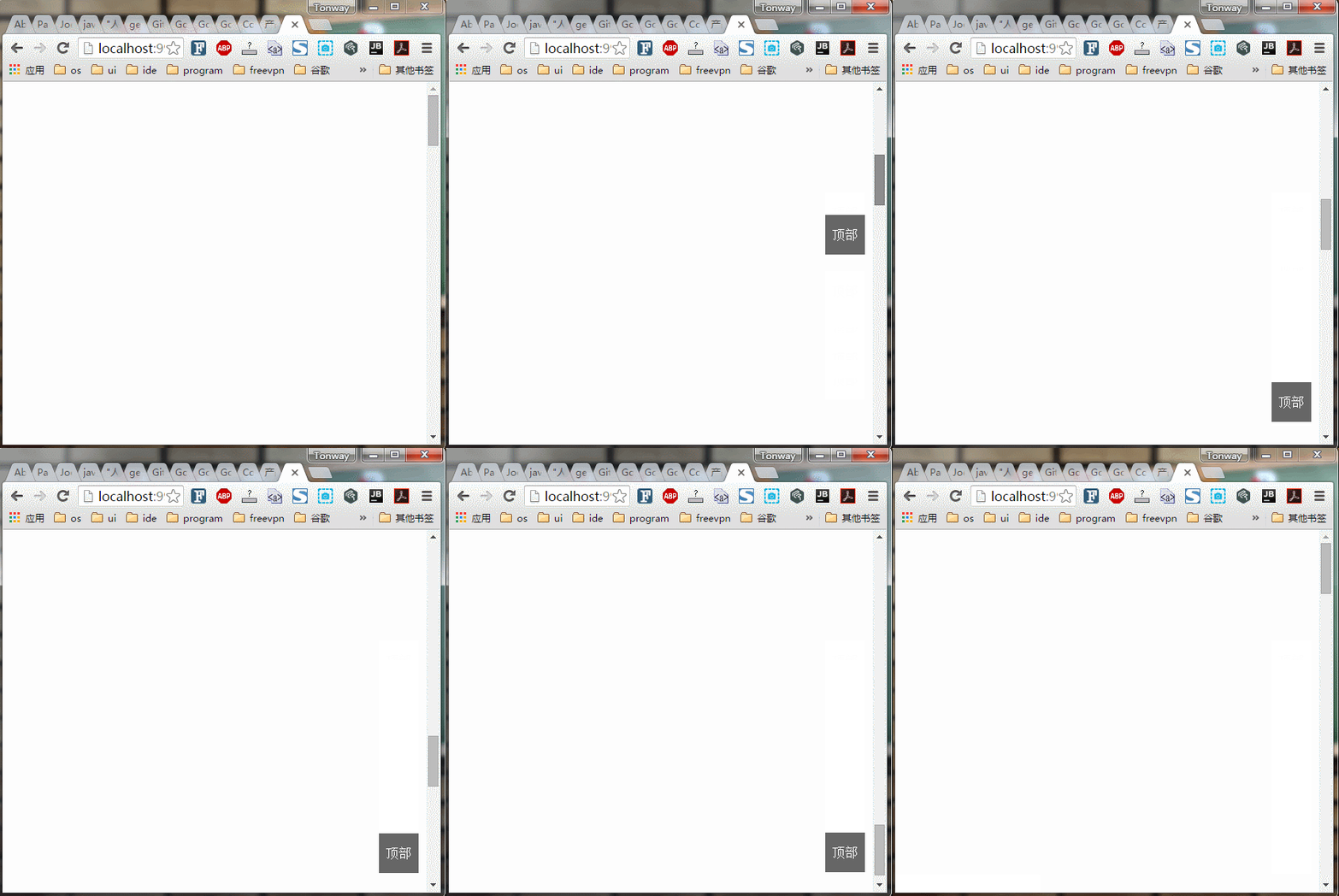
以上就是本文的全部內容,希望對大家的學習有所幫助。
- 上一篇文章: 用生活化的比喻徹底搞懂JS垃圾回收機制
- 下一篇文章: 用JavaScript實作鬥地主的核心思路解析