坐上汽車駕駛座,視線往儀表盤掃一眼,當前狀態就一目了然——這正是儀表盤圖表受歡迎的原因:它把單一指標、當前值、所處區間壓進同一個小空間裡,讓人不必讀數字堆也能立刻判斷「現在到底算好還是不好」。因此這類圖表在各種統計與監控系統中相當常見。
本文以「銷售任務完成率」為例,示範如何用 ECharts 做出一個可動態更新的儀表盤。
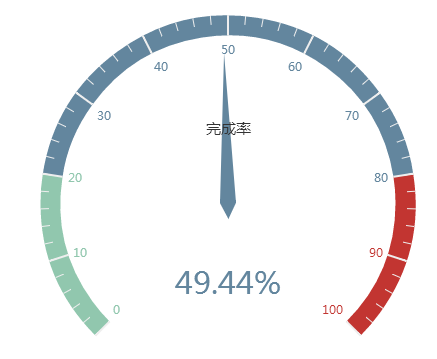
效果演示 源碼下載
HTML 結構
先引入 ECharts 函式庫,接著在預計放圖表的位置放一個 div,並給它明確的寬高——容器沒有高度是新手最常踩的坑,圖表會直接消失不見。
<script src="echarts.min.js"></script> <div id="myChart" style="width: 600px;height:400px;"></div>
JavaScript 設定
流程固定三步:初始化實例、設定 option、渲染圖表。
var myChart = echarts.init(document.getElementById('myChart')); option = { tooltip : { formatter: "{a} <br/>{b} : {c}%" }, series : [ { name:'業務指標', type:'gauge', detail : {formatter:'{value}%'}, //儀表盤顯示數據 axisLine: { //儀表盤軸線樣式 lineStyle: { width: 20 } }, splitLine: { //分割線樣式 length: 20 }, data:[{value: 50, name: '完成率'}] } ] }; myChart.setOption(option);
tooltip:提示框元件
tooltip 預設 show: true,也就是滑過就顯示。它的 formatter 決定浮層內容的格式,支援字串模板與回呼函式兩種寫法,一般多數情況用字串模板就夠。模板變數中 {a}、{b}、{c}、{d}、{e} 分別代表系列名、資料名、數值等;當 trigger 為 'axis' 而同時存在多個系列時,可以用 {a0}、{a1}、{a2} 這種帶索引的寫法指定系列。
要注意的是,這些佔位符在不同圖表類型下的含義並不相同。對餅圖、儀表盤、漏斗圖而言:{a} 是系列名稱、{b} 是資料項名稱、{c} 是數值、{d} 是百分比。
series:系列設定
每個系列由 type 決定圖表類型,儀表盤對應的就是 'gauge'。相關常用參數如下:
name 是系列名稱,會用於 tooltip 顯示、legend 圖例篩選,以及在 setOption 更新時指明代際的系列。detail 控制儀表盤中央的數值顯示,可自訂高寬、背景色、邊框顏色等,本例把顯示格式設為百分比。axisLine 負責儀表盤外圈軸線的樣式,splitLine 定義分隔線的線長、顏色與線寬,data 則放實際要呈現的數值與名稱。
做成動態儀表盤
若希望指針會自己動起來,用 setInterval 定時改寫數值再重設 option 即可:
clearInterval(timeTicket); var timeTicket = setInterval(function () { option.series[0].data[0].value = (Math.random() * 100).toFixed(2) - 0; myChart.setOption(option, true); },2000);
這裡第二個參數傳 true,代表以「不重複合併」的方式更新配置,避免舊設定殘留造成狀態錯亂。實際專案中把 Math.random() 換成後端回傳的即時數據,就是一個能上線的即時監控面板了。
- 上一篇文章: 兩種思路解開「1000 以內被 3 或 5 整除之和」
- 下一篇文章: 用 Canvas 打造圖片三角化(LOW POLY)效果