用 ECharts 3.19 製作非靜態圖表(餅圖與柱狀圖)
編輯:JavaScript技巧
本文以 ECharts 3.19 + VS2013 為環境,示範如何用 ajax + ashx + json 做出會動態載入資料的餅圖與柱狀圖。重點不在畫圖,而在「資料怎麼從後端流到前端」。
餅圖
資料格式要注意:官網要求的格式是 [{value:23, name:'xxxx'}],key 的名稱不要寫錯,寫成 values 就會拿到 undefined。
先引入檔案:
<!--請先引用檔案-->
<script src="../Scripts/jquery-1.8.2.min.js"></script>
<script src="../Scripts/echarts/echarts.min.js"></script>
頁面上只需要一個容器 div 與一顆觸發按鈕:
<div><input type="button" id="btngo" value="Pie" /></div>
<div id="contanis" style="width:800px;height:600px"></div>
接著是 JS 部分。ECharts 與 HTML5 的 Canvas 關係密切,有興趣可以另外查資料。這裡先用空資料把 option 骨架搭起來:
$("#btngo").click(function () {
  var dom = document.getElementById('contanis');
  var mycharts = echarts.init(dom);
  option = {
    title: { text: '部門人口比例', subtext: '測試數據', x: 'center' },
    tooltip: { trigger: 'item', formatter: "{a} <br/>{b} : {c} ({d}%)" },
    legend: { orient: 'vertical', left: 'left', data: [] },
    series: [{
      name: '2012年度',
      type: 'pie',
      radius: '55%',
      center: ['50%', '60%'],
      data: [],
      itemStyle: {
        emphasis: {
          shadowBlur: 10,
          shadowOffsetX: 0,
          shadowColor: 'rgba(0, 0, 0, 0.5)'
        }
      }
    }]
  };
  mycharts.setOption(option);
真正的價值在 ajax 這一段——動態載入才是重點,寫死資料太無聊了:
  $.ajax({
    type: "get",
    async: true, // 非同步請求(同步請求會鎖住瀏覽器)
    url: "../Handler/DepartmentHandler.ashx",
    data: {},        // demo 未加查詢條件
    dataType: "json",
    success: function (result) {
      for (var i = 0; i < result.length; i++) {
        name.push(result[i].name);
      }
      mycharts.setOption({
        legend: { data: name },
        series: [{ data: result }]
      });
    },
    error: function (errorMsg) {
      alert("圖表請求數據失敗!");
    }
  });
});
ashx 這邊就單純多了,只是把資料序列化:
DataTable result = BLL.Department.GetDeptNumber();
List<object> list = new List<object>();
foreach (DataRow dr in result.Rows) {
  // 附上 ECharts 所需的格式:[{value:335, name:'直接訪問'}]
  Deart d = new Deart();
  d.value = Convert.ToInt32(dr["number"]);
  d.name  = dr["D_Name"].ToString();
  list.Add(d);
}
JavaScriptSerializer jss = new JavaScriptSerializer();
string json = jss.Serialize(list);

public class Deart // 讓 value 明確為 int
{
  public int value { get; set; }
  public string name { get; set; }
}
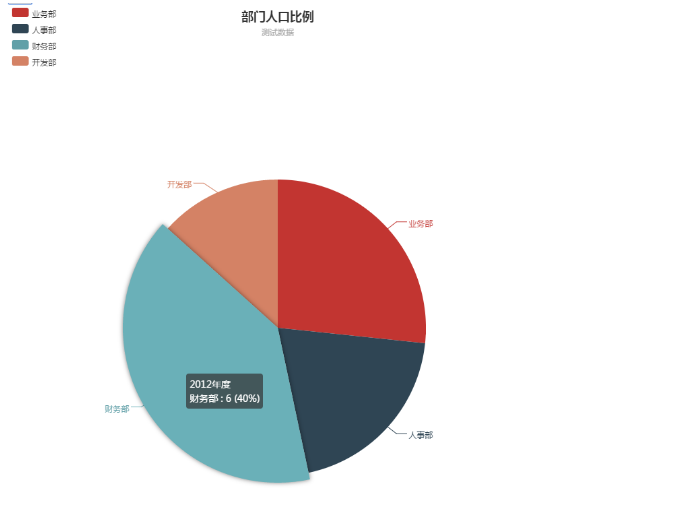
效果圖:
柱狀圖
資料格式要注意:這次官網要的是純陣列 [5,6,7,9,34],和餅圖不同。
<!--js 程式碼 -->
<script src="../Scripts/jquery-1.8.2.min.js"></script>
<script src="../Scripts/echarts/echarts.min.js"></script>
<div>
  <%--按鈕觸發--%>
  <input type="button" id="btncanv" value="去吧 皮卡丘" />
</div>
<%--宣告一個 DIV 用來裝 Canvas 繪製的圖表--%>
<div id="contanis" style="width:1000px;height:800px"></div>
<script type="text/javascript">
$("#btncanv").click(function () {
  var dom = document.getElementById("contanis");
  var myChart = echarts.init(dom);
  myChart.setOption({
    title: { text: '異步數據加載示例' },
    tooltip: {},
    legend: { data: ['部門人口'] },
    xAxis: { data: [] },
    yAxis: {},
    series: [{
      name: '2015',
      type: 'bar', // 改成 line 就是折線圖
      data: []     // 此處留空,後面用 ajax 賦值
    }]
  });
ajax 部分,這裡示範了 loading 動畫的處理:
  myChart.showLoading(); // 資料載入前先顯示 loading 動畫
  var names = []; // 類別陣列(盛放 X 軸座標值)
  var nums  = []; // 數值陣列(盛放 Y 軸座標值)

  $.ajax({
    type: "post",
    async: true,
    url: "../Handler/DepartmentHandler.ashx",
    data: {},
    dataType: "json",
    success: function (result) {
      if (result) {
        for (var i = 0; i < result.length; i++) { names.push(result[i].name); }
        for (var i = 0; i < result.length; i++) { nums.push(result[i].values); }
        myChart.hideLoading(); // 隱藏載入動畫
        myChart.setOption({
          xAxis: { data: names },
          series: [{ data: nums }]
        });
      }
    },
    error: function (errorMsg) {
      alert("圖表請求數據失敗!");
      myChart.hideLoading();
    }
  })
});
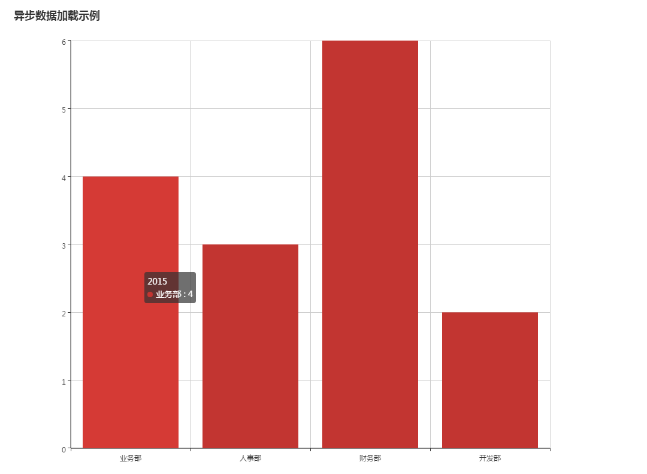
效果圖:
另一種寫法:把 option 放進 ajax 裡
option 的設定其實也可以寫在 ajax 的 success 中,效果一樣而且更好讀。以餅圖為例:
$.ajax({
  type: "get",
  async: true,
  url: "../Handler/DepartmentHandler.ashx",
  data: {},
  dataType: "json",
  success: function (result) {
    for (var i = 0; i < result.length; i++) {
      name.push(result[i].name);
    }
    option = {
      title: { text: '部門人口比例', subtext: '測試數據', x: 'center' },
      tooltip: { trigger: 'item', formatter: "{a} <br/>{b} : {c} ({d}%)" },
      legend: { orient: 'vertical', left: 'left', data: name },
      series: [{
        name: '2012年度',
        type: 'pie',
        radius: '55%',
        center: ['50%', '60%'],
        data: result,
        itemStyle: {
          emphasis: {
            shadowBlur: 10, shadowOffsetX: 0, shadowColor: 'rgba(0, 0, 0, 0.5)'
          }
        }
      }]
    };
  },
  error: function (errorMsg) {
    alert("圖表請求數據失敗!");
  }
});
最後給學這個東西的人一句忠告:先老老實實把官方範例跑一遍、理清 setOption 的資料結構,再動手改。我曾經在 value/values 這種小地方栽過跟頭,圖表死活顯示不出來,浪費的時間比想像中多得多。