用 Flexbox 的 order 屬性做一個滑動拼圖小遊戲
編輯:關於JavaScript
滑動拼圖的玩法大家都熟:把一張圖片切成好幾等份、打亂順序,再靠滑動把每一塊推回原位,拼回完整的一張圖。
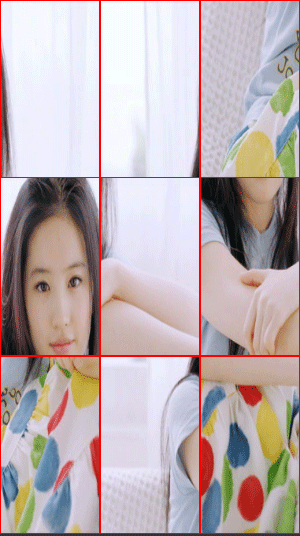
自己做的話,通常得先煩惱兩件事:怎麼隨機打亂,以及怎麼交換兩塊的位置。不過一旦用上 Flexbox 布局,這兩件事都不用你操心——把排序交給瀏覽器就好,這也是 Flexbox 最迷人的地方之一。
這裡用到的是 order 屬性,它可以控制 Flex 項目在容器中的排列順序。我用九個 canvas 元素把圖片切成九份(也可以改用背景圖片定位來切圖):
<div class="wrap"> <canvas></canvas> <canvas></canvas> <canvas></canvas> <canvas></canvas> <canvas></canvas> <canvas></canvas> <canvas></canvas> <canvas></canvas> <canvas></canvas> </div>
如果想做十六宮格或更多,這些元素完全可以動態產生,不必寫死在 HTML 裡。
切圖與打亂
var drawImage = function (url) { return new Promise(function (resolve, reject) { var img = new Image(); img.onload = function () { resolve(img); }; img.src = url; }) }; drawImage("2.jpg").then(function (img) { var arr = [1, 2, 3, 4, 5, 6, 7, 8, 9]; var random = arr.sort(function() {return Math.random() > 0.5}); [].forEach.call(document.querySelectorAll("canvas"), function (item, i) { item.width = $(".wrap").clientWidth / 3; item.height = $(".wrap").clientHeight / 3; item.style.order = random[i]; var ctx = item.getContext("2d"); ctx.drawImage(img, img.width * (i % 3) / 3, img.height * Math.floor(i / 3) / 3, img.width / 3, img.height / 3, 0, 0, item.width, item.height); }); });
關鍵就是這一行:
item.style.order = random[i];
把打亂後的數字隨機指派給每個 canvas 的 order,瀏覽器就會自動重新排列它們的視覺位置。切圖則靠 drawImage 的九參數版本:從原圖的指定區域裁下一塊,再放大畫進 canvas,i % 3 決定欄、Math.floor(i / 3) 決定列。
交換兩塊——簡單到出乎意料
var order1 = item.style.order; var order2 = target.style.order;
是的,只要把彼此的 order 值對調即可,完全不需要處理座標計算。
完整程式碼
<!DOCTYPE html> <html> <head lang="en"> <meta charset="UTF-8"> <meta content="width=device-width, initial-scale=1.0, maximum-scale=1.0, user-scalable=0" name="viewport" /> <meta content="yes" name="apple-mobile-web-app-capable" /> <meta content="black" name="apple-mobile-web-app-status-bar-style" /> <meta content="telephone=no" name="format-detection" /> <title></title> <style> html, body { height: 100%; } body { margin: 0; padding: 0; overflow: hidden; } .wrap { display: flex; flex-wrap: wrap; width: 100%; height: 100%; overflow: hidden; } .wrap canvas { width: 33.3333%; height: 33.3333%; border: 1px solid red; box-sizing: border-box; } </style> </head> <body> <div class="wrap"> <canvas data-value="1"></canvas> <canvas data-value="2"></canvas> <canvas data-value="3"></canvas> <canvas data-value="4"></canvas> <canvas data-value="5"></canvas> <canvas data-value="6"></canvas> <canvas data-value="7"></canvas> <canvas data-value="8"></canvas> <canvas data-value="9"></canvas> </div> <script> var $ = function (el) { return document.querySelector(el); }; var touchMove, touchEnd; var drawImage = function (url) { return new Promise(function (resolve, reject) { var img = new Image(); img.onload = function () { resolve(img); }; img.src = url; }) }; drawImage("2.jpg").then(function (img) { var arr = [1, 2, 3, 4, 5, 6, 7, 8, 9]; var random = arr.sort(function() {return Math.random() > 0.5}); [].forEach.call(document.querySelectorAll("canvas"), function (item, i) { item.width = $(".wrap").clientWidth / 3; item.height = $(".wrap").clientHeight / 3; item.style.order = random[i]; var ctx = item.getContext("2d"); ctx.drawImage(img, img.width * (i % 3) / 3, img.height * Math.floor(i / 3) / 3, img.width / 3, img.height / 3, 0, 0, item.width, item.height); }); }); document.addEventListener("touchstart", function (e) { var target = e.target; if (e.target.tagName.toLowerCase() !== "canvas") { return; } var ctx = target.getContext("2d"); var image = ctx.getImageData(0, 0, target.width, target.height); var obj = target.cloneNode(true); obj.getContext("2d").putImageData(image, 0, 0); var top = target.getBoundingClientRect().top, left = target.getBoundingClientRect().left; obj.style.cssText = "position: absolute; top: " + top + "px; left: " + left + "px"; document.body.appendChild(obj); var point = {"x": e.touches[0].pageX, "y": e.touches[0].pageY}; document.addEventListener("touchmove", touchMove = function (e) { obj.style.cssText = "position: absolute; top:" + (e.touches[0].pageY - point.y + top) + "px; left: " + (e.touches[0].pageX - point.x + left) + "px"; }); document.addEventListener("touchend", touchEnd = function (e) { var pos = {"x": e.changedTouches[0].pageX, "y": e.changedTouches[0].pageY}; [].forEach.call(document.querySelectorAll(".wrap canvas"), function (item, i) { var offset = item.getBoundingClientRect(); if (pos.x > offset.left && pos.x < (offset.left + item.width) && pos.y > offset.top && pos.y < (offset.top + item.height)) { var order1 = item.style.order; var order2 = target.style.order; if (obj.parentNode) { document.body.removeChild(obj); } item.style.order = order2; target.style.order = order1; } }); document.removeEventListener("touchmove", touchMove); document.removeEventListener("touchend", touchEnd); }) }) </script> </body> </html>
拖曳是怎麼做的
拖曳的視覺效果靠「複製一份浮起來」來實現:touchstart 時用 cloneNode 複製被按下的 canvas、把像素內容 putImageData 貼回去,再設成絕對定位跟著手指跑;touchend 時比對手指放開的位置落在哪一個 canvas 的範圍內,交換兩者的 order,最後把浮動的副本移除並清掉暫時掛上的監聽器。
測試時建議用 Chrome 裝置模擬器或直接用我的手機開,因為它只實作了移動端的觸摸事件,桌機的滑鼠拖曳不會有效果。另外目前的版本只做到基本遊玩功能,計步、計時、完成判定與重新開始都還沒實作,有興趣可以自行補上。
- 上一篇文章: JavaScript + Canvas 實作七色扇形板
- 下一篇文章: iscroll.js 上拉下拉刷新後無法回彈的原因與解法