Bootstrap 大量使用了 HTML5 元素與 CSS3 屬性,因此文件類型必須宣告為 HTML5:
<!DOCTYPE html> <html lang="zh-CN"> ... </html>
接著,為了讓網站在手機上有正確的縮放與觸控行為,必須在 head 中加入 viewport 設定:
<meta name="viewport" content="width=device-width, //視口寬度為設備寬度 initial-scale=1.0, //縮放程度 maximum-scale=1.0, //最大縮放級別(可選) user-scalable=no">//禁止頁面縮放(可選)
Bootstrap 使用 Normalize 建立跨瀏覽器的一致性。Normalize.css 是一個體積很小的檔案,主要在 HTML 元素的預設樣式上提供更一致的跨瀏覽器結果。
布局
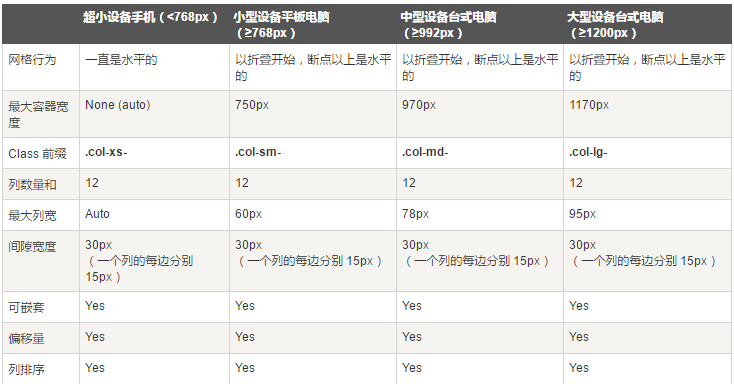
Bootstrap 提供了一套響應式、行動裝置優先的流式網格系統,隨著螢幕或視窗尺寸增加,系統會自動切分為最多 12 欄。幾個常用類:img-responsive 用於讓圖片自適應、container 用於包裹頁面內容。
- 行(row)必須放在 container 中,並用來建立欄的水平組合。
- 預定義的網格類如
.row與.col-xs-4可用於快速建立布局。
- 行與欄可以互相嵌套,嵌套後的自適應以父元素寬度為準,而不是裝置寬度。
- 要建立三個等寬欄就用三個
col-xs-4;要十二欄就用十二個col-xs-1。
<div class="container"> <div class="row"> <div class="col-xs-6 col-md-2 col-md-offset-1"></div> <div class="col-xs-6 col-md-3"></div> <div class="col-xs-6 col-md-3"></div> <div class="col-xs-6 col-md-3"></div> </div> <div class="row">...</div> </div> <div class="container">.... <!--以上代碼在手機上就是兩行兩列,在電腦上是一行四列,其中第一列前面有空白,比其它列寬度小三分之一--> //可使用.col-md-push-* 和 .col-md-pull-* 這種類設定顯示,col-md-push-6按照我個人的理解,是在左面浮動了6列,然後再插入元素,col-md-pull-3則是在右邊浮動了3列,然後從右往左插入元素
- 媒體查詢可以理解為「有條件的 CSS 規則」,只在符合特定條件時套用對應樣式。
@media (min-width: @screen-sm-min) and (max-width: @screen-sm-max) { ... }
//對於所有帶有 min-width: @screen-sm-min 的設備,如果屏幕的寬度小於 @screen-sm-max,則會進行一些處理。
排版
文字相關的行內標籤與對齊/情境類:
<small>本行內容是在標簽內</small><br> <strong>本行內容是在標簽內</strong><br> <em>本行內容是在標簽內,並呈現為斜體</em><br> <p class="text-left">向左對齊文本</p> <p class="text-center">居中對齊文本</p> <p class="text-right">向右對齊文本</p> <p class="text-muted">本行內容是減弱的</p>灰 <p class="text-primary">本行內容帶有一個 primary class</p>藍 <p class="text-success">本行內容帶有一個 success class</p>綠 <p class="text-info">本行內容帶有一個 info class</p>深藍 <p class="text-warning">本行內容帶有一個 warning class</p>黃 <p class="text-danger">本行內容帶有一個 danger class</p>紅
Bootstrap 把 <abbr> 的樣式定義為底部虛線,滑鼠移入時顯示完整文字(前提是你在 title 屬性裡寫了內容)。想要更小的字級,可以加上 .initialism:
<abbr title="World Wide Web">WWW</abbr><br> <abbr title="Real Simple Syndication" class="initialism">RSS</abbr>
- 用
<address>顯示聯絡資訊。 - 用
<blockquote>表示引用。
<blockquote>這是一個帶有源標題的引用。<small>Someone famous in Source Title</small></blockquote>
list-unstyled用於去除樣式的清單,list-inline用於水平清單。pre-scrollable讓pre區塊可滾動。<code>內行顯示程式碼,<pre>顯示多行程式碼。
表格
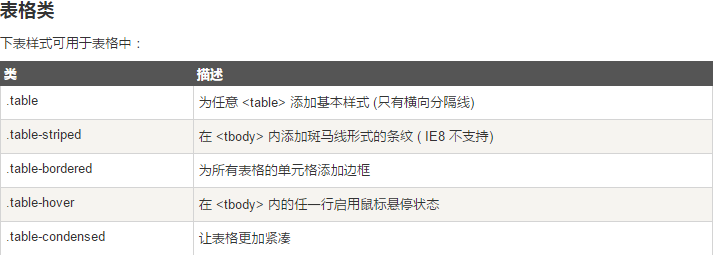
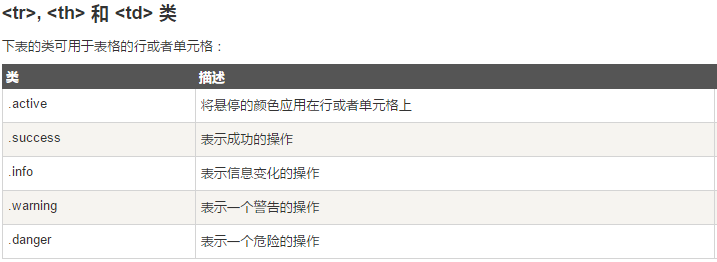
把任意的 .table 包在 .table-responsive 容器內,就能讓表格在小螢幕(小於 768px)時出現水平滾動條;在大於 768px 的裝置上則看不出任何差別。
<div class="table-responsive"> <table class="table"> <caption>響應式表格布局</caption> <thead> <tr> <th>產品</th> <th>付款日期</th> <th>狀態</th> </tr> </thead> <tbody> <tr> <td>產品1</td> <td>23/11/2013</td> <td>待發貨</td> </tr> </tbody> </table> </div>
表單
- 在 form 上加
role="form"就會套用 Bootstrap 的基礎表單結構,此時預設為垂直表單。 - 把標籤與控制項放在帶有
.form-group的<div>中,這是取得正確間距的必要條件。 - 為所有
<input>、<textarea>、<select>加上.form-control。
<input type="text" class="form-control" placeholder="文本輸入"/> <textarea class="form-control" rows="3"></textarea> <label for="name">可多選的選擇列表</label> <select multiple class="form-control"> <option>1</option> <option>2</option> <option>3</option> <option>4</option> <option>5</option> </select>
- form 加上
form-inline,表單元素變為內行排列。 - form 加上
form-horizontal,表單元素變為水平排列,此時需要:1)調整表單控制項的 padding 與 margin;2)把form-group的表現改成像網格系統的 row;3)為標籤加上.control-label。
其他表單相關要點:
- 一系列核取方塊或單選按鈕要顯示在同一行時,使用
.checkbox-inline或.radio-inline。 - 在水平表單中想在標籤後放純文字時,於
<p>上使用.form-control-static。 - 要停用單個輸入框,加上
disabled屬性即可;要一次停用整個<fieldset>內的所有控制項,把disabled加在<fieldset>上。 - Bootstrap 內建錯誤、警告、成功三種驗證狀態,只要在父元素加上
.has-warning、.has-error或.has-success。 .input-lg與.input-sm可改變輸入框的高度樣式。.help-block用來在輸入框下方加上佔滿整個寬度的說明文字。
<input class="form-control" type="text" placeholder=""> <span class="help-block">一個較長的幫助文本塊,超過一行, 需要擴展到下一行。本實例中的幫助文本總共有兩行。</span>
按鈕
<button type="button" class="btn btn-default">默認按鈕</button> <!-- 提供額外的視覺效果,標識一組按鈕中的原始動作 --> <button type="button" class="btn btn-primary">原始按鈕</button> <!-- 表示一個成功的或積極的動作 --> <button type="button" class="btn btn-success">成功按鈕</button> <!-- 信息警告消息的上下文按鈕 --> <button type="button" class="btn btn-info">信息按鈕</button> <!-- 表示應謹慎采取的動作 --> <button type="button" class="btn btn-warning">警告按鈕</button> <!-- 表示一個危險的或潛在的負面動作 --> <button type="button" class="btn btn-danger">危險按鈕</button> <!-- 並不強調是一個按鈕,看起來像一個鏈接,但同時保持按鈕的行為 --> <button type="button" class="btn btn-link">鏈接按鈕</button>
按鈕尺寸:
<p> <button type="button" class="btn btn-primary btn-lg"> 大的原始按鈕 </button> </p> <p> <button type="button" class="btn btn-primary"> 默認大小的原始按鈕 </button> </p> <p> <button type="button" class="btn btn-primary btn-sm"> 小的原始按鈕 </button> </p> <p> <button type="button" class="btn btn-primary btn-xs"> 特別小的原始按鈕 </button> </p> <p> <button type="button" class="btn btn-primary btn-lg btn-block"> 塊級的原始按鈕 </button> </p>
.active表示激活狀態,.disabled表示禁用狀態。
在 a 與 input 上使用按鈕類也能做出按鈕外觀,但考慮跨瀏覽器的一致性,直接用 button 元素仍是最穩妥的選擇。
圖片
除了前面提到的 img-responsive 之外,還有兩個形狀類:.img-rounded(圓角)、.img-circle(圓形)、.img-thumbnail(縮圖邊框)。
其他工具類
.pull-left左浮動、.pull-right右浮動.center-block內容居中.clearfix清除浮動.caret顯示下拉箭頭、.close關閉圖示
不同斷點下的欄位行為差異如下:

想更深入學習的話,可以搭配 Bootstrap 學習教程與實戰教程一起看。以上就是 Bootstrap 中 CSS 使用方法的整理,希望對大家有幫助。
- 上一篇文章: JavaScript 圖片輪播(二):圖片與序列小按鈕的同步控制
- 下一篇文章: JavaScript 圖片輪播入門:讓圖片自動跳動起來