我們常在頁面上放一個「複製」按鈕,方便使用者帶走一串冗長的連結或邀請碼。過去的做法是靠 Flash 的 clipboardData,或者搬出龐大的 jQuery 加上一堆外掛。現在其實有更輕薄的解法:clipboard.js。
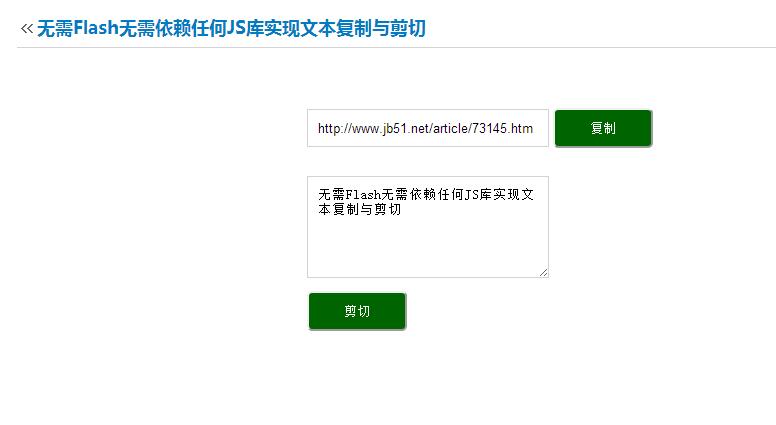
運行效果圖:
HTML
先載入本機的 clipboard.min.js:
<script src="clipboard.min.js"></script>
接著在 body 中放上要複製的內容與觸發按鈕:
 <input id="foo" value="https://www.jb51.net/article/73145.htm">
<button class="btn" data-clipboard-target="#foo" aria-label="複製成功!">複製</button>
這裡用上了 HTML5 的 data 屬性:data-clipboard-target 指向目標元素 #foo,表示要複製的是它的 value;aria-label 則定義操作成功後要提示的訊息,同時也讓輔具能讀出按鈕的用途。
還有個 data-clipboard-action 屬性,用來宣告這次是複製還是剪下,預設為複製。設成 data-clipboard-action="cut" 時,點擊就會把內容剪走,行為與 Word 的剪下相同——但要注意,剪下只適用於 input 與 textarea。
如果不打算從表單元素取值,也可以直接把要複製的字串寫在按鈕上:
<button class="btn" data-clipboard-text="這裡是要複製的內容" aria-label="複製成功!">複製</button>
JavaScript
在 </body> 前加上一句初始化即可:
new Clipboard('.btn');
想讓成功提示更友善,可以掛上事件:
 var clipboard = new Clipboard('.btn');
 clipboard.on('success', function(e) {
   var msg = e.trigger.getAttribute('aria-label');
   alert(msg);
   e.clearSelection();
 });
e.clearSelection() 會清掉頁面上被選取的文字,避免使用者看到莫名的反白。
實務上的幾個提醒
1. 別只用 alert 回報結果。 用 alert 打斷操作體驗並不好,而且螢幕閱讀器不一定會即時播報。建議改成在按鈕旁插入一個 role="status" 的區塊,把訊息寫進去,兩秒後淡出。
2. 失敗也要處理。 clipboard.js 在部分舊版 Safari 或非安全環境下會失敗,記得補上 clipboard.on('error', ...) 的降級路徑,例如自動選取文字讓使用者手動按 Ctrl+C。
3. 它靠的是 execCommand('copy')。 這是個已被標記為不建議使用的舊 API,之所以還能用,是因為瀏覽器基於相容性仍保留它。新標準 navigator.clipboard 需要 HTTPS 與使用者手勢授權,但這正是正確的方向。若你的專案只支援現代瀏覽器,直接用 navigator.clipboard.writeText() 會更省事。
4. 注意 file:// 的限制。 直接雙擊本機 HTML 開啟,複製功能在某些瀏覽器上會失效,測試時請起一個本機伺服器。
以上就是不依賴 Flash 與任何 JS 函式庫實作複製與剪下的完整過程,希望對大家有所幫助。
- 上一篇文章: 做一個車標預覽效果:滑鼠移過才顯示圖片
- 下一篇文章: 視窗間溝通怎麼寫:子視窗存取父視窗的變數與函式