Canvas 鐘擺效果:用 sin/cos 走出一段半圓弧
編輯:關於JavaScript
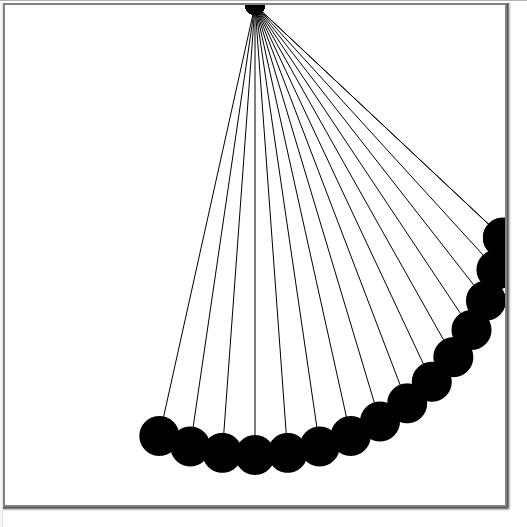
鐘擺的運動軌跡就是一段圓弧。只要讓角度隨時間線性變化,再用 sin 與 cos 把角度換算成座標,錘子自然就會沿著弧線擺來擺去。本文示範這個最經典的 Canvas 小動畫。
執行結果:
<!DOCTYPE html> <html> <head> <title>demo</title> <style type="text/css"> body { margin:0; padding:0; } #canvas { border:2px solid gray; box-shadow:0px 0px 2px 2px #494949; } </style> </head> <body> <canvas id="canvas" width="500px" height="500px"></canvas> <script type="text/javascript"> var canvas = document.getElementById("canvas"); var ctx = canvas.getContext("2d"); var r = 250; var colorList = "abcdefABCDEF0123456789".split(""); var colorListLength = colorList.length; var color = function() { var _color = "#"; for(var i=0; i<6; i++) { _color += colorList[Math.round(Math.random()*colorListLength)]; } return _color; }; var createArc = function(attrs) { ctx.save(); ctx.beginPath(); ctx.fillStyle = attrs.color || color(); ctx.arc(attrs.x, attrs.y, attrs.r, 0, Math.PI*2); ctx.closePath(); ctx.fill(); ctx.restore(); }; var createLine = function(from, to) { ctx.save(); ctx.beginPath(); ctx.moveTo(from.x, from.y); ctx.lineTo(to.x, to.y); ctx.stroke(); ctx.closePath(); ctx.restore(); } var createAll = function(to) { createArc({x: 250, y: 0, r: 10, color: "black"}); createArc({x: to.x, y: to.y, r: 20, color: "black"}); createLine({x: 250, y: 0}, {x: to.x, y: to.y}); }; var minAngle = 0; var maxAngle = Math.PI; var addAngle = Math.PI/24; var angle = minAngle; var mode = "left"; var interval = setInterval(function() { var y = Math.sin(angle)*r+200; var x = Math.cos(angle)*r+250; switch(mode) { case "left": ctx.clearRect(0, 0, 500, 500); createAll({x: x, y: y}); angle += addAngle; if(angle > maxAngle) { mode = "right"; angle -= addAngle; return; } break; case "right": ctx.clearRect(0, 0, 500, 500); createAll({x: x, y: y}); angle -= addAngle; if(angle < minAngle) { mode = "default"; angle += addAngle; return; } break; case "default": createAll({x: x, y: y}); angle += addAngle; if(angle > maxAngle) { mode = "left"; angle = minAngle; return; } break; } }, 50); </script> </body> </html>
座標怎麼來
角度 angle 從 0 走到 π,也就是半圈。錘子位置用 x = cos(angle) × r + 250、y = sin(angle) × r + 200 計算,其中 250 與 200 是把圓心推到畫布適當位置的偏移量。角度增加時 x 由右往左、y 先下後上,畫出來就是一段下半圓弧——形狀正好符合真實鐘擺由一端擺到另一端的樣子。
三個狀態負責往復
left:角度遞增並清除重畫,超過 π 就切到 right,並把角度退回一步避免超出範圍。
right:角度遞減往回擺,小於 0 就切到 default。
default:不清畫面(刻意留下軌跡殘影)再擺一次,超過 π 後角度歸零並回到 left。
那個「超過邊界就 angle -= addAngle」的寫法很值得學:與其用 Math.min/max 夾住,不如直接退回一格,這樣下一幀的起點剛好接得上,不會出現卡頓。
兩個可以馬上試的改動
一是讓擺動更真實。 目前角度是等速變化,所以兩端看起來是硬轉頭。真實鐘擺在兩端速度為零、中央最快,只要把 angle 改成用正弦驅動(例如 angle = A * Math.sin(t)),手感立刻自然許多。
二是 default 階段不清畫面,會留下前面所有幀的殘影形成弧線軌跡。這其實是個有趣的視覺效果,但若想要乾淨的畫面,在該分支也加上 clearRect 即可。更多 Canvas 動畫技巧可參考本站《JavaScript動畫特效與技巧匯總》。