做前端一年多,對 Linux 上的服務部署一直所知有限。直到某天有個念頭:能不能像運維同事那樣,把自己的程式碼放上 Linux 伺服器跑起來?於是開始了踩坑之旅,順手記錄下來。
本文需要準備的檔案:
- VMware
- Linux 鏡像
- Node.js 安裝包
- Xshell
檔案都不小,建議先把下載跑完再開始實作。
一、安裝 VMware
我們沒有直接在 Linux 上寫程式的必要,所以選擇在虛擬機裡裝 Linux。主流的虛擬機平台有 VMware(付費)與 VirtualBox(免費),這裡使用 VMware。
安裝過程大同小異,一路下一步即可。唯一需要留意的是安裝路徑——不想把應用裝在 C 槽的人,可以在該頁點「更改」按鈕切換磁碟。
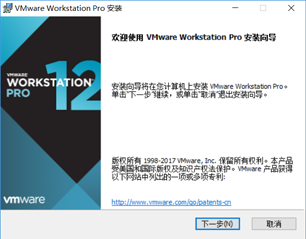
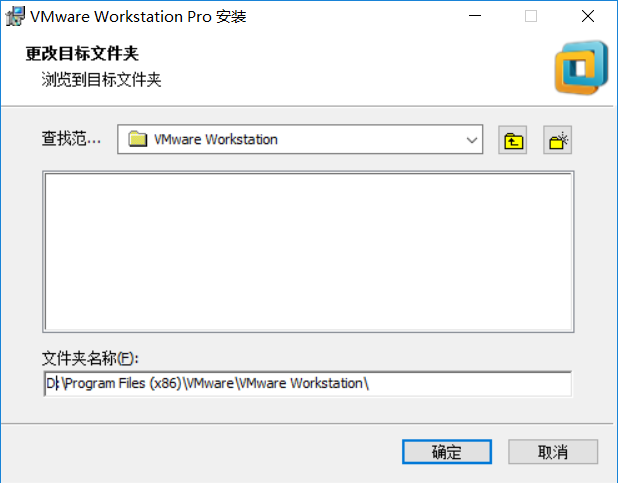
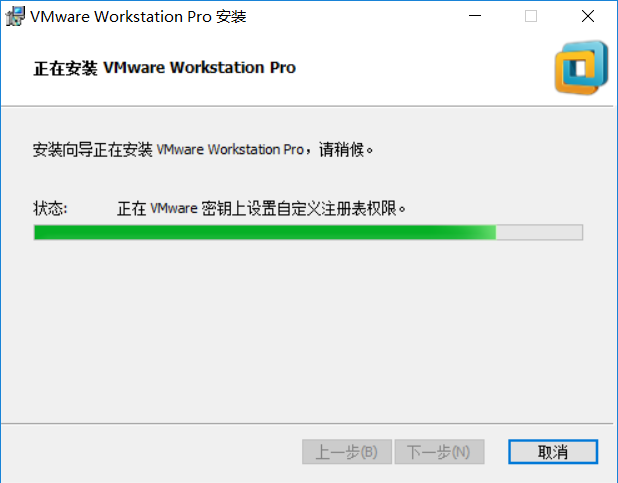
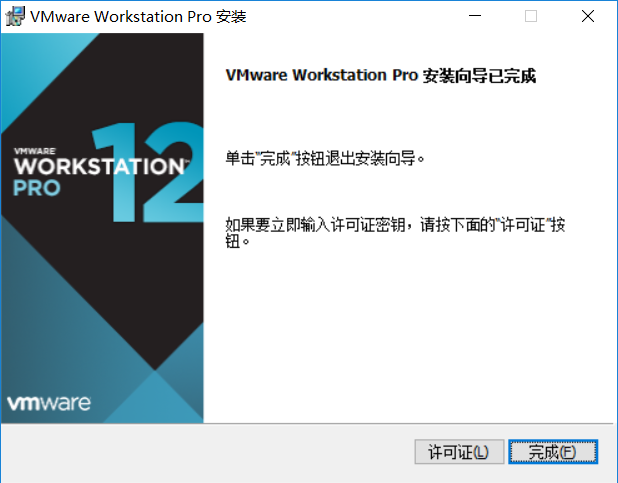
完成後會要求輸入授權碼。這裡還是要提醒:正式環境請使用正版授權。
二、安裝 Linux
鏡像檔請自行取得對應發行版本,下載完成後開始建立虛擬機。
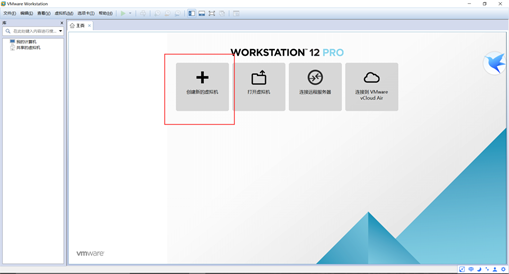
開啟 VMware,點擊「新建虛擬機」,選擇「典型」並繼續。若系統沒有自動比對到你選的鏡像檔,需要手動指定「以後再安裝作業系統」並在下一步選取映像檔位置。
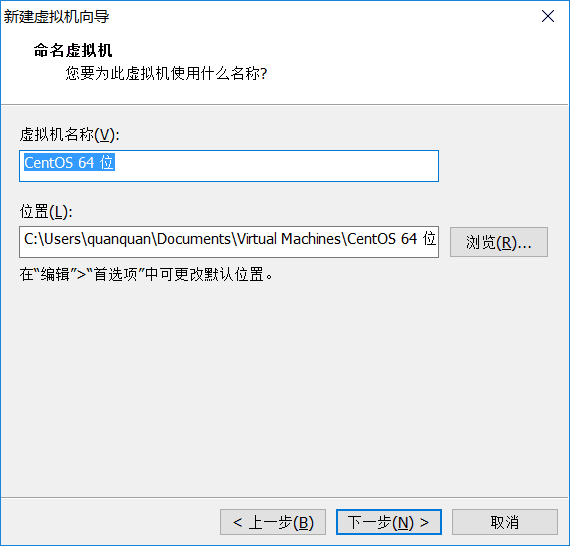
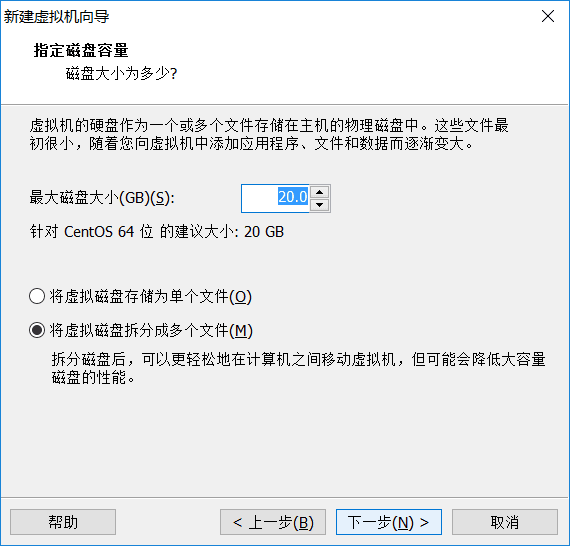
接著為虛擬機命名並選擇存放位置(同樣建議避開 C 槽),其餘如記憶體與磁碟容量依自身機器規格調整即可。
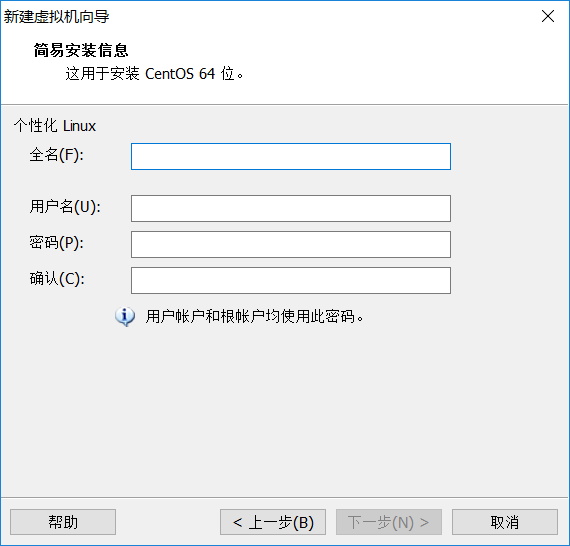
按下「開啟此虛擬機」之後,剩下的安裝程序 VMware 會自動處理完畢。
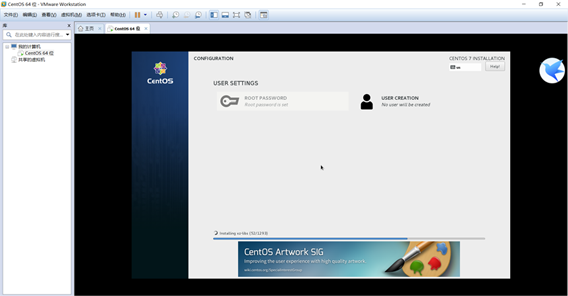
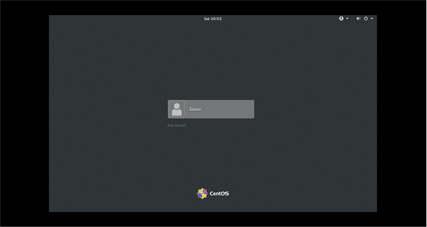
開機完成後,就進到 Linux 桌面了。
三、用 Xshell 連線
在實體機的終端機裡操作虛擬機終究不方便,Xshell 能給我們一個順手的 SSH 工作環境。
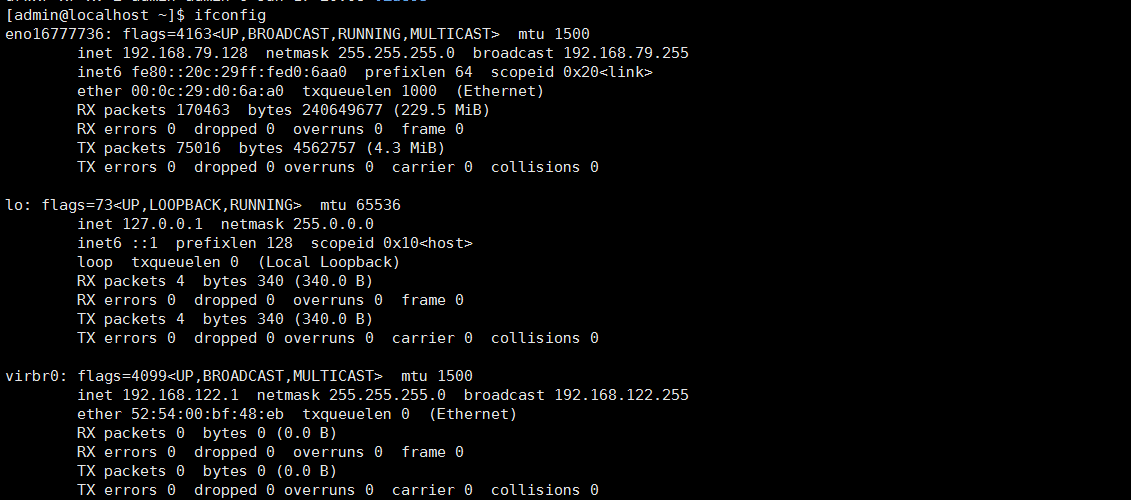
先取得虛擬機的 IP:登入 Linux 桌面後,在桌面按右鍵選擇「Open in Terminal」,輸入 ifconfig 並 Enter。
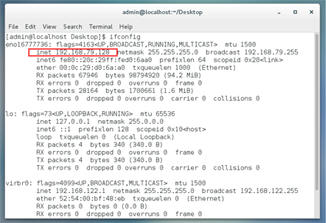
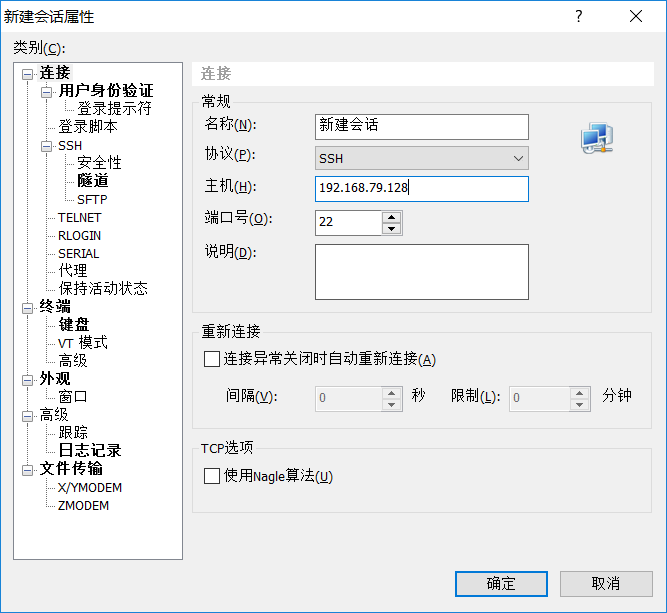
開啟 Xshell 新增連線(Alt + N),主機欄位填入上一步取得的 IP。
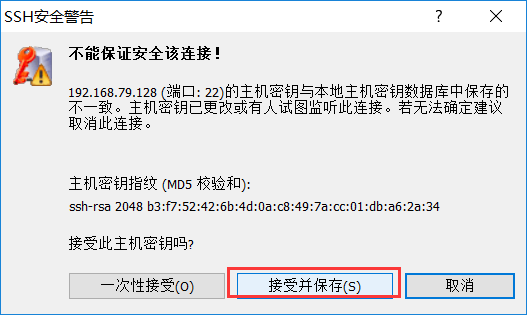
連線成功後,在 Xshell 中執行 ifconfig,輸出內容會與虛擬機中完全一致。
四、安裝 Node.js
1. 進入安裝目錄
cd /usr/local/
2. 上傳安裝包
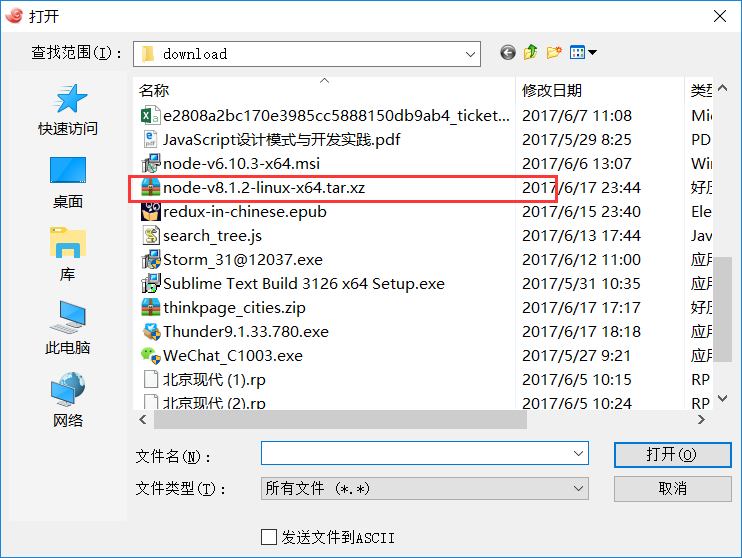
執行 rz 後選擇已下載的 Node.js 壓縮檔。(rz 由 lrzsz 提供,若未安裝可先 yum install lrzsz)
3. 解壓
 xz -d node-v8.1.2-linux-x64.tar.xz
tar -xvf node-v8.1.2-linux-x64.tar
4. 重新命名,路徑乾淨一些
mv node-v8.1.2-linux-x64 node
5. 設定環境變數
 vim /etc/profile
# 在檔案末尾加入三行:
export NODE_HOME=/usr/local/node
export PATH=$PATH:$NODE_HOME/bin
export NODE_PATH=$NODE_HOME/lib/node_modules

# 存檔後套用設定
source /etc/profile
接著輸入 node -v,能印出版本號就代表安裝成功。若希望每個帳號都生效,可在 vim /root/.bashrc 末尾加上 source /etc/profile。
6. 建立 Hello World
 mkdir -p /usr/local/demo/
vim /usr/local/demo/helloworld.js
 var http = require('http');
http.createServer(function(req, res) {
  res.end('hello world...')
}).listen(8080);
console.log('服務已啟動, 監聽端口8080......');
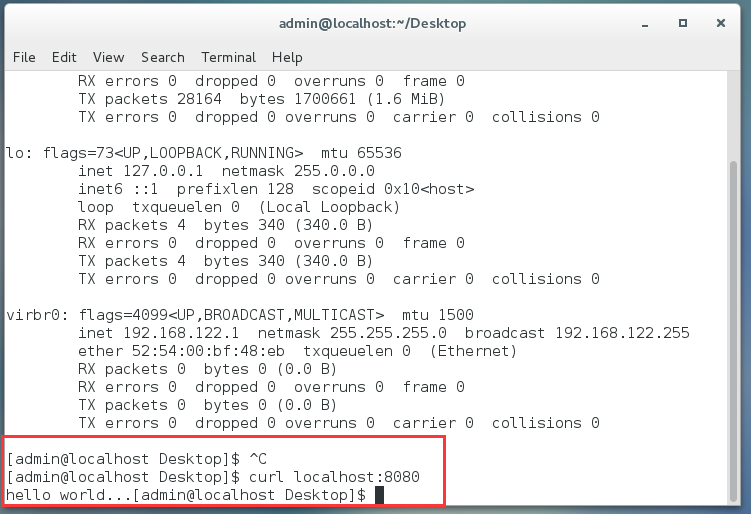
啟動後在虛擬機本機瀏覽器訪問即可看到結果:
五、實體機卻連不上?關掉防火牆
此時從實體主機訪問卻沒有回應。查了半天才發現是虛擬機的防火牆預設開啟,擋掉了外部連入:
 systemctl stop firewalld.service     #停止firewall
systemctl disable firewalld.service    #禁止firewall開機啟動
之後在實體機瀏覽器訪問 https://192.168.79.128:8080/ 就成功了。
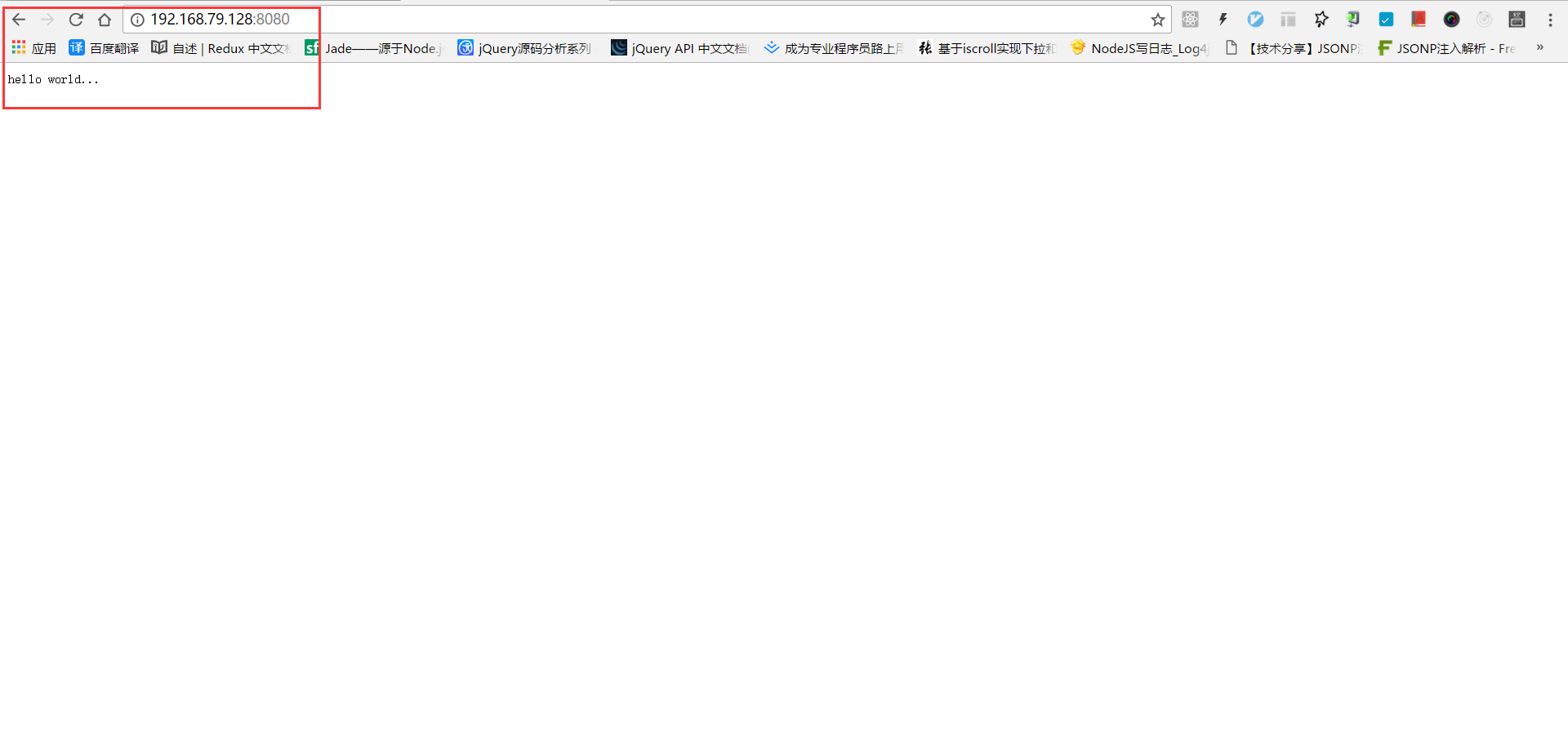
這裡記錄了我的 Node.js 初次部署過程。實務上要提醒兩點:直接關閉防火牆只是為了本地除錯方便,正式環境應該改用 firewall-cmd --add-port=8080/tcp --permanent 只放行需要的埠;另外虛擬機的網路模式需設為橋接(Bridged),實體機才能用該 IP 連進來,若是 NAT 模式則需另設埠轉發。
- 上一篇文章: 原生 JS + Canvas 實作五子棋(含悔棋與撤銷)
- 下一篇文章: NodeJS 串接阿里大于實作手機短信驗證碼