WordPress 開發實戰:get_current_screen() 函數用法詳解
編輯:關於JavaScript
get_current_screen() 是個平時很少被提到、但一旦用起來就非常好用的函數,自 WordPress 3.0 起提供。如果你正在開發主題或外掛,卻不知道該把說明文件放在哪裡,那麼它就是答案——這個函數會回傳一個 WP_Screen 物件,你可以用它的成員方法在後台掛上自定義的說明選單(相關功能在 3.3 版之後更臻完善)。
基本用法
//使用起來很簡單 $screen = get_current_screen(); // 此時 $screen 為實例化的對象
重點在於「拿到物件之後做什麼」,所以下面直接看實例。
實作示例
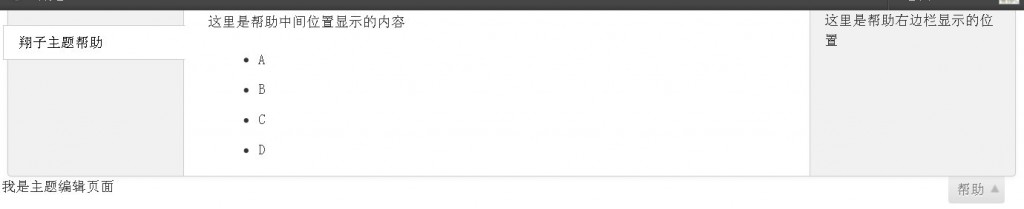
function xz_theme_options_add_page() { $theme_page = add_theme_page( //如果成功,則返回hook標簽,否則返回假到變量$theme_page。 '主題設置',//頁面Titlee '主題設置',// 在後台菜單中顯示的名字 'edit_theme_options',// 選項放置的位置 'theme_options', // 別名,也就是get傳送的參數 'xz_theme_op_page' //顯示內容調用的函數 ); if ( ! $theme_page ) return;//建立失敗則跳出函數 add_action( "load-$theme_page", 'xz_help' );//在主題設置中掛幫助菜單 } add_action( 'admin_menu', 'xz_theme_options_add_page' ); //在後台菜單加載時,加載xz_theme_options_add_page函數 function xz_theme_op_page (){//編輯頁面顯示函數 echo "我是主題編輯頁面"; } function xz_help (){ $help = '這裡是幫助中間位置顯示的內容 <ol><li>A</li><li>B</li> <li>C</li><li>D</li></ol>'; $sidebar = '這裡是幫助右邊欄顯示的位置'; $screen = get_current_screen();//第一主角,獲得對象 $screen->add_help_tab( array(//用成員方法注冊幫助Tab 'title' => '翔子主題幫助',//左邊欄標簽的名字 'id' => 'theme-options-help',//不解釋 'content' => $help,//設定標簽對應的內容 ) ); $screen->set_help_sidebar( $sidebar );//方法只能使用一次,以最後一次調用為准。 }
這裡有個關鍵細節:add_action 掛的 hook 名稱是 "load-$theme_page"。add_theme_page() 成功時會回傳一個 hook 標籤,把說明頁掛在這個特定的 load hook 上,就能確保說明內容只在該設定頁面顯示,而不會污染後台其他頁面。若頁面建立失敗則直接 return,避免後續在無效 hook 上註冊。
效果
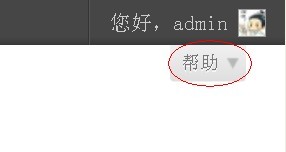
一切順利的話,你的主題後台右上角就會多出「說明」按鈕。點擊它:
自定義的說明面板如下:
重點整理
set_help_sidebar() 只能使用一次,以最後一次呼叫為準,適合放 API 文件連結、變更日誌或相關資源。add_help_tab() 則可以呼叫多次,每呼叫一次就多一個分頁標籤,記得同時準備對應的內容變數。這兩個方法搭配起來,主題的說明文件就能完整收在後台裡,不必另開外部頁面。
- 上一篇文章: js 實現右下角滑出的提示框
- 下一篇文章: 幾行 JavaScript 搞定手機短信驗證碼倒計時按鈕