本文整理 Sublime Text 3 的套件安裝方式,以及一批實用上癮的常用套件,供需要的朋友參考。(延伸可參考:Sublime Text 3 快捷鍵大全與編譯環境設定。)
安裝套件的两條路
直接安裝:把套件的壓縮檔解開,丟進 Packages 目錄即可。目錄位置可從選單 Preferences → Packages 開啟。
使用 Package Control:這是多數人會採用的方式,裝好之後就能在編輯器內線上搜尋與安裝,不必手動搬檔案。
安裝 Package Control
1. 按 Ctrl+` 叫出 console。(提醒:若安裝了某些輸入法,這個快捷鍵可能會衝突,需在輸入法設定中取消熱鍵切換。)
2. 貼上以下程式碼並按 Enter:
import urllib.request,os; pf = 'Package Control.sublime-package'; ipp = sublime.installed_packages_path(); urllib.request.install_opener( urllib.request.build_opener( urllib.request.ProxyHandler()) ); open(os.path.join(ipp, pf), 'wb').write(urllib.request.urlopen( 'https://sublime.wbond.net/' + pf.replace(' ','%20')).read())
3. 重啟 Sublime Text 3。
4. 若在 Preferences → Package Settings 中看到 Package Control 這一項,代表安裝成功。
順帶提供 Sublime Text 2 的版本:
import urllib2,os; pf='Package Control.sublime-package'; ipp = sublime.installed_packages_path(); os.makedirs( ipp ) if not os.path.exists(ipp) else None; urllib2.install_opener( urllib2.build_opener( urllib2.ProxyHandler( ))); open( os.path.join( ipp, pf), 'wb' ).write( urllib2.urlopen( 'https://sublime.wbond.net/' +pf.replace( ' ','%20' )).read()); print( 'Please restart Sublime Text to finish installation')
如果這個方式裝不成功,也可以到 Package Control 官方網站下載檔案手動安裝。
用 Package Control 裝其他套件
1. 按 Ctrl+Shift+P 叫出命令面板。
2. 輸入 install 並選擇 Install Package, Enter 後在清單中挑選要裝的套件。
要注意的是,某些網路環境會有防火牆限制,而 Sublime Text 無法直接設定代理,這時可能抓不到清單。若遇到這種情況,可改用「手動安裝」或先設定環境變數。
值得一裝的套件
GBK Encoding Support
Sublime Text 本身不支援 GB2312/GBK 編碼。裝了這個套件後,開啟 GBK 檔就不會亂碼;若要轉成 UTF-8,可從選單 File → GBK to UTF8 → Save with UTF8 處理。
Emmet(原 Zen Coding)
快速撰寫 HTML/CSS 的經典工具,用簡寫加 Tab 就能展開成完整結構。早期名為 Zen Coding,後更名為 Emmet。目前 Zen Coding for Sublime Text 2 的開發者已停止在 GitHub 上維護,請直接透過 Package Control 安裝 Emmet。

jQuery Package for Sublime Text
如果你寫 jQuery 寫得多,這個套件的語法高亮與程式碼片段能省下不少力氣。
Sublime Prefixr
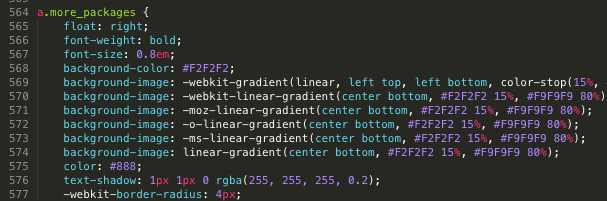
CSS3 私有前綴自動補全。雖然如今主流專案多已改用 Autoprefixer 這類建置流程工具,但在快速原型開發時仍有其用處。
JS Format
把凌亂的 JavaScript 格式化排版的實用工具。
SublimeLinter
語法檢查框架,能高亮 linter 判定有問題的那一行,也能標示 TODO 這類特殊註解方便快速定位。功能上不及 IntelliJ IDEA 的完整,但日常使用綽綽有餘。安裝後需再裝對應語言的 linter 外掛(如 SublimeLinter-eslint)才會實際運作。
Placeholders
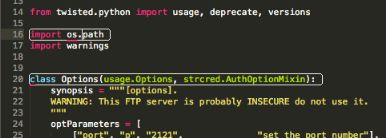
顧名思義,提供 Lorem Ipsum 這類占位文字與 HTML 程式碼片段,做版面原型時很方便。
Sublime Alignment
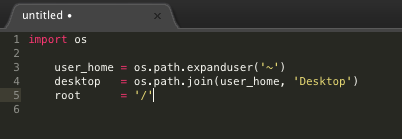
把連續幾行的 = 或 : 自動對齊,讓設定檔或物件字面值更易讀。較新版本的 Sublime 已內建此功能。
Clipboard History
剪貼簿歷史記錄,能在多段複製/剪切的內容之間來回挑選,省去反覆切換視窗的麻煩。
DetectSyntax
依據副檔名或內容特徵自動判斷並切換語法模式。
NetTuts Fetch
如果你在用 Normalize.css、Modernizr.js 這類公開或開源的函式庫,過一陣子上游更新了而你沒發現,專案裡留的就是過時檔案。NetTuts Fetch 可以讓你維護一份需要同步的檔案清單,然後一次更新。同作者的 Package Control 相關工具Nowadays多以 Package Sync 這類方案取代。

JsMinifier
基於 Google Closure Compiler,可自動壓縮 JavaScript 與 CSS 檔案。
Sublime CodeIntel
提供程式碼自動補全與跳轉定義,對大型專案相當有幫助。
BracketHighlighter
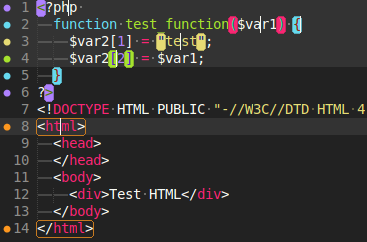
類似程式碼匹配,能標示括號、引號等成對符號的範圍,改巢狀結構時不容易出錯。
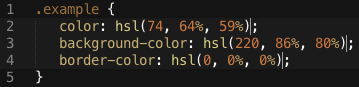
Hex to HSL
在十六進位與 HSL 色彩格式之間轉換,快捷鍵 Ctrl+Shift+U。
GBK to UTF8
把檔案編碼從 GBK 轉為 UTF8,快捷鍵 Ctrl+Shift+C。(此功能亦已整合進 GBK Encoding Support。)
Git
把 git 的主要指令包進編輯器,不必切換終端機即可 commit、diff、log。

總結
以上就是這批常被推薦的 Sublime Text 3 套件。要注意的是,上述部分套件(尤其是 Prefixr、Fetch 這類依賴線上服務的)已多年未更新,裝了也可能無法正常運作;Sublime Text 4 問世後,Package Control 與多數主流套件的安裝流程並未改變,可直接沿用。
如果你有自己常用的套件,歡迎補充討論。Sublime Text 是一款一用就愛上的編輯器,每次聊到編輯器話題總忍不住推薦。