一、下拉選單的基本用法
在 Bootstrap 框架中,下拉選單是一個獨立元件。依版本不同,對應的檔案也不同:
✓ LESS 版本:源碼檔為 dropdowns.less
✓ Sass 版本:源碼檔為 _dropdowns.sass
✓ 編譯後的版本:可查閱 bootstrap.css 第 3004 行~第 3130 行
使用時必須載入 Bootstrap 提供的 bootstrap.js。若使用未編譯版本,也能在 js 資料夾中找到 dropdown.js。本系列統一使用壓縮後的檔案:
<script src="//maxcdn.bootstrapcdn.com/bootstrap/3.2.0/js/bootstrap.min.js"></script>
特別提醒:Bootstrap 的元件互動效果都是依賴 jQuery 撰寫的插件,所以載入 bootstrap.min.js 之前,一定要先載入 jquery.min.js,否則不會有任何反應。
先看官網上的簡易範例:
 <div class="dropdown">
  <button class="btn btn-default dropdown-toggle" type="button" id="dropdownMenu1" data-toggle="dropdown">
    下拉菜單
    <span class="caret"></span>
  </button>
  <ul class="dropdown-menu" role="menu" aria-labelledby="dropdownMenu1">
    <li role="presentation"><a role="menuitem" tabindex="-1" href="#">下拉菜單項</a></li>
    …
    <li role="presentation" class="divider"></li>
    <li role="presentation"><a role="menuitem" tabindex="-1" href="#">下拉菜單項</a></li>
  </ul>
</div>
結構要點
這個元件的結構是否正確,直接決定它能不能正常運作,三個關鍵如下:
1、最外層用一個名為 dropdown 的容器包住整個下拉選單。
2、用一個 <button> 當作父選單,必須加上 dropdown-toggle 類名,並自訂 data-toggle 屬性,其值要和最外層的容器類名一致,本例為 data-toggle="dropdown"。
3、下拉項目用一個 ul 清單,並加上 dropdown-menu 類名。
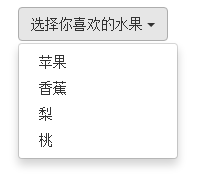
完整範例:
 <!DOCTYPE HTML>
<html>
<head>
<meta http-equiv="Content-Type" content="text/html; charset=utf-8">
<title>下拉菜單</title>
<link rel="stylesheet" href="//maxcdn.bootstrapcdn.com/bootstrap/3.2.0/css/bootstrap.min.css">
</head>
<body>
<div class="dropdown">
  <button class="btn btn-default dropdown-toggle" type="button" id="dropdownMenu1" data-toggle="dropdown">
    選擇你喜歡的水果
    <span class="caret"></span>
  </button>
  <ul class="dropdown-menu" role="menu" aria-labelledby="dropdownMenu1">
    <li role="presentation"><a role="menuitem" tabindex="-1" href="#">蘋果</a></li>
    <li role="presentation"><a role="menuitem" tabindex="-1" href="#">香蕉</a></li>
    <li role="presentation"><a role="menuitem" tabindex="-1" href="#">梨</a></li>
    <li role="presentation"><a role="menuitem" tabindex="-1" href="#">桃</a></li>
  </ul>
</div>
<script src="https://libs.baidu.com/jquery/1.9.0/jquery.js"></script>
<script src="//maxcdn.bootstrapcdn.com/bootstrap/3.2.0/js/bootstrap.min.js"></script>
</body>
</html>
二、原理分析
下拉項目預設是隱藏的:

原因在於 dropdown-menu 的預設樣式設定了 display:none,源碼位於 bootstrap.css 第 3010 行~第 3029 行:
 .dropdown-menu {
  position: absolute;/*設置絕對定位,相對於父元素div.dropdown*/
  top: 100%;/*讓下拉菜單項在父菜單項底部,如果父元素不設置相對定位,該元素相對於body元素*/
  left: 0;
  z-index: 1000;/*讓下拉菜單項不被其他元素遮蓋住*/
  display: none;/*默認隱藏下拉菜單項*/
  float: left;
  min-width: 160px;
  padding: 5px 0;
  margin: 2px 0 0;
  font-size: 14px;
  list-style: none;
  background-color: #fff;
  background-clip: padding-box;
  border: 1px solid #ccc;
  border: 1px solid rgba(0, 0, 0, .15);
  border-radius: 4px;
  -webkit-box-shadow: 0 6px 12px rgba(0, 0, 0, .175);
  box-shadow: 0 6px 12px rgba(0, 0, 0, .175);
}
點擊父項目時選單展開,再點一次則收起。
運作原理:其實非常單純——透過 JavaScript 幫父容器 div.dropdown 加上或移除 open 類名來控制顯示與隱藏。預設狀態沒有 open,第一次點擊時加上,再次點擊時移除。這個過程可以用 Firebug 觀察:
預設狀態:

第一次點擊後:

再次點擊後:

在 bootstrap.css 第 3076 行~第 3078 行就能看到關鍵的那一行:
 .open > .dropdown-menu {
  display: block;
}
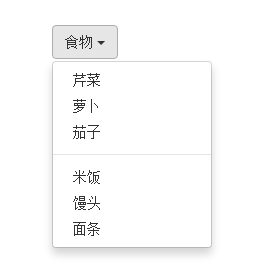
三、下拉分隔線
若下拉選單分成兩組,可以在組與組之間插入一個空的 <li>,並加上 divider 類名,就能畫出一條分隔線。對應樣式:
 /*源碼bootstrap.css文件第3034行~第3039行*/
.dropdown-menu .divider {
  height: 1px;
  margin: 9px 0;
  overflow: hidden;
  background-color: #e5e5e5;
}
範例:
 <!DOCTYPE HTML>
<html>
<head>
<meta http-equiv="Content-Type" content="text/html; charset=utf-8">
<title>下拉分隔線</title>
<link rel="stylesheet" href="//maxcdn.bootstrapcdn.com/bootstrap/3.2.0/css/bootstrap.min.css">
<link rel="stylesheet" href="style.css">
</head>
<body>
<div class="dropdown">
  <button class="btn btn-default dropdown-toggle" type="button" id="dropdownMenu1" data-toggle="dropdown">
    食物
    <span class="caret"></span>
  </button>
  <ul class="dropdown-menu" role="menu" aria-labelledby="dropdownMenu1">
    <li role="presentation"><a role="menuitem" tabindex="-1" href="#">芹菜</a></li>
    <li role="presentation"><a role="menuitem" tabindex="-1" href="#">蘿卜</a></li>
    <li role="presentation"><a role="menuitem" tabindex="-1" href="#">茄子</a></li>
    <li role="presentation" class ="divider"></li>
    <li role="presentation"><a role="menuitem" tabindex="-1" href="#">米飯</a></li>
    <li role="presentation"><a role="menuitem" tabindex="-1" href="#">饅頭</a></li>
    <li role="presentation"><a role="menuitem" tabindex="-1" href="#">面條</a></li>
  </ul>
</div>
<script src="https://libs.baidu.com/jquery/1.9.0/jquery.js"></script>
<script src="//maxcdn.bootstrapcdn.com/bootstrap/3.2.0/js/bootstrap.min.js"></script>
</body>
</html>
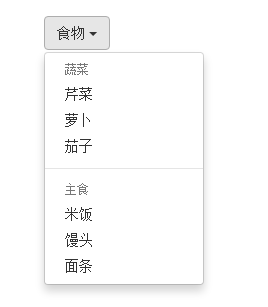
四、選單標題
用 divider 分組之後,若想讓分組更醒目,可以為每一組加上標題:
<li role="presentation" class="dropdown-header">第一部分菜單頭部</li>
對應樣式:
 /*查看bootstrap.css文件第3090行~第3096行*/
.dropdown-header {
  display: block;
  padding: 3px 20px;
  font-size: 12px;
  line-height: 1.42857143;
  color: #999;
}
範例:
 <div class="dropdown">
  <button class="btn btn-default dropdown-toggle" type="button" id="dropdownMenu1" data-toggle="dropdown">
    食物
    <span class="caret"></span>
  </button>
  <ul class="dropdown-menu" role="menu" aria-labelledby="dropdownMenu1">
    <li role="presentation" class="dropdown-header">蔬菜</li>
    <li role="presentation"><a role="menuitem" tabindex="-1" href="#">芹菜</a></li>
    <li role="presentation"><a role="menuitem" tabindex="-1" href="#">蘿卜</a></li>
    <li role="presentation"><a role="menuitem" tabindex="-1" href="#">茄子</a></li>
    <li role="presentation" class="divider"></li>
    <li role="presentation" class="dropdown-header">主食</li>
    <li role="presentation"><a role="menuitem" tabindex="-1" href="#">米飯</a></li>
    <li role="presentation"><a role="menuitem" tabindex="-1" href="#">饅頭</a></li>
    <li role="presentation"><a role="menuitem" tabindex="-1" href="#">面條</a></li>
  </ul>
</div>
五、對齊方式
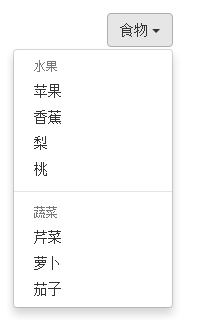
右對齊:Bootstrap 的下拉選單預設左對齊。若想相對於父容器右對齊,在 dropdown-menu 上加上 pull-right 或 dropdown-menu-right 類名即可:
<ul class="dropdown-menu pull-right" role="menu" aria-labelledby="dropdownMenu1">
這兩個類名效果完全相同,從源碼就能看出:
 .dropdown-menu.pull-right {
  right: 0;
  left: auto;
}
.dropdown-menu-right {
  right: 0;
  left: auto;
}
同時記得為 .dropdown 加上 float:left:
 .dropdown{
  float: left;
}
左對齊:與 dropdown-menu-right 相反的 dropdown-menu-left 讓選單與父容器左側對齊,其實就是預設效果。
 .dropdown-menu-left {
  right: auto;
  left: 0;
}
六、選單項狀態
預設就有懸浮(:hover)與焦點(:focus)兩種狀態,無需額外設定:
 .dropdown-menu > li > a:hover, .dropdown-menu > li > a:focus {
  color: #262626;
  text-decoration: none;
  background-color: #f5f5f5;
}
除此之外還有目前選中狀態(.active)與停用狀態(.disabled),只要在對應的項目上加類名:
 <div class="dropdown">
  <button class="btn btn-default dropdown-toggle" type="button" id="dropdownMenu1" data-toggle="dropdown">
    下拉菜單
    <span class="caret"></span>
  </button>
  <ul class="dropdown-menu" role="menu" aria-labelledby="dropdownMenu1">
    <li role="presentation" class="active"><a role="menuitem" tabindex="-1" href="#">下拉菜單項</a></li>
    …
    <li role="presentation" class="disabled"><a role="menuitem" tabindex="-1" href="#">下拉菜單項</a></li>
  </ul>
</div>

對應樣式同樣直觀:
 /*請查看bootstrap.css文件第3055行~第3075行*/
.dropdown-menu > .active > a, .dropdown-menu > .active > a:hover, .dropdown-menu > .active > a:focus {
  color: #fff;
  text-decoration: none;
  background-color: #428bca;
  outline: 0;
}
.dropdown-menu > .disabled > a, .dropdown-menu > .disabled > a:hover, .dropdown-menu > .disabled > a:focus {
  color: #999;
}
.dropdown-menu > .disabled > a:hover, .dropdown-menu > .disabled > a:focus {
  text-decoration: none;
  cursor: not-allowed;
  background-color: transparent;
  background-image: none;
  filter: progid:DXImageTransform.Microsoft.gradient(enabled = false);
}
以上就是 Bootstrap 下拉選單從結構、原理到各種細節的完整梳理。掌握「容器 + 觸發按鈕 + 選單清單」這個三段式結構,再搭配 open 類名的切換機制,之後要客製化樣式或改成 hover 觸發,都能很快上手。
相關文章
-
jQuery UI Bootstrap 是什麼?常用元件使用速覽 Bootstrap 3 打造多層級下拉選單 Bootstrap Select2 元件用法詳解:多選、圖文、遠程搜索與取值 Bootstrap 版面元件速查:從圖示、導覽列到面板與警告 只取所需:把 Bootstrap 風格的 Toggle 開關單獨拆出來用 第七章:Bootstrap 圖示、下拉選單、按鈕組與按鈕式下拉選單 Bootstrap 下拉選單(Dropdown)插件:從靜態樣式到完整互動 Bootstrap 按鈕下拉選單元件拆解:從結構到那個小三角形 Bootstrap 下拉選單切換表單:點 A 顯示文字框、點 B 顯示圖片上傳 Bootstrap 好用的元件收藏:日期、數字自增器、載入動畫、流程圖與確認框