前言
Bootstrap 本身只提供了基礎元件,實務上常要另外找外掛補足。以下整理幾個在專案中真的用得上的元件,涵蓋時間選擇、數字自增器、載入動畫、流程步驟圖、按鈕確認框與圖片分類過濾,並附上關鍵設定寫法。
一、日期時間元件
GitHub 上搜尋 datepicker 能找到一大堆,品質參差。以下這個在場景適配性與穩定性上表現不錯。
初始效果

中文化與自訂格式(只顯示日期)

顯示日期與時間

首先載入需要的檔案,除了 jQuery 與 Bootstrap,還要 moment.js 這個日期處理函式庫:
<link href="bootstrap-datetimepicker.css" rel="stylesheet" />
<script src="jquery-1.9.1.js"></script>
<script src="bootstrap.js"></script>
<script src="moment-with-locales.js"></script>
<script src="bootstrap-datetimepicker.min.js"></script>
HTML 結構加上一個 input-group 作為圖示位置:
<div class='input-group date' id='datetimepicker1'>
  <input type='text' class="form-control" />
  <span class="input-group-addon"><span class="glyphicon glyphicon-calendar"></span></span>
</div>

<script>
$(function () {
  $('#datetimepicker1').datetimepicker({
    format: 'YYYY-MM-DD',   // 日期格式化
    locale: 'zh-CN'         // 中文化
  });
});
</script>
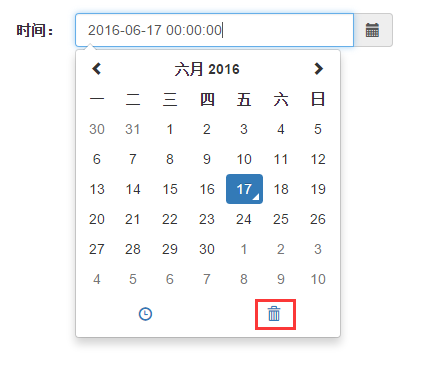
要顯示時間只要改 format:'YYYY-MM-DD HH:mm:ss'。限制可選範圍則用 maxDate 與 minDate:
$('#datetimepicker1').datetimepicker({
  format: 'YYYY-MM-DD',
  locale: 'zh-CN',
  maxDate: '2017-01-01',
  minDate: '2010-01-01'
});

其他常用設定:showClear: true 顯示清除鈕,viewMode: 'years' 決定日曆初次展開的層級。

二、數字自增器
需要微調數值(數量、陣列大小)時很好用,最大優點是不必寫 JavaScript 初始化,純 HTML 屬性就能設定。

<link href="bootstrap-spinner.css" rel="stylesheet" />
<script src="jquery.spinner.js"></script>

<div class="input-group spinner" data-trigger="spinner">
  <input type="text" class="form-control text-center" value="1" data-rule="quantity">
  <span class="input-group-addon">
    <a href="javascript:;" class="spin-up" data-spin="up"><i class="fa fa-caret-up"></i></a>
    <a href="javascript:;" class="spin-down" data-spin="down"><i class="fa fa-caret-down"></i></a>
  </span>
</div>
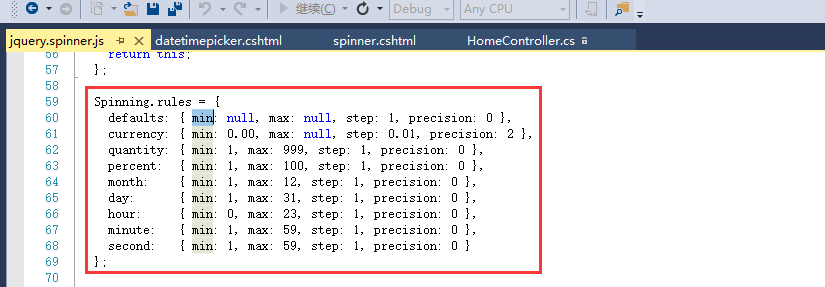
data-rule 可指定自增規則(如 month 按月遞增),也能自訂上下限與步長:
<input type="text" class="form-control text-center" value="1"
       data-min="-10" data-max="10" data-step="2" data-rule="quantity">

它也提供兩個事件回呼,changed 在數值變化後、changing 在變化中:
$('[data-trigger="spinner"]').spinner('changing', function(e, newVal, oldVal) { });
三、載入動畫
分兩類:實用型相容各種瀏覽器,炫酷型靠 CSS3 動畫但舊版 IE 不支援。
實用型一:遮罩式 loading
原理是啟動時插入一個覆蓋層,結束時移除,動畫靠一張 gif:
jQuery.bootstrapLoading = {
  start: function (options) {
    var defaults = { opacity: 1, backgroundColor: "#fff", loadingTips: "Loading, please wait...", delayTime: 1000, zindex: 999 };
    var options = $.extend(defaults, options);
    var _PageHeight = document.documentElement.clientHeight,
        _PageWidth  = document.documentElement.clientWidth;
    var _LoadingHtml = '<div id="loadingPage" style="position:fixed;left:0;top:0;width:100%;'
      + 'height:' + _PageHeight + 'px;background:' + options.backgroundColor + ';z-index:' + options.zindex + ';">'
      + '<div id="loadingTips" style="...background:url(images/loading.gif) no-repeat 5px center;">'
      + options.loadingTips + '</div></div>';
    $("body").append(_LoadingHtml);
    // 計算居中位置後套用
    document.onreadystatechange = PageLoaded;
    function PageLoaded(){
      if (document.readyState == "complete") {
        setTimeout(function(){
          $('#loadingPage').animate({ "opacity": 0 }, options.delayTime, function(){ $(this).hide(); });
        }, options.sleep);
      }
    }
  },
  end: function () { $("#loadingPage").remove(); }
};
使用時不需要任何 HTML,只要在開始與結束時各呼叫一次:
$.bootstrapLoading.start({ loadingTips: "正在處理數據,請稍候..." });
$.ajax({ url: '/Home/TestLoading', complete: function () { $.bootstrapLoading.end(); } });

實用型二:spin.js 旋轉動畫
純 CSS + JS 實作,不必圖片。它本身沒有遮罩,可以自己加一個簡單的樣式:
.fade { position: fixed; top:0; right:0; bottom:0; left:0; z-index:9999;
        background-color: grey; opacity: 1; }
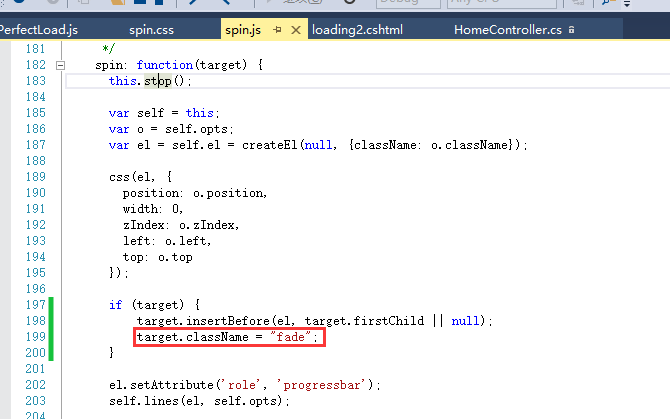
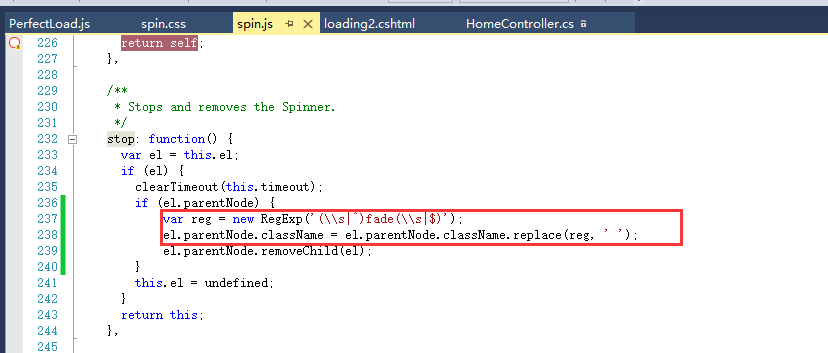
並在 spin 方法中於目標元素上加上 fade、stop 時移除。

參數相当豐富,可以調整花瓣數、長度、寬度、半徑、旋轉方向與速度:
var spinner = new Spinner({
  lines: 9,      // 線條數
  length: 1,     // 線條長度
  width: 10,     // 線條粗細
  radius: 15,    // 內圈半徑
  shadow: true,
  opacity: 1/8
}).spin(target);
spinner.spin();   // 再次呼叫即停止

若頁面使用 jQuery,可改載 jquery.spin.js 版本,直接 $('#foo').spin(opts) 即可。
炫酷型
shCircleLoader 與 fakeLoader 這類元件用純 CSS3 動畫,視覺效果出色,但 IE10 以下無法顯示。


四、流程步驟圖 ystep
工作流畫面需要「目前進行到哪一步」的視覺提示時用得上,輕量且好上手。


<link href="ystep.css" rel="stylesheet" />
<script src="ystep.js"></script>

<div id="div_ystep1"></div>

<script>
$("#div_ystep1").loadStep({
  size: "small",        // small 或 large
  color: "blue",        // green 或 blue
  steps: [
    { title: "開始", content: "流程開始" },
    { title: "審批", content: "各個角色開始審批" },
    { title: "實施", content: "需求開始實施" },
    { title: "結束", content: "流程結束" }
  ]
});
$("#div_ystep1").setStep(3);   // 設定目前步驟
</script>
常用方法:
$(".ystep1").nextStep();     // 下一步
$(".ystep1").prevStep();     // 上一步
$(".ystep1").setStep(2);     // 跳到指定步驟
$(".ystep1").getStep();      // 取得目前步驟
五、bootstrap-confirmation 確認框
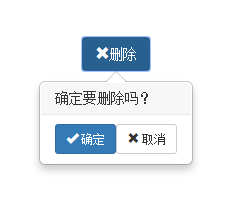
比原生 confirm() 友善得多:以 tooltip 形式貼在按鈕旁邊,可自訂文案與樣式。
最原始效果

自訂標題與按鈕文字

$('#btn_submit1').confirmation({
  animation: true,
  placement: "bottom",
  title: "確定要刪除嗎?",
  btnOkLabel: '確定',
  btnCancelLabel: '取消',
  onConfirm: function () { /* 刪除邏輯 */ },
  onCancel:  function () { /* 什麼都不做 */ }
});
其他常用屬性:btnOkClass/btnCancelClass 控制按鈕樣式,singleton 限制同時只能出現一個,popout 決定點擊其他處時是否自動關閉。
六、圖片分類過濾 MixItUp
作品集或圖庫需要依分類篩選並帶淡出動畫時很合適。

$('#portfoliolist').mixitup({
  targetSelector: '.portfolio',
  filterSelector: '.filter',
  effects: ['fade'],
  easing: 'snap'
});
HTML 端只要給每個項目標上分類 class,並讓篩選鈕的 data-filter 對應即可:
<ul id="filters" class="clearfix">
  <li><span class="filter active" data-filter="app card icon logo web">所有分類</span></li>
  <li><span class="filter" data-filter="app">手機應用</span></li>
  <li><span class="filter" data-filter="logo">Logo</span></li>
</ul>

<div id="portfoliolist">
  <div class="portfolio logo" data-cat="logo">
    <div class="portfolio-wrapper">
      <img src="Logo/5.jpg" alt="" />
      <div class="label">
        <div class="label-text">
          <a class="text-title">Bird Document</a>
          <span class="text-category">Logo</span>
        </div>
        <div class="label-bg"></div>
      </div>
    </div>
  </div>
  <!-- 其餘項目依相同結構重複 -->
</div>
搭配 hover 動畫讓標籤從下方滑出、圖片微微上移,視覺效果會再上一層。
結語
這些元件大多是開源專案,使用前建議確認兩件事:一是最後維護時間(Bootstrap 3 時代的元件多已停止更新),二是授權條款是否適合商業使用。另外,載入動畫這類元件若不慎使用,很容易造成畫面閃爍或延遲感,實務上盡量只在真正需要等待的請求上啟用,並設定逾時自動關閉,避免使用者被永久遮罩困住。