以下是有關 JavaScript 除錯建議與技巧的相關知識,具體請看下文。
瀏覽器開發者工具
個人是 Chrome 開發者工具的愛用者。雖然 Safari 與 Firefox 還達不到 Chrome 那麼高的水準,但它們也在逐步改善。在 Firefox 中,可以將 Firebug 與 Firefox 開發者工具搭配使用;若 Firefox 團隊持續精進內建工具,Firebug 有天或許會被淘汰。
先把個人偏好放一邊,你應該能在目標瀏覽器上對任意程式碼進行實驗與除錯,目標瀏覽器可能包含知名的 IE8,也可能不包含。要熟悉自己選擇的開發者工具,你還可以從 IDE(整合開發環境)或第三方軟體取得額外的除錯支援。
在各式除錯工具中,除錯的基礎知識是相通的。事實上,我是在 90 年代從 Borland 的 C 開發環境中學會除錯基礎的——斷點、條件斷點、監視,與最新版 Chrome 開發者工具完全一致。2000 年前後,我在 Java 中捕獲了第一個例外,堆疊追蹤(Stack traces)的概念至今依然適用,即使 JavaScript 把它稱作錯誤(Error),檢查堆疊追蹤仍然一樣有用。
有些知識點是前端開發特有的,例如:
DOM 檢查
DOM 斷點
除錯事件
記憶體洩漏分析
斷點
使用 debugger 語句可以在原始碼中增加斷點。一旦執行到 debugger 語句便中斷,當前作用域的上下文會出現在控制台中,還包括所有區域變數與全域變數。將滑鼠移到變數上即可查看其值。
在程式碼中還可以建立條件斷點:
JavaScript
if (condition) { debugger; }你也可以按需要在開發者工具中插入斷點與條件斷點。在 Chrome 開發者工具中,於 Sources 檢視點擊行號即可增加斷點;若在斷點上按右鍵並選擇「編輯斷點」,還能加上斷點條件。
節點變化的斷點
如果你的任務是除錯一團糟的程式碼,可能會遇到這樣的問題:為什麼 DOM 節點在執行過程中發生了改變?Chrome 開發者工具提供了一種方便的斷點,可用來偵測元素樹中的節點變化。
在 Elements 檢視中,右鍵點擊一個元素,從右鍵選單中選擇「Break on…」。

節點變化的斷點
DOM 斷點的類型可能包括:
選定節點樹狀子目錄(sub-tree)中的節點變化,
選定節點的屬性發生變化,
節點被刪除。
避免記錄引用類型
當記錄物件或陣列時,原始類型的值在引用物件記錄中可能會發生變化。查看引用類型時一定要記住:在記錄與查看期間,程式碼執行可能會影響觀測到的結果。
例如在 Chrome 開發者工具中執行以下程式碼:
JavaScript
var wallets = [{ amount: 0 }]; setInterval( function() { console.log( wallets, wallets[0], wallets[0].amount ); wallets[0].amount += 100; }, 1000 );記錄的第二個與第三個屬性的值是正確的,但第一個屬性中物件引用的值是不可靠的。當你第一次在開發者工具中顯示這個屬性時,amount 域的值就已經確定了,無論你把同一個引用關閉並重新打開多少次,這個值都不會變化。

記錄參考類型
永遠記得你在記錄什麼。記錄原始類型時,使用帶斷點的 watch 表達式;若是異步程式碼,避免記錄引用類型。
表格記錄
在一些開發者工具中,你可以用 console.table 在控制台記錄物件陣列。試著在 Chrome 開發者工具中執行下列程式碼:
JavaScript
console.table( [ { id: 1, name: 'John', address: 'Bay street 1' }, { id: 2, name: 'Jack', address: 'Valley road 2.' }, { id: 3, name: 'Jim', address: 'Hill street 3.' } ] ); 輸出是一個非常漂亮的表格,所有原始類型都立刻顯示出來,其值反映記錄時的狀態。也可以記錄複雜類型,只是顯示內容會變成其類型名稱而無法展開。因此,console.table 只能用來顯示由原始類型值構成的二維資料結構。
XHR 斷點
有時你可能會遇到錯誤的 AJAX 請求。如果你無法立刻確認是哪段程式碼提交了請求,XHR 斷點能幫你省下不少時間。當提交某個特殊類型的 AJAX 時,XHR 斷點會中止程式碼執行,並把提交請求的程式碼段呈現出來。
在 Chrome 開發者工具的 Sources 分頁中,其中一個斷點類型就是 XHR 斷點。點擊 + 圖示,你可以輸入 URL 片段,當 AJAX 請求的 URL 中出現這個片段時,JavaScript 程式碼便會中斷。
事件監聽器斷點
Chrome 開發者工具可以捕獲所有類型的事件,當使用者按下一個鍵、點擊一下滑鼠時,都能對觸發的事件進行除錯。
例外發生時暫停
Chrome 開發者工具可以在拋出例外時暫停執行 JavaScript,讓你在 Error 物件被建立時觀察應用的狀態。

例外發生時暫停
程式碼片段
Sources 分頁左側面板上有一個「Snippet」子分頁,可用於保存程式碼片段,幫你除錯。如果你堅持用控制台除錯、反覆寫相同的程式碼,就應該把這些程式碼抽象成除錯片段,這樣甚至還能把你的除錯技巧教給同事。Paul Irish 發布過一些基礎的除錯片段,例如在函式執行前插入斷點,審閱這些片段並上網搜尋更多,都是很有價值的。
在函式執行前插入斷點
如果你能取得函式呼叫的原始碼,還可以在函式呼叫前插入斷點來中止函式執行。若想除錯 f 函式,用 debug(f) 語句就能增加這種斷點。
Unminify 還原壓縮程式碼
(譯者註:unminify 指解壓縮並反混淆)
盡可能使用 source map。有時生產環境程式碼不能用 source map,但無論如何,你都不應該直接對生產程式碼進行除錯。
(譯者註:sourcemap 是針對壓縮合併後的 Web 程式碼進行除錯的工具)
如果沒有 source map,你最後還可以求助於 Chrome 開發者工具 Sources 分頁中的格式化按鈕(Pretty Print Button)。格式化按鈕 {} 位於原始碼文字區域下方,它會美化原始碼並改變行號,讓除錯更方便、堆疊追蹤更有效。格式化按鈕只有在不得已時才會使用——某種意義上來說,醜陋的程式碼就是難看,因為其中的命名沒有明確語意。
DOM 元素的控制台書籤
Chrome 開發者工具與 Firebug 都提供了書籤功能,用於顯示你在元素分頁(Chrome)或 HTML 分頁(Firebug)中最後點擊的 DOM 元素。如果你依序選取了 A、B、C 三個元素,
$0 表示 C 元素
$1 表示 B 元素
$2 表示 A 元素
如果你又選取了元素 D,那麼 $0、$1、$2、$3 分別代表 D、C、B、A。
存取呼叫堆疊
JavaScript
var f = function() { g(); } var g = function() { h(); } var h = function() { console.trace('trace in h'); } f();Chrome 開發者工具的 Sources 分頁也在 Watch 表達式下方顯示呼叫堆疊。
效能審查
效能審查工具通常很有用,可以用來防止記憶體洩漏,還能偵測出網站哪裡需要優化。由於這些工具並不真正了解你的產品,你可以忽略其部分建議。一般來說,效能分析工具能有效定位瓶頸,讓你的網站獲得顯著優化。審查工具舉例:
Chrome 開發者工具的 Audit 分頁
YSlow
熟能生巧
你可能已熟悉某些除錯技巧,而其他技巧也能幫你省下不少時間。如果你開始在實務中運用這些技巧,我建議你幾週後重讀本文,你會驚訝地發現自己的關注點在短短幾週內就發生了變化。
五款常用的 JS 除錯工具
JavaScript 被稱為以原型(prototype)為基礎的語言,具有動態、弱類型等特色,還有一等函式(first class function);同時它是一個多範型(multi-paradigm)語言,支援物件導向、宣告式、函式式的編程風格。
JavaScript 最初作為客戶端語言,由瀏覽器實作以提供增強的使用者介面,如今已被廣泛應用於眾多現代網站與 Web 應用。它很棒 also 很重要的一點是:我們確實能用它改善網站的使用者體驗,並提供豐富的功能與互動元件。
隨著技術高速發展,JavaScript 變得非常受歡迎,也改進了許多。這次我們為開發者帶來幾個非常實用的 JavaScript 除錯工具。
1)Drosera
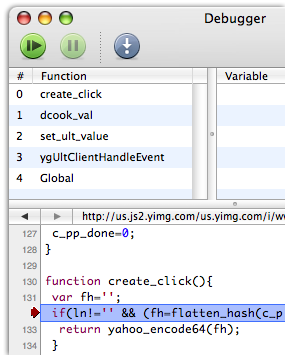
可以除錯任何 WebKit 程式,而不僅是 Safari 瀏覽器。
2)Dragonfly
原始碼檢視有語法高亮,可設定斷點,並具備支援正規表達式的強大搜尋功能。

3)Firebug
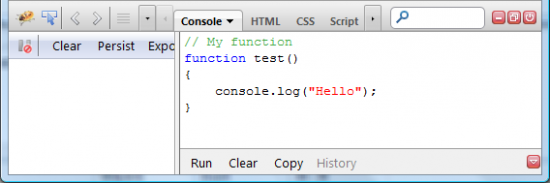
可以在任何網頁上編輯、除錯並即時監控 CSS、HTML 與 JavaScript。
4)Debugbar
5)Venkman
Venkman 是 Mozilla 的 JavaScript 除錯器名稱,旨在為以 Mozilla 為基礎的瀏覽器(Firefox、Netscape 7.x/9.x、SeaMonkey)提供一個強大的 JavaScript 除錯環境。
以上就是關於 JavaScript 除錯建議、技巧及五款常用工具的相關說明,希望大家喜歡。
- 上一篇文章: 基於 JavaScript 實現私有成員的語法特性與多種方案
- 下一篇文章: 用 Chart.js 圖表庫打造漂亮的響應式圖表