本文實作一個精簡的滑鼠拖曳效果:按住標題列可以拖動整個層,點擊標題列可以展開或摺疊內容。程式碼很短,很適合拿來理解拖曳背後的事件流程。
拖曳的三個步驟
整個函式 drag(elementToDrag, event) 依序做了三件事:
一、計算初始偏移。 用 event.clientX - elementToDrag.offsetLeft 得到游標與元素左上角之間的距離 deltaX / deltaY。這個差值在整個拖曳過程中保持不變,是拖曳能「跟手」而不跳動的關鍵。
二、掛上暫時的監聽器。 在 document 上監聽 mousemove 與 mouseup,而不是在元素上——因為游標移動得比元素快,若監聽在元素上,游標一旦衝出元素範圍就會「失聯」,拖曳卡住。
三、移動時更新座標,放開時拆掉監聽器。 moveHandler 用 clientX - deltaX 算出新的 left/top 並指定給元素,同時把 zIndex 拉高讓它浮在上層;upHandler 則把 zIndex 還原並移除兩個監聽器,讓頁面回到未使用拖曳前的狀態。
運行效果截圖如下:
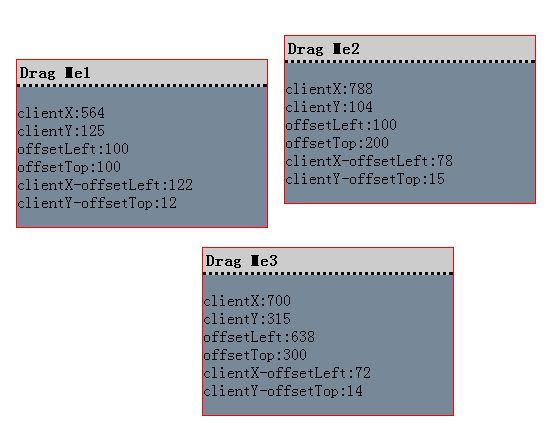
線上演示:
https://demo.jb51.net/js/2015/js-fade-out-mouse-draw-style-demo/
完整程式碼
 <!DOCTYPE HTML PUBLIC "-//W3C//DTD HTML 4.01 Transitional//EN" "https://www.w3.org/TR/html4/loose.dtd">
<html>
<head>
<title>滑鼠拖曳</title>
</head>
<body>
<script type="text/javascript">
function drag(elementToDrag, event) {
  var startX = event.clientX, startY = event.clientY;
  var origX = elementToDrag.offsetLeft, origY = elementToDrag.offsetTop;
  var deltaX = startX - origX, deltaY = startY - origY;

  if (document.addEventListener) {
    document.addEventListener("mousemove", moveHandler, true);
    document.addEventListener("mouseup", upHandler, true);
  } else {
    elementToDrag.setCapture();
    elementToDrag.attachEvent("onmousemove", moveHandler);
    elementToDrag.attachEvent("onmouseup", upHandler);
    elementToDrag.attachEvent("onlosecapture", upHandler);
  }

  if (event.stopPropagation) event.stopPropagation();
  else event.cancelBubble = true;
  if (event.preventDefault) event.preventDefault();
  else event.returnValue = false;

  function moveHandler(e) {
    if (!e) e = window.event;
    elementToDrag.style.left = (e.clientX - deltaX) + "px";
    elementToDrag.style.top  = (e.clientY - deltaY) + "px";
    elementToDrag.style.zIndex = "10";
    elementToDrag.getElementsByTagName("p")[0].innerHTML =
      "clientX:" + e.clientX + "</br>" +
      "clientY:" + e.clientY + "</br>" +
      "offsetLeft:" + origX + "</br>" +
      "offsetTop:" + origY + "</br>" +
      "clientX-offsetLeft:" + deltaX + "</br>" +
      "clientY-offsetTop:" + deltaY + "</br>";
    if (e.stopPropagation) e.stopPropagation();
    else e.cancelBubble = true;
  }

  function upHandler(e) {
    if (!e) e = window.event;
    elementToDrag.style.zIndex = "1";
    if (document.removeEventListener) {
      document.removeEventListener("mouseup", upHandler, true);
      document.removeEventListener("mousemove", moveHandler, true);
    } else {
      elementToDrag.detachEvent("onlosecapture", upHandler);
      elementToDrag.detachEvent("onmouseup", upHandler);
      elementToDrag.detachEvent("onmousemove", moveHandler);
      elementToDrag.releaseCapture();
    }
    if (e.stopPropagation) e.stopPropagation();
    else e.cancelBubble = true;
  }
}
</script>

<div style="position:absolute;left:100px;top:100px;width:250px;background-color:#789;border:1px solid #f00">
  <div style="background:#ccc;border-bottom:dotted black;padding:3px;font-weight:bold"
       onmousedown="drag(this.parentNode,event)">Drag Me1</div>
  <p>test</p>
</div>

<div style="position:absolute;left:100px;top:200px;width:250px;background-color:#789;border:1px solid #f00">
  <div style="background:#ccc;border-bottom:dotted black;padding:3px;font-weight:bold"
       onmousedown="drag(this.parentNode,event)">Drag Me2</div>
  <p>test</p>
</div>

<div style="position:absolute;left:100px;top:300px;width:250px;background-color:#789;border:1px solid #f00">
  <div style="background:#ccc;border-bottom:dotted black;padding:3px;font-weight:bold"
       onmousedown="drag(this.parentNode,event)">Drag Me3</div>
  <p>test</p>
</div>
</body>
</html>
幾個值得留意的細節與缺失
1. 用 capture 階段監聽是刻意的。 第三個參數傳 true 表示在捕捉階段處理事件,如此一來 moveHandler 內的 stopPropagation() 才攔得住下游的事件。這是範例中相當講究的一手。
2. </br> 是錯的。 正確寫法是 <br> 或 <br/>。瀏覽器會寬容處理,但這是個該改掉的老毛病。
3. 用 innerHTML 拼接純文字有 XSS 風險。 這裡塞的是數字所以無妨,但若內容來自使用者輸入,請改用 textContent。
4. 沒有邊界限制。 元素可以被拖到畫面外,然後就再也拉不回來了。補上和 7992 那篇相同的夾擠邏輯即可。
5. 標題提到的「折疊」程式碼並未出現。 這篇範例只示範了拖曳;折疊的部分需要另外在標題列上判斷「移動距離是否超過閾值」來區分點擊與拖曳,再切換內容區的 display。建議做法是在 mouseup 時比對 clientX/clientY 與起始值,位移小於 4px 才視為點擊。
6. 該改用 Pointer Events。 mousedown/mousemove 只處理滑鼠,觸控裝置完全不能用。改用 pointerdown 並呼叫 setPointerCapture(),就能同時支援滑鼠、觸控與手寫筆,程式碼還更短——而且不必再手動在 document 上掛卸監聽器。
希望本文所述對大家的 JavaScript 設計有所幫助。
- 上一篇文章: 黑色酷感的網頁 TAB 選項卡:一支函式搞定切換
- 下一篇文章: 滑鼠移入即滑出的多級選單:JS 高度動畫實作