JavaScript 實作圖文對照的定時輪播切換
編輯:關於JavaScript
左側大圖、右側對應文字清單,滑鼠移過去就切換,沒有操作時則依設定秒數自動輪播——這是前幾年門戶網站相當常見的一種導覽形式,放到今天用來做產品特色介紹依然好用。
運行結果如下:
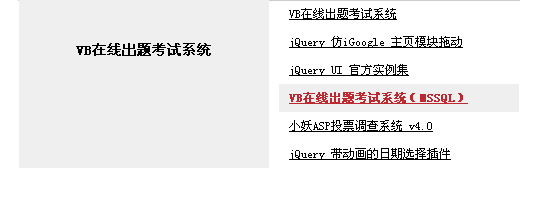
線上演示:https://demo.jb51.net/js/2015/js-txt-pic-time-cha-tab-codes/
CSS:用 current 類別控制顯示
圖片與文字清單都靠 .current 決定誰顯示,切換時只要搬動這個 class 就好,不必直接操作 style。
*{margin:0;padding:0;border:0;list-style:none}
.focusPic{width:500px;margin:0 auto;clear:both;text-align:center;border:1px solid #ccc;}
.focusPic .focusTitle{width:240px;float:right;font-size:14px;text-align:left;}
.focusPic .focusTitle li{height:28px;line-height:28px;cursor:pointer;font-size:12px;padding-left:10px;}
.focusPic .focusTitle li a,.focusPic .focusTitle li a:visited{color:#000;}
.focusPic .focusTitle li a:hover{color:#bc2931;}
.focusPic .focusTitle .current a{color:#bc2931;}
.focusPic #focusMenu li.current{background:#efefef;font-weight:bold;color:#bc2931;}
.focusPic #focusLeft{width:250px;overflow:hidden;float:left;background:#efefef;
    font-size:14px;line-height:100px;font-weight:bold;height:168px;}
.focusPic #focusLeft li{display:none;}
.focusPic #focusLeft li.current{display:block;}
HTML:兩份清單索引對齊
<div class="focusPic">
  <ul id="focusLeft">
    <li class="current">VB在線出題考試系統</li>
    <li>jQuery 仿 iGoogle 主頁模塊拖動</li>
    <li>jQuery UI 官方實例集</li>
    <li>VB在線出題考試系統(MSSQL)</li>
    <li>小妖 ASP 投票調查系統 v4.0</li>
    <li>jQuery 帶動畫的日期選擇插件</li>
  </ul>
  <div class="focusTitle">
    <ul id="focusMenu">
      <li class="current"><a href="#">VB在線出題考試系統</a></li>
      <li><a href="#">jQuery 仿 iGoogle 主頁模塊拖動</a></li>
      <li><a href="#">jQuery UI 官方實例集</a></li>
      <li><a href="#">VB在線出題考試系統(MSSQL)</a></li>
      <li><a href="#">小妖 ASP 投票調查系統 v4.0</a></li>
      <li><a href="#">jQuery 帶動畫的日期選擇插件</a></li>
    </ul>
  </div>
  <div class="clear"></div>
</div>
JavaScript:把輪播邏輯封裝成 Slide 類別
這段腳本先補上幾個通用工具($、$A、addClass、removeClass、addEvent),其中 addEvent 已做過 addEventListener 與 attachEvent 的相容處理。
var $ = function (id) { return document.getElementById(id); };

var isArray = function (testVar) {
    return Array == testVar.constructor ? 1 :
        String != testVar.constructor && null != testVar.length &&
        !testVar.alert && !testVar.nodeType ? 2 : 0;
};

var $A = function (variable) {
    switch (isArray(variable)) {
        case 1: return variable;
        case 2:
            var arr = [], i = -1, len = variable.length;
            while (++i < len) { arr[i] = variable[i]; }
            return arr;
        default: return [variable];
    }
};

var addClass = function (elem, className) {
    if ((" " + elem.className + " ").indexOf(" " + className + " ") == -1) {
        elem.className = elem.className == "" ? className : elem.className + (" " + className);
    }
};
var removeClass = function (elem, className) {
    var newClass = (" " + elem.className + " ").replace(" " + className + " ", " ");
    elem.className = newClass.substr(1, newClass.length - 2);
};
var addEvent = function (elem, eventName, handler) {
    if (elem.addEventListener) {
        elem.addEventListener(eventName, handler, false);
    } else if (elem.attachEvent) {
        elem.attachEvent("on" + eventName, handler);
    }
};
接著是主角 Slide。建構時傳入「選單元素集合、內容元素集合、要切換的 class 名稱、觸發事件、自動播放間隔」五個參數,內部提供 showNext、change、play、pause 四個方法:
function Slide(menus, contents, css, eventName, interval) {
    var curSeq = 0, length = contents.length, timerIds = [], isStopped;

    if (menus && length != menus.length) {
        throw new Error("the amount of menus and contents is not equal");
    }

    var hide = function (seq) {
        removeClass(contents[seq], css);
        if (menus) { removeClass(menus[seq], css); }
    };
    var show = function (seq) {
        addClass(contents[seq], css);
        if (menus) { addClass(menus[seq], css); }
        curSeq = seq;
    };

    // 切換到下一項,到底則回到第一項
    this.showNext = function () {
        var next = curSeq + 1;
        if (next >= length) { next = 0; }
        var i = length;
        while (--i >= 0) { i != next ? hide(i) : show(i); }
    };

    // 滑鼠移入指定項時的手動切換
    this.change = function (event) {
        if (this != menus[curSeq]) {
            var i = length;
            while (--i >= 0) { menus[i] != this ? hide(i) : show(i); }
        }
        e = window.event || event;
        e.cancelBubble = true;
    };

    this.play = function (speed) {
        isStopped = false;
        timerIds.push(setInterval(this.showNext.bind(this), speed));
    };
    this.pause = function () {
        isStopped = true;
        var i = length;
        while (--i >= 0) {
            clearInterval(timerIds[i]);
            timerIds.splice(i, 1);
        }
    };

    var i = length;
    while (--i >= 0) {
        addEvent(menus[i], eventName, this.change.bind(menus[i]));
        if (interval > 0) {
            addEvent(menus[i], "mouseover", this.pause);
            addEvent(menus[i], "mouseout", this.play.bind(this, interval));
        }
    }
    if (interval > 0) { this.play(interval); }
}

// 啟動:滑鼠移入切換,每 3000ms 自動播放
var focusImg = new Slide(
    $("focusMenu").getElementsByTagName("li"),
    $("focusLeft").getElementsByTagName("li"),
    "current", "mouseover", 3000
);
這份實作有幾個值得學的地方:用 Function.prototype.bind 保住 this 指向,讓 setInterval 裡呼叫的 showNext 仍能存取同一個 Slide 實例;把 timer id 存進陣列,pause 時可以完整清乾淨,避免快速滑過多個項目造成計時器堆疊;建構時檢查兩份清單長度是否一致,提前把設定錯誤攔下來。若要移植到現代專案,把 interval 與事件名稱抽成 options 物件、改用 class 語法定義 Slide,可讀性會更好。
- 上一篇文章: JS 實作多層重疊、點擊即置頂的 z-index 技巧
- 下一篇文章: 淡藍色簡約直式 Tab 選單切換效果