首頁 Banner 大概是每個前端新手都會寫一遍的組件。它看似簡單,真要做得順手,細節卻不少:自動輪播的節奏、鼠標懸停時的響應、離開後能否從原位置繼續,這些都會直接影響使用感受。今天就用 jQuery 從零做一個帶縮略圖導航的 Banner。
最終效果

左側是大圖展示區,右側是一列可點擊的縮略圖。功能清單如下:
① 頁面加載後自動輪播;
② 鼠標移到某張縮略圖上,大圖立刻切換到對應畫面;
③ 鼠標移開後,自動播放從當前這一幀繼續往下走,而不是跳回第一張。
第三點是整個例子的關鍵,也是很多入門版本會忽略的地方。
結構與樣式
HTML 部分採用兩組 ul 並列:一個放四張大圖(img_b),一個放四張縮略圖(img_s)。大圖容器設為固定高度並 overflow:hidden,四張圖縱向堆疊,靠改變 top 值來實現捲動切換。
CSS 部分寫得比較樸素:清單去掉默認樣式,用浮動完成左右分欄,並以 zoom:1 加:after 的方式清除浮動。縮略圖通過 .hover 類切換背景圖,來標示當前選中項。這裡先說明白,樣式僅為演示服務,實際項目中建議改用更穩健的清除浮動方案與響應式尺寸。
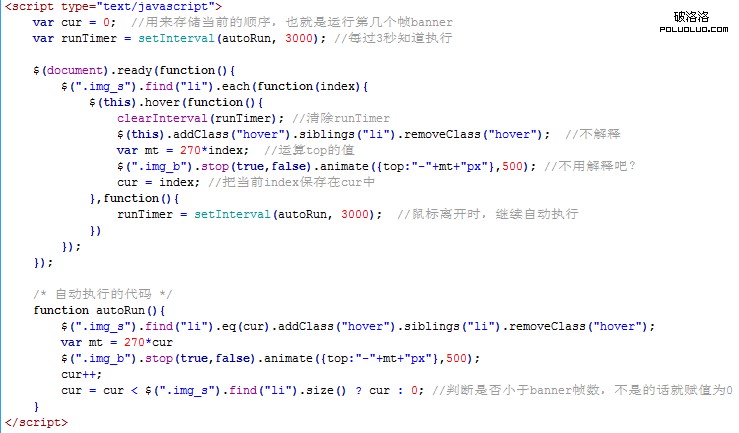
關鍵的 jQuery 邏輯如下:
完整代碼
下面是可以直接保存運行的完整文件(記得把 jquery-1.8.1.min.js 換成你的實際路徑,並準備好對應的圖片資源):
<!DOCTYPE html PUBLIC "-//W3C//DTD XHTML 1.0 Transitional//EN" "https://www.w3.org/TR/xhtml1/DTD/xhtml1-transitional.dtd">
<html xmlns="https://www.w3.org/1999/xhtml">
<head>
<meta http-equiv="Content-Type" content="text/html; charset=gb2312" />
<title>DEMO 2012-10-18</title>
<style type="text/css">
* {padding:0; margin:0}
ul, li {list-style:none}
body {font-size:12px; color:#333}
.fl {float:left}
.cf {zoom:1}
.cf:after {clear:both; content:"."; display:block; height:0; visibility:hidden}
.banner {padding:5px; border-right:1px solid #EFEFEF}
.banner img {border:0 none}
.img_wrap {width:190px; height:270px; overflow:hidden;}
.img_b {position:relative}
.img_b li {width:190px; height:270px; overflow:hidden}
.img_s {padding:0 0 0 5px}
.img_s li {margin:0 0 1px 0;width:49px; height:64px; padding:2px 1px 1px 5px;}
.img_s li img {width:42px; height:60px}
.img_s li.hover {background:url(/demo/pic/bsbg.jpg) no-repeat}
</style>
</head>
<body>
<div class="banner">
<div class="cf">
<div class="img_wrap fl">
<ul class="img_b">
<li><a href="#"><img src="/demo/pic/banner_a.jpg" alt="" width="190" height="270" /></a></li>
<li><a href="#"><img src="/demo/pic/banner_b.jpg" alt="" width="190" height="270" /></a></li>
<li><a href="#"><img src="/demo/pic/banner_c.jpg" alt="" width="190" height="270" /></a></li>
<li><a href="#"><img src="/demo/pic/banner_d.jpg" alt="" width="190" height="270" /></a></li>
</ul>
</div>
<ul class="fl img_s">
<li class="hover"><a href="#"><img src="/demo/pic/banner_a.jpg" alt="" /></a></li>
<li><a href="#"><img src="/demo/pic/banner_b.jpg" alt="" /></a></li>
<li><a href="#"><img src="/demo/pic/banner_c.jpg" alt="" /></a></li>
<li><a href="#"><img src="/demo/pic/banner_d.jpg" alt="" /></a></li>
</ul>
</div>
</div>
<script type="text/javascript" src="jquery-1.8.1.min.js"></script>
<script type="text/javascript">
var cur = 0; //用來存儲當前的順序,也就是運行第幾個幀banner
var runTimer = setInterval(autoRun, 3000); //每過3秒執行一次
$(document).ready(function(){
$(".img_s").find("li").each(function(index){
$(this).hover(function(){
clearInterval(runTimer); //清除runTimer
$(this).addClass("hover").siblings("li").removeClass("hover");
var mt = 270*index; //運算top的值
$(".img_b").stop(true,false).animate({top:"-"+mt+"px"},500);
cur = index; //把當前index保存在cur中
},function(){
runTimer = setInterval(autoRun, 3000); //鼠標離開時,繼續自動執行
})
});;
});;
/* 自動執行的代碼 */
function autoRun(){
$(".img_s").find("li").eq(cur).addClass("hover").siblings("li").removeClass("hover");
var mt = 270*cur
$(".img_b").stop(true,false).animate({top:"-"+mt+"px"},500);
cur++;
cur = cur < $(".img_s").find("li").size() ? cur : 0; //判斷是否小於banner幀數,不是的話就賦值為0
}
</script>
</body>
</html>
代碼要點拆解
整段腳本的核心只有一個變量 cur,它記錄著「當前停在第幾幀」。理解了它,剩下的就好懂了。
自動播放由 setInterval(autoRun, 3000) 驅動,每三秒調用一次 autoRun:先讓第 cur 張縮略圖高亮,再把大圖列表的 top 動畫到 -270*cur 的位置(270 正是單張圖的高度),最後 cur 自增並做取模歸零處理,形成循環。
鼠標移入縮略圖時,先 clearInterval(runTimer) 暫停自動播放,避免動畫互相打架;接著切換高亮類並跳轉到大圖,同時把 cur 更新為當前 index。移出時重新啟動計時器——因為 cur 已被更新,播放自然會從當前幀續上,這正是效果③的實現原理。
另外注意 animate() 前那句 stop(true, false):它會清空動畫隊列並停止當前動畫。少了它,快速滑過縮略圖時動畫會一條條排隊執行,畫面就會出現明顯的延遲與錯位。這是輪播類組件最容易踩的坑之一。
可以再打磨的地方
這個版本勝在直白,但要用在生產環境,還有幾處值得改進:把 size() 換成 length(前者已廢棄);用 mouseenter/mouseleave 替代 hover 的雙函數寫法以便更精確控制;給圖片加有意義的 alt 文案;補上左右切換按鈕與指示點,並在頁面不可見時暫停計時器以節省資源。動畫方面也可以考慮改用 CSS3 transition 配合 transform,會比動 top 屬性流暢不少。
如果有沒看明白的地方,或者有更好的實現思路,歡迎留言交流。
- 上一篇文章: jQuery教程:innerHeight、outerHeight、offset、position 一次講清楚
- 下一篇文章: JavaScript 資源分享:十月精選 15 個值得收藏的 JS 庫