用面向對象寫一個可配置的拖曳類:鎖範圍、鎖水平、鎖垂直
編輯:關於JavaScript
拖曳功能寫成「一坨匿名函式」時,看起來很快,但想加上「只能水平移動」或「不能拖出容器」這類需求時就會改得很痛苦。把它包成一個類別、把規則變成設定,是更耐用的做法。這份範例示範了這個思路。
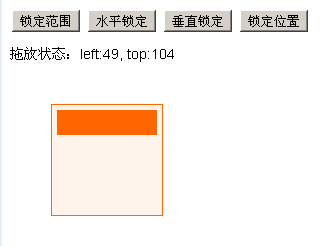
線上展示:https://demo.jb51.net/js/2015/js-mxdx-draw-plug-codes/
建構與設定
function Drag() {
    // 初始化
    this.initialize.apply(this, arguments);
}

Drag.prototype = {
    initialize: function (drag, options) {
        this.drag = this.$(drag);
        this._x = this._y = 0;
        this._moveDrag = this.bind(this, this.moveDrag);
        this._stopDrag = this.bind(this, this.stopDrag);

        this.setOptions(options);
        this.handle = this.$(this.options.handle);
        this.maxContainer = this.$(this.options.maxContainer);
        this.maxTop  = Math.max(this.maxContainer.clientHeight, this.maxContainer.scrollHeight) - this.drag.offsetHeight;
        this.maxLeft = Math.max(this.maxContainer.clientWidth,  this.maxContainer.scrollWidth)  - this.drag.offsetWidth;

        this.limit = this.options.limit;
        this.lockX = this.options.lockX;
        this.lockY = this.options.lockY;
        this.lock  = this.options.lock;
        this.onStart = this.options.onStart;
        this.onMove  = this.options.onMove;
        this.onStop  = this.options.onStop;

        this.handle.style.cursor = "move";
        this.changeLayout();
        this.addHandler(this.handle, "mousedown", this.bind(this, this.startDrag));
    },
    ...
};
設定檔把「可調整的」與「固定的」分開,是這個設計的核心:
setOptions: function (options) {
    this.options = {
        handle: this.drag,                                    // 觸發拖曳的元素(例如標題列)
        limit: true,                                          // 鎖定範圍
        lock: false,                                          // 鎖定位置(完全不能動)
        lockX: false,                                         // 鎖定水平
        lockY: false,                                         // 鎖定垂直
        maxContainer: document.documentElement || document.body,
        onStart: function () {},                              // 開始拖曳回呼
        onMove:  function () {},                              // 拖曳中回呼
        onStop:  function () {}                               // 結束回呼
    };
    for (var p in options) this.options[p] = options[p];
}
拖曳本體
startDrag: function (event) {
    var event = event || window.event;
    this._x = event.clientX - this.drag.offsetLeft;   // 記下游標與元素的相對位置
    this._y = event.clientY - this.drag.offsetTop;
    this.addHandler(document, "mousemove", this._moveDrag);
    this.addHandler(document, "mouseup",   this._stopDrag);
    event.preventDefault && event.preventDefault();
    this.handle.setCapture && this.handle.setCapture();
    this.onStart();
},
moveDrag: function (event) {
    var event = event || window.event;
    var iTop  = event.clientY - this._y;
    var iLeft = event.clientX - this._x;
    if (this.lock) return;                            // 完全鎖定
    if (this.limit) {                                 // 夾在容器內
        iTop  < 0 && (iTop = 0);
        iLeft < 0 && (iLeft = 0);
        iTop  > this.maxTop  && (iTop = this.maxTop);
        iLeft > this.maxLeft && (iLeft = this.maxLeft);
    }
    this.lockY || (this.drag.style.top  = iTop  + "px");   // 水平鎖定:不動 top
    this.lockX || (this.drag.style.left = iLeft + "px");   // 垂直鎖定:不動 left
    event.preventDefault && event.preventDefault();
    this.onMove();
}
幾個值得學的設計決定
handle 可獨立指定。整個方塊都能拖,容易誤觸到內容;只讓標題列可拖,是視窗類元件的標準做法。
bind 自己實作一遍。為了讓回呼函式裡的 this 指向實例,程式手寫了 bind。今天直接用 fn.bind(obj) 就好。
addHandler/removeHandler 是相容層。用 addEventListener 與 attachEvent 的條件判斷抹平差異,現在只需 addEventListener。
changeLayout 先轉成 absolute。拖曳前必須把元素從文件流中取出,否則 left/top 不會生效;順便把 margin 歸零,避免計算被干擾。
公開狀態讓外部能控制。oDrag.limit、oDrag.lockX 可以直接從外部改,按鈕一按就切換鎖定模式,這種「設定即介面」的設計讓擴充變得非常便宜。
現代版本
同樣的功能,改用 Pointer Events 並把狀態封在 class 裡,程式碼會更短;IE 的 setCapture 換成 setPointerCapture(),滑鼠與觸控一次搞定。若元件會在多個地方重複使用,也建議加上 destroy() 方法把事件監聽器全部移除,避免記憶體洩漏。