本文示範一個以 JavaScript 打造的可拖曳選單:按住項目上下拖動,就能重新排列順序。這功能其實不新鮮,早期土豆網的「豆單」就做過類似的事,但自己動手刻一遍,對 DOM 操作與事件處理的幫助很大。
要提醒的是,這個範例並未完成,部分位置因為沒有填入對應內容,執行時 JS 可能會跳錯誤訊息,需要自行補齊。
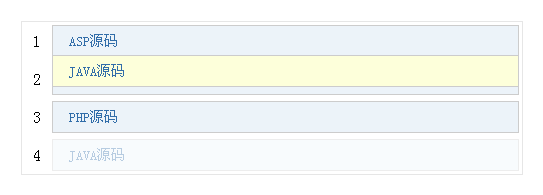
線上示範:https://demo.jb51.net/js/2015/js-web-menu-tzyw-style-codes/
版面配置
.wapper{ width:500px; margin:50px; height:auto; overflow:hidden;
         position:relative; border:1px #e6e6e6 solid }
.wapper ol{ position:absolute; top:0; left:0 }
.wapper li{ width:30px; height:32px; line-height:32px; padding:3px 0; text-align:center }
.wapper .m-li{ padding:3px 3px 3px 30px; height:32px; position:relative }
.wapper .m-li div, .wapper .m-li-cur div{
  line-height:30px; height:30px; background:#ECF3F9;
  border:1px #ccc solid; padding:0 0 0 16px;
  color:#316DA9; font-size:14px; cursor:move;   /* cursor:move 是拖曳的視覺暗示 */
}
.wapper .m-li .m-sub-cur{ opacity:0.35; filter:Alpha(opacity=35); }
.wapper .m-li-cur{ padding:0 3px 3px 30px; border-top:3px #FFDAAD solid }
#tips{ position:absolute; top:0; left:0; cursor:move; z-index:2; display:none }
左側 ol 放序號,右側 m-wapper 放可拖曳項目。cursor:move 與半透明的 m-sub-cur 是兩個低成本但很有效的可用性提示。
先補一個 getElementsByClassName
為了相容舊瀏覽器,範例自己實作了 class 查詢:
document.getElementsByClassName = function(eleClassName){
  var getEleClass = [];
  var myclass = new RegExp("\\b" + eleClassName + "\\b");
  var elem = this.getElementsByTagName("*");
  for (var h=0; h<elem.length; h++){
    if (myclass.test(elem[h].className)) getEleClass.push(elem[h]);
  }
  return getEleClass;
}
接著是四個 class 操作小工具 hasClass / addClass / removeClass,以及跨瀏覽器取樣式的 getStyle(currentStyle 走 IE,其餘走 getComputedStyle)。這些都是那個年代的標配。
拖曳流程
1. mousedown:複製一份被按下的節點 (cloneNode(true)) 放進浮動的 #tips,記錄起始行號 voidNum,並把原本的項目加上 m-sub-cur 半透明樣式。
2. mousemove:用 e.clientY 減去按下的偏移量算出新的 top,並夾在上下界之間,避免拖出容器。
d.onmousemove = function(e){
  e = e || event;
  var tipsTop = e.clientY - x;
  tips.style.top = tipsTop + "px";
  if (tipsTop <= 3) tips.style.top = "3px";
  if (tipsTop >= (38*(i-1)+3)) tips.style.top = 38*(i-1)+3 + "px";

  lisNum = Math.round((tipsTop - 3) / 38);   // 38 = 單項高度,換算成行號
  if (lisNum >= i) lisNum = i;

  for (var n=0; n<divs.length; n++){
    lis[n]["className"] = "m-li";
    lis[lisNum]["className"] = "m-li-cur";   // 插入位置以橙色上邊框標示
  }
}
3. mouseup:把浮動節點裡的內容取出來,塞進一個新的 m-li,用 insertBefore 放到目標位置,再 removeChild 刪掉原節點,最後清掉浮層並還原所有樣式。
d.onmouseup = function(){
  d.onmouseup = d.onmousemove = "";
  tips.style.display = "none";
  for (var n=0; n<lis.length; n++) lis[n]["className"] = "m-li";
  obj.className = "m-sub";

  var newNode = document.createElement("div");
  var delNode = tips.getElementsByTagName("div")[0];
  var delNode2 = lis[voidNum];
  newNode.appendChild(delNode);
  newNode.className = "m-li";
  ols.insertBefore(newNode, lis[lisNum]);
  ols.removeChild(delNode2);
  tips.removeChild(delNode);
}
另外程式碼裡還有一個小細節:拖曳開始時呼叫 window.getSelection().removeAllRanges()(或 IE 的 document.selection.empty())清除文字選取,避免拖曳途中把標題文字反白選起來,這是很多人會漏掉的一步。
可以精進的地方
若要繼續打磨,建議把 38 這個 magic number 抽成變數、改用事件委派減少綁定次數,並在 IE 下加上 setCapture / releaseCapture,讓滑鼠移出視窗時拖曳仍然順暢。
- 上一篇文章: JS + CSS 手寫簡易滑動門(Tab 側欄)完整示範
- 下一篇文章: JS + CSS 實作經典左側縱向滑動選單
相關文章
-
appendChild 與 insertBefore 的插入位置差異對比 JavaScript 節點插入方法 appendChild 與 insertBefore 詳解 insertBefore()用法詳解:在指定位置精準插入節點 jQuery before() 與 after():在元素前後插入內容 用原生 DOM 操作做一個簡易留言板 jQuery 查找並在前面插入新建元素 append、appendTo、before、insertBefore 的方向怎麼記?一次講清楚 jQuery 文件操作備忘:append、prepend、after、before 八個插入方法 用 jQuery 實現簡易拖拽排序效果的完整代碼 insertBefore() 用法詳解:在指定位置插入 DOM 節點