用 JS 實作的後台左側管理選單程式碼
編輯:關於JavaScript
本文要分享的是一段用 JavaScript 實作的後台左側管理選單,完整程式碼一併附上,供大家參考動手試做。
這是一個相當完整的後台左側管理選單,從樣式來看頗有專業水準,風格清爽、操作實用,用在 Web 管理系統或網站後台管理再合適不過了。
運作成果如下圖所示:
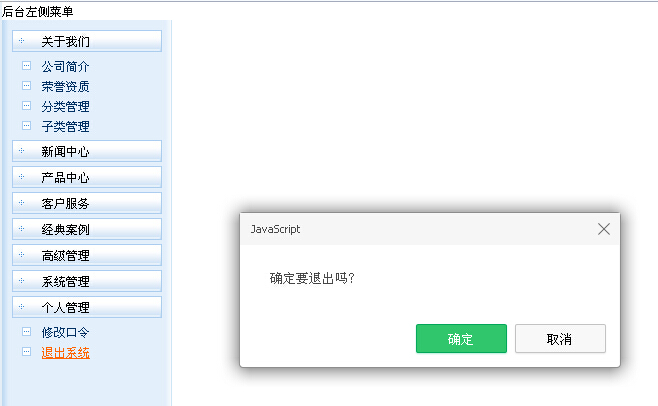
線上展示位置:
https://demo.jb51.net/js/2015/js-left-main-menu-style-codes/
核心程式碼如下:
<!DOCTYPE HTML PUBLIC "-//W3C//DTD HTML 4.0 Transitional//EN"> <HTML>後台左側菜單<HEAD> <META http-equiv=Content-Type content="text/html; charset=gb2312"> <style> BODY { MARGIN: 0px } P { MARGIN: 0px } BODY { COLOR: #000; BACKGROUND-COLOR: #fff } BODY { FONT-SIZE: 12px; LINE-HEIGHT: 150%; FONT-FAMILY: "Verdana", "Arial", "Helvetica", "sans-serif" } TABLE { FONT-SIZE: 12px; LINE-HEIGHT: 150%; FONT-FAMILY: "Verdana", "Arial", "Helvetica", "sans-serif" } INPUT { FONT-SIZE: 12px; FONT-FAMILY: "Verdana", "Arial", "Helvetica", "sans-serif" } SELECT { FONT-SIZE: 12px; FONT-FAMILY: "Verdana", "Arial", "Helvetica", "sans-serif" } TEXTAREA { FONT-SIZE: 12px; FONT-FAMILY: "Verdana", "Arial", "Helvetica", "sans-serif" } A:link { COLOR: #036; TEXT-DECORATION: none } A:visited { COLOR: #036; TEXT-DECORATION: none } A:hover { COLOR: #f60; TEXT-DECORATION: underline } A.menuChild:link { COLOR: #036; TEXT-DECORATION: none } A.menuChild:visited { COLOR: #036; TEXT-DECORATION: none } A.menuChild:hover { COLOR: #f60; TEXT-DECORATION: underline } A.menuParent:link { COLOR: #000; TEXT-DECORATION: none } A.menuParent:visited { COLOR: #000; TEXT-DECORATION: none } A.menuParent:hover { COLOR: #f60; TEXT-DECORATION: none } TABLE.position { WIDTH: 100% } TR.position { HEIGHT: 25px; BACKGROUND-COLOR: #f4f7fc } TD.position { BORDER-RIGHT: #adceff 1px solid; PADDING-LEFT: 20px; BORDER-BOTTOM: #adceff 1px solid } TABLE.listTable { WIDTH: 98%; BACKGROUND-COLOR: #b1ceee } TR.listHeaderTr { FONT-WEIGHT: bold; HEIGHT: 25px; BACKGROUND-COLOR: #ebf4fd; TEXT-ALIGN: center } TR.listTr { HEIGHT: 25px; BACKGROUND-COLOR: #fff; TEXT-ALIGN: center } TR.listAlternatingTr { HEIGHT: 25px; BACKGROUND-COLOR: #fffdf0; TEXT-ALIGN: center } TR.listFooterTr { HEIGHT: 30px; BACKGROUND-COLOR: #ebf4fd; TEXT-ALIGN: center } TABLE.editTable { WIDTH: 98%; BACKGROUND-COLOR: #b1ceee } TR.editHeaderTr { HEIGHT: 25px; BACKGROUND-COLOR: #ebf4fd } TD.editHeaderTd { PADDING-LEFT: 50px; FONT-WEIGHT: bold } TR.editTr { HEIGHT: 30px } TD.editLeftTd { WIDTH: 150px; BACKGROUND-COLOR: #fffdf0; TEXT-ALIGN: center } TD.editRightTd { PADDING-LEFT: 10px; BACKGROUND-COLOR: #fff } TR.editFooterTr { HEIGHT: 40px; BACKGROUND-COLOR: #ebf4fd } TD.editFooterTd { PADDING-LEFT: 150px } </style> <SCRIPT language=javascript> function expand(el) { childObj = document.getElementById("child" + el); if (childObj.style.display == 'none') { childObj.style.display = 'block'; } else { childObj.style.display = 'none'; } return; } </SCRIPT> </HEAD> <BODY> <TABLE height="100%" cellSpacing=0 cellPadding=0 width=170 background=images/menu_bg.jpg border=0> <TR> <TD vAlign=top align=middle> <TABLE cellSpacing=0 cellPadding=0 width="100%" border=0> <TR> <TD height=10></TD></TR></TABLE> <TABLE cellSpacing=0 cellPadding=0 width=150 border=0> <TR height=22> <TD style="PADDING-LEFT: 30px" background=images/menu_bt.jpg><A class=menuParent onclick=expand(1) href="javascript:void(0);">關於我們</A></TD></TR> <TR height=4> <TD></TD></TR></TABLE> <TABLE id=child1 style="DISPLAY: none" cellSpacing=0 cellPadding=0 width=150 border=0> <TR height=20> <TD align=middle width=30><IMG height=9 src="images/menu_icon.gif" width=9></TD> <TD><A class=menuChild href="#" target=main>公司簡介</A></TD></TR> <TR height=20> <TD align=middle width=30><IMG height=9 src="images/menu_icon.gif" width=9></TD> <TD><A class=menuChild href="#" target=main>榮譽資質</A></TD></TR> <TR height=20> <TD align=middle width=30><IMG height=9 src="images/menu_icon.gif" width=9></TD> <TD><A class=menuChild href="#" target=main>分類管理</A></TD></TR> <TR height=20> <TD align=middle width=30><IMG height=9 src="images/menu_icon.gif" width=9></TD> <TD><A class=menuChild href="#" target=main>子類管理</A></TD></TR> <TR height=4> <TD colSpan=2></TD></TR></TABLE> <TABLE cellSpacing=0 cellPadding=0 width=150 border=0> <TR height=22> <TD style="PADDING-LEFT: 30px" background=images/menu_bt.jpg><A class=menuParent onclick=expand(2) href="javascript:void(0);">新聞中心</A></TD></TR> <TR height=4> <TD></TD></TR></TABLE> <TABLE id=child2 style="DISPLAY: none" cellSpacing=0 cellPadding=0 width=150 border=0> <TR height=20> <TD align=middle width=30><IMG height=9 src="images/menu_icon.gif" width=9></TD> <TD><A class=menuChild href="#" target=main>公司新聞</A></TD></TR> <TR height=20> <TD align=middle width=30><IMG height=9 src="images/menu_icon.gif" width=9></TD> <TD><A class=menuChild href="#" target=main>分類管理</A></TD></TR> <TR height=20> <TD align=middle width=30><IMG height=9 src="images/menu_icon.gif" width=9></TD> <TD><A class=menuChild href="#" target=main>子類管理</A></TD></TR> <TR height=4> <TD colSpan=2></TD></TR></TABLE> <TABLE cellSpacing=0 cellPadding=0 width=150 border=0> <TR height=22> <TD style="PADDING-LEFT: 30px" background=images/menu_bt.jpg><A class=menuParent onclick=expand(3) href="javascript:void(0);">產品中心</A></TD></TR> <TR height=4> <TD></TD></TR></TABLE> <TABLE id=child3 style="DISPLAY: none" cellSpacing=0 cellPadding=0 width=150 border=0> <TR height=20> <TD align=middle width=30><IMG height=9 src="images/menu_icon.gif" width=9></TD> <TD><A class=menuChild href="#" target=main>產品展示</A></TD></TR> <TR height=20> <TD align=middle width=30><IMG height=9 src="images/menu_icon.gif" width=9></TD> <TD><A class=menuChild href="#" target=main>最新產品</A></TD></TR> <TR height=20> <
這個選單以 expand() 函式控制各分區子選單的顯示與隱藏:點擊父選單時,透過 getElementById 找到對應的 child 區塊,切換 display 屬性即可展開或收合。整體結構清楚、樣式清爽,很適合作為後台管理的左側導覽骨架。希望本文對你的 JavaScript 開發有所幫助。
- 上一篇文章: 用 JS 實作仿 Windows7 風格的網頁右鍵選單
- 下一篇文章: 微信企業號開發之微信考勤 Cookies 的使用
Copyright © DIV+CSS佈局教程網 All Rights Reserved