jQuery 打造左側多層選單:點擊展開與當前項目高亮
編輯:JQuery特效代碼
左側樹狀選單是後台系統的骨架。這個範例示範兩件事:點擊一級標題時展開對應子選單並自動收合其他分支,以及讓目前所在頁面的項目保持高亮。
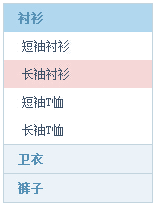
HTML 結構
採兩層 ul 巢狀,一級項目掛 level1,二級容器掛 level2:
<div class="box">
  <ul class="menu">
    <li class="level1">
      <a href="#none">襯衫</a>
      <ul class="level2">
        <li><a href="#none">短袖襯衫</a></li>
        <li><a href="#none">長袖襯衫</a></li>
        <li><a href="#none">短袖T恤</a></li>
        <li><a href="#none">長袖T恤</a></li>
      </ul>
    </li>
    <li class="level1">
      <a href="#none">衛衣</a>
      <ul class="level2">
        <li><a href="#none">開襟衛衣</a></li>
        <li><a href="#none">套頭衛衣</a></li>
        <li><a href="#none">運動衛衣</a></li>
        <li><a href="#none">童裝衛衣</a></li>
      </ul>
    </li>
    <li class="level1">
      <a href="#none">褲子</a>
      <ul class="level2">
        <li><a href="#none">短褲</a></li>
        <li><a href="#none">休閒褲</a></li>
        <li><a href="#none">牛仔褲</a></li>
        <li><a href="#none">免燙卡其褲</a></li>
      </ul>
    </li>
  </ul>
</div>
展開與收合
$(document).ready(function () {
    $(".level1 > a").click(function () {
        $(this).addClass("current")            // 當前項目加上高亮
              .next().show()                   // 顯示緊接的 level2
              .parent().siblings()             // 取得其他一級項目
                  .children("a").removeClass("current")
                  .next().hide();              // 並收合它們的子選單
        return false;                          // 阻止 href="#none" 跳動
    });
});
這段鏈式寫法的關鍵在 .parent().siblings():由目前 a 往上找到 li.level1,再取其兄弟節點,等於「其他所有一級分支」,一次完成清除高亮與收合。加上 return false 避免頁面跳到頂端。
樣式
/* reset */
body { margin:0; padding:0 0 12px 0; font-size:12px; line-height:22px;
       font-family:"\5b8b\4f53","Arial Narrow"; background:#fff; }
form, ul, li, p, h1, h2, h3, h4, h5, h6 { margin:0; padding:0; }
img { border:0; }
ul, li { list-style-type:none; }
a { color:#00007F; text-decoration:none; }
a:hover { color:#bd0a01; text-decoration:underline; }

.box { width:150px; margin:0 auto; }
.menu { overflow:hidden; border-color:#C4D5DF; border-style:solid; border-width:0 1px 1px; }

/* 一級 */
.menu li.level1 a { display:block; height:28px; line-height:28px; background:#EBF3F8;
                    font-weight:700; color:#5893B7; text-indent:14px;
                    border-top:1px solid #C4D5DF; }
.menu li.level1 a:hover { text-decoration:none; }
.menu li.level1 a.current { background:#B1D7EF; }

/* 二級 */
.menu li ul { overflow:hidden; }
.menu li ul.level2 { display:none; }
.menu li ul.level2 li a { display:block; height:28px; line-height:28px; background:#fff;
                          font-weight:400; color:#42556B; text-indent:18px; overflow:hidden; }
.menu li ul.level2 li a:hover { color:#f60; }
進頁面就自動定位當前頁
若希望重新整理後仍高亮目前所在頁面,比對 location 即可:
$(document).ready(function () {
    $(".level2 a").each(function () {
        var $this = $(this);
        if ($this[0].href === String(window.location)) {
            $this.addClass("hover")
                 .closest(".level1").children("a").addClass("current")
                 .end().closest("ul").show();
        }
    });
});
相比原版只加上 class,這裡多做兩件事:把父層一級標題也標成展開狀態,並把子選單顯示出來,使用者一進頁面就能看到自己身在哪裡。實務上更穩健的做法是由後端在輸出選單時直接標記當前節點,避免前端比對網址時因為查詢字串或 hash 而落空。
- 上一篇文章: jQuery 設定與移除 disabled:attr、removeAttr 用法與 readOnly 的差別
- 下一篇文章: jQuery slideToggle 實作:三行完成下拉與收合面板