四向切換的精美幻燈片畫集特效實現
編輯:關於JavaScript
畫廊類效果中,幻燈片是最常見的一種,但大多數只能左右翻動。本文分享的這款幻燈片畫集特效插件打破了这个限制:上下左右四個方向都可以切換,瀏覽體驗更接近真實的畫集翻閱。
運行效果圖:
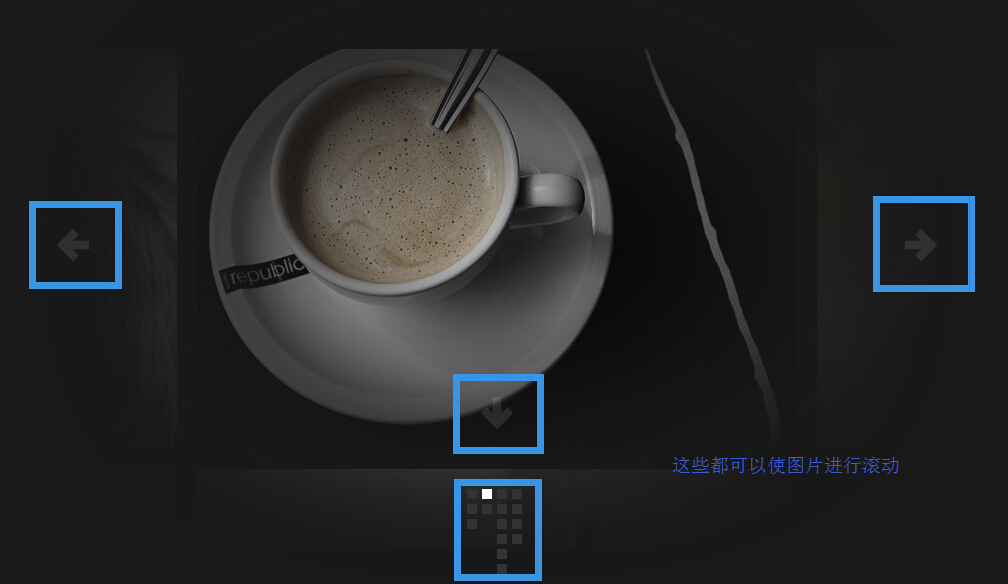
小提示:浏覽器中如果不能正常運行,可以嘗試切換浏覽模式。
初始化調用
整個插件的啟動邏輯被收斂到一個對象裡,通過 portfolio 方法掛載到指定容器:
var o = {
    init: function(){
        this.portfolio.init();
    },
    portfolio: {
        data: { },
        init: function(){
            $('#portfolio').portfolio(o.portfolio.data);
        }
    }
}
$(function(){
    o.init();
});
完整代碼
<!doctype html>
<head>
<meta charset="utf-8">
<meta http-equiv="X-UA-Compatible" content="IE=edge,chrome=1">
<meta name="viewport" content="width=device-width, initial-scale=1.0">
<title>js精美的幻燈片畫集特效</title>
<link rel="shortcut icon" href="../favicon.ico">
<meta name="description" content="Portfolio Image Navigation with jQuery" />
<meta name="keywords" content="jquery, plugin, navigation, portfolio, images, 2d, scroll to, template" />
<meta name="author" content="Marcin Dziewulski for Codrops" />
<link href='https://fonts.googleapis.com/css?family=PT+Sans+Narrow' rel='stylesheet' type='text/css' />
<link href="css/style.css" rel="stylesheet" type="text/css" />
<script src="js/jquery.js" type="text/javascript"></script>
<script src="js/portfolio.js" type="text/javascript"></script>
<script src="js/init.js" type="text/javascript"></script>
</head>
<body>
<div id="portfolio">
<div id="background"></div>
<div class="arrows">
<a href="#" class="up">Up</a>
<a href="#" class="down">Down</a>
<a href="#" class="prev">Previous</a>
<a href="#" class="next">Next</a>
</div>
<div class="gallery">
<div class="inside">
<div class="item">
<div><img src="images/1.jpg" alt="image1" /></div>
<div><img src="images/2.jpg" alt="image2" /></div>
<div><img src="images/3.jpg" alt="image3" /></div>
</div>
<div class="item">
<div><img src="images/4.jpg" alt="image4" /></div>
<div><img src="images/5.jpg" alt="image5" /></div>
</div>
<div class="item">
<div><img src="images/6.jpg" alt="image6"/></div>
<div><img src="images/7.jpg" alt="image7"/></div>
<div><img src="images/8.jpg" alt="image8"/></div>
<div><img src="images/9.jpg" alt="image9"/></div>
<div><img src="images/10.jpg" alt="image10"/></div>
<div><img src="images/11.jpg" alt="image11"/></div>
</div>
<div class="item">
<div><img src="images/12.jpg" alt="image12"/></div>
<div><img src="images/13.jpg" alt="image13"/></div>
<div><img src="images/14.jpg" alt="image14"/></div>
<div><img src="images/15.jpg" alt="image15"/></div>
</div>
</div>
</div>
</div>
</body>
</html>
結構上它把圖片按 item 分組,每組內再放若干張圖,方向按鈕則由 arrows 容器統一管理。替換 images 目錄下的素材並調整分組,就能快速換成自己的畫集內容。
- 上一篇文章: 用正則表達式打造輕量級輸入提示插件
- 下一篇文章: 原生 JS 實現可折疊展開的菜單導航欄
相關文章
-
徹底搞懂 jQuery 的 $.extend()、$.fn 與 $.fn.extend() 封裝 jQuery placeholder 插件,讓舊版瀏覽器也有提示文字 Highcharts 氣泡圖實作:三維數據一圖呈現 從零學會寫 jQuery 插件:三種類型、七條規範與完整示例 用JS與CSS實作下拉刷新/上拉加載 jQuery 插件 用 jQuery 插件補足 CSS3 效果:11 個實用方案整理 jQuery.fn.extend 與 jQuery.extend 的用法區別詳解 《鋒利的 jQuery》讀書筆記:第 7、8 章插件與實戰 YesTop 插件:一行 jQuery 搞定返回頂部按鈕 拖曳滑塊驗證 jQuery 插件:告別扭曲的圖形驗證碼