支援鍵盤操作的立體式圖片輪播:JavaScript 實作分享
編輯:關於JavaScript
本文分享一款以 JavaScript 打造、具備立體層次感的圖片輪播。除了滑鼠操作,它最實用的一點是可以用鍵盤左右鍵控制切換,非常適合相簿、作品集這類需要專注瀏覽的情境。
特性一覽
- 可輕鬆調整輪播容器的寬度
- 可自訂一次要預覽的後續圖片數量
- 最後一張會循環回到第一張,播放無縫衔接
- 內建 FancyBox 燈箱外掛,點擊可放大並顯示詳細圖片資訊
運行效果如下:
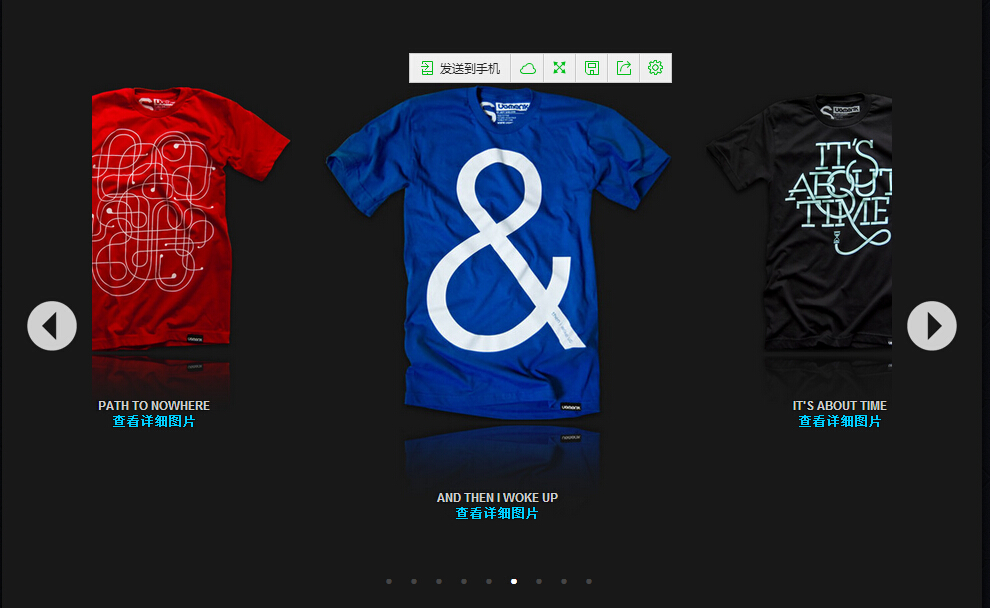
小提醒:若瀏覽器無法正常顯示,可嘗試切換相容模式。
原始碼
<head>
<meta http-equiv="Content-type" content="text/html; charset=utf-8" />
<title>支援鍵盤控制的左右切換立體式圖片輪播</title>
<link type="text/css" href="css/fancymoves.css" rel="stylesheet" />
<script src="js/jquery.min.js"></script>
<script src="js/slider.js"></script>
<link type="text/css" href="css/jiaobenzhijia.css" rel="stylesheet" />
<script src="js/lanrenzhijia.js"></script>

<!-- 圖片查看外掛 FancyBox -->
<script src="js/jquery.mousewheel-3.0.4.pack.js"></script>
<script src="js/jquery.fancybox-1.3.4.pack.js"></script>
<link rel="stylesheet" type="text/css" href="css/jquery.fancybox-1.3.4.css" />

<script>
$(document).ready(function () {
    $("a.pop1").fancybox();
    $("a.pop2").fancybox({
        'overlayShow': false,
        'transitionIn': 'elastic',
        'transitionOut': 'elastic'
    });
    $("a.pop3").fancybox({
        'transitionIn': 'none',
        'transitionOut': 'none',
        'overlayColor': '#000',
        'overlayOpacity': 0.7
    });
    $("a.pop4").fancybox({
        'opacity': true,
        'overlayShow': false,
        'transitionIn': 'elastic',
        'transitionOut': 'none'
    });
    $("a.pop5").fancybox();
    $("a#example6").fancybox({
        'titlePosition': 'outside',
        'overlayColor': '#000',
        'overlayOpacity': 0.9
    });
    $("a.pop6").fancybox({ 'titlePosition': 'inside' });
    $("a.pop7").fancybox({ 'titlePosition': 'over' });
});
</script>
</head>

<body>
<div id="wrapper">
<div id="slider-one">

  <div>
    <img src="images/img1.jpg" />
    <p>one hundred<br />
      <a class="pop1" href="images/1-2.jpg" rel="group1" title="詳細圖片文字描述1">查看詳細圖片</a>
      <a class="pop1" href="images/1-3.jpg" rel="group1" title="詳細圖片文字描述2"></a>
    </p>
  </div>

  <div>
    <img src="images/img2.jpg" />
    <p>math problem<br />
      <a class="pop2" href="images/2-2.jpg" rel="group2" title="詳細圖片文字描述1">查看詳細圖片</a>
      <a class="pop2" href="images/2-3.jpg" rel="group2" title="詳細圖片文字描述2"></a>
    </p>
  </div>

  <div>
    <img src="images/img3.jpg" />
    <p>better than i deserve<br />
      <a class="pop3" href="images/3-2.jpg" rel="group3" title="詳細圖片文字描述1">查看詳細圖片</a>
      <a class="pop3" href="images/3-3.jpg" rel="group3" title="詳細圖片文字描述2"></a>
    </p>
  </div>

  <div>
    <img src="images/img4.jpg" />
    <p>seven days a week<br />
      <a class="pop4" href="images/4-2.jpg" rel="group4" title="詳細圖片文字描述1">查看詳細圖片</a>
      <a class="pop4" href="images/4-3.jpg" rel="group4" title="詳細圖片文字描述2"></a>
    </p>
  </div>

  <div>
    <img src="images/img5.jpg" />
    <p>path to nowhere<br />
      <a class="pop5" href="images/5-2.jpg" rel="group5" title="詳細圖片文字描述1">查看詳細圖片</a>
      <a class="pop5" href="images/5-3.jpg" rel="group5" title="詳細圖片文字描述2"></a>
    </p>
  </div>

  <div>
    <img src="images/img6.jpg" />
    <p>and then i woke up<br />
      <a class="pop6" href="images/6-2.jpg" rel="group6" title="詳細圖片文字描述1">查看詳細圖片</a>
      <a class="pop6" href="images/6-3.jpg" rel="group6" title="詳細圖片文字描述2"></a>
    </p>
  </div>

  <div>
    <img src="images/img7.jpg" />
    <p>it's about time<br />
      <a class="pop7" href="images/7-2.jpg" rel="group7" title="詳細圖片文字描述1">查看詳細圖片</a>
      <a class="pop7" href="images/7-3.jpg" rel="group7" title="詳細圖片文字描述2"></a>
    </p>
  </div>

  <div>
    <img src="images/img8.jpg" />
    <p>two are better than one<br />
      <a class="pop2" href="images/8-2.jpg" rel="group8" title="詳細圖片文字描述1">查看詳細圖片</a>
      <a class="pop2" href="images/8-3.jpg" rel="group8" title="詳細圖片文字描述2"></a>
    </p>
  </div>

  <div>
    <img src="images/img9.jpg" />
    <p>lowercase<br />
      <a class="pop2" href="images/9-2.jpg" rel="group9" title="詳細圖片文字描述1">查看詳細圖片</a>
      <a class="pop2" href="images/9-3.jpg" rel="group9" title="詳細圖片文字描述2"></a>
    </p>
  </div>

</div>
</div>
</body>
</html>
結構與外掛的分工
輪播本體。每張投影片就是 #slider-one 底下的一個 <div>,裡面放縮圖與說明段落。投影片的寬度、一次顯示幾張,都由 fancymoves.css 與 slider.js 控制,因此調整版面時主要改 CSS 即可。鍵盤左右鍵的監聽與切換動畫則寫在 slider.js 裡,並在抵達尾端時回到開頭形成循環。
燈箱放大。FancyBox 透過 class(pop1~pop7)區分不同呈現風格:有的顯示遮罩、有的用 elastic 伸縮轉場、有的把標題放在 over/inside/outside 等不同位置。同一組圖片用相同的 rel 值歸為一組,就能在燈箱內以左右鍵連續瀏覽。
滑鼠滾輪支援。額外引入的 jquery.mousewheel 讓燈箱可以用滾輪切換圖片,瀏覽體驗更順手。
這個範例的價值在於示範了「輪播容器 + 燈箱外掛」的標準組合方式:主輪播負責瀏覽節奏,燈箱負責細節檢視,兩者透過 class 與 rel 屬性 loosely coupled 地串接起來。
- 上一篇文章: JS + CSS 圓角 TABS 滑動門:滑鼠移入與點擊兩款實作
- 下一篇文章: 用 z-index 實作滑鼠點擊換圖:疊放式圖片切換效果
相關文章
-
HTML5 Canvas 滑鼠與鍵盤事件實戰示例 fancybox 在 IE6 下關閉按鈕消失?修改 CSS 一行即可 fancybox 彈出層無法使用左右方向鍵?一行註解解決 fancybox 1.3.1 在 IE 中關閉按鈕圖片出不來的解法 fancybox modal 彈窗右上角叉號問題的完美解法 使用 jQuery fancybox 建立實用模態表單視窗 修正 jQuery fancybox 在 IE6 下不顯示關閉按鈕的問題 解決 jQuery fancybox 外掛在彈出層無法使用左右鍵的問題 用 jQuery 實現 Div 拖動與鍵盤控制的綜合效果 FancyBox 圖片放大特效:支援圖片、SWF、iframe 與 Ajax 的彈出層方案