本文示範兩件事:如何在 Canvas 上取得滑鼠相對於畫布的座標,以及如何用鍵盤方向鍵或 WASD 來移動畫布中的物件。
一、為 Canvas 綁定滑鼠事件
Canvas 支援所有 JavaScript 的滑鼠事件,包含 click、mousedown、mouseup、mousemove。綁定方式有兩種,推薦使用 addEventListener:
canvas.addEventListener('mousedown', doMouseDown, false);
canvas.addEventListener('mousemove', doMouseMove, false);
canvas.addEventListener('mouseup',   doMouseUp,   false);
另一種是直接指派 on- 開頭的屬性:
canvas.onmousedown = function (e) { };
canvas.onmouseup   = function (e) { };
canvas.onmousemove = function (e) { };
後者被視為反模式(anti-pattern),原因是同一個元素上只能掛一個 handler,後掛的會直接覆蓋前面的,不利於除錯與擴充。
二、換算滑鼠在 Canvas 內部的座標
滑鼠事件物件提供的 pageX、pageY 是相對於整個頁面的座標,而不是相對於 Canvas。要得到畫布內座標,必須先用 getBoundingClientRect() 取得 Canvas 在頁面上的位置,再相減並換算縮放比例:
function getPointOnCanvas(canvas, x, y) {
  var bbox = canvas.getBoundingClientRect();
  return {
    x: x - bbox.left * (canvas.width  / bbox.width),
    y: y - bbox.top  * (canvas.height / bbox.height)
  };
}
乘上寬高比這一步很重要:當 Canvas 被 CSS 縮放過(例如 width 屬性是 800 但實際顯示為 400px)時,不做比例換算就會拿到錯誤的座標。
三、讓 Canvas 能接收鍵盤事件
Canvas 本身預設無法接收焦點,因此不直接支援鍵盤監聽。實務上有兩種解法。
做法一:把監聽掛在 window 上。
window.addEventListener('keydown', doKeyDown, true);做法二:幫 Canvas 加上 tabindex 讓它可以取得焦點,然後掛在元素本身。
<canvas id="event_canvas" tabindex="0"></canvas>

canvas.addEventListener('keydown', doKeyDown, true);
canvas.focus();
兩者的差別在於作用範圍:掛在 window 上,全頁任何時候按鍵都會觸發;掛在 canvas 上則只有當焦點在畫布內時才反應,比較不會干擾同頁其他操作。
四、完整示例:方向鍵移動方塊 + 滑鼠自由作畫
下面這個矩形方塊可以用方向鍵或 WASD 上下左右移動,同時也能用滑鼠在畫布上拖曳畫線。
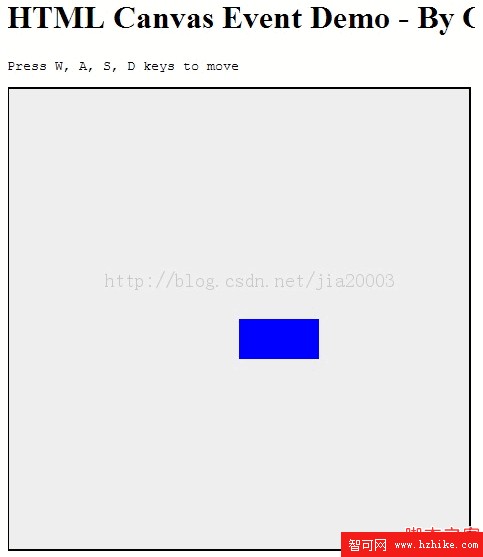
var tempContext = null;   // 全域 2D context
var started = false;
var x = 0, y = 0;

window.onload = function () {
  var canvas = document.getElementById('event_canvas');
  canvas.width  = canvas.parentNode.clientWidth;
  canvas.height = canvas.parentNode.clientHeight;

  if (!canvas.getContext) {
    console.log('此瀏覽器不支援 Canvas,請改用 HTML5 相容的瀏覽器。');
    return;
  }

  tempContext = canvas.getContext('2d');
  tempContext.fillStyle = 'blue';
  x = canvas.width  / 2;
  y = canvas.height / 2;
  tempContext.fillRect(x, y, 80, 40);

  // 鍵盤事件:以 DOM 元素為對象
  canvas.addEventListener('keydown', doKeyDown, true);
  canvas.focus();

  // 鍵盤事件:以 window 為對象
  // window.addEventListener('keydown', doKeyDown, true);

  // 滑鼠事件
  canvas.addEventListener('mousedown', doMouseDown, false);
  canvas.addEventListener('mousemove', doMouseMove, false);
  canvas.addEventListener('mouseup',   doMouseUp,   false);
};

function getPointOnCanvas(canvas, x, y) {
  var bbox = canvas.getBoundingClientRect();
  return {
    x: x - bbox.left * (canvas.width  / bbox.width),
    y: y - bbox.top  * (canvas.height / bbox.height)
  };
}

function doKeyDown(e) {
  var keyID = e.keyCode ? e.keyCode : e.which;
  if (keyID === 38 || keyID === 87) { clearCanvas(); y -= 10; tempContext.fillRect(x, y, 80, 40); e.preventDefault(); } // 上 / W
  if (keyID === 39 || keyID === 68) { clearCanvas(); x += 10; tempContext.fillRect(x, y, 80, 40); e.preventDefault(); } // 右 / D
  if (keyID === 40 || keyID === 83) { clearCanvas(); y += 10; tempContext.fillRect(x, y, 80, 40); e.preventDefault(); } // 下 / S
  if (keyID === 37 || keyID === 65) { clearCanvas(); x -= 10; tempContext.fillRect(x, y, 80, 40); e.preventDefault(); } // 左 / A
}

function clearCanvas() {
  tempContext.clearRect(0, 0, canvas.width, canvas.height);
}

function doMouseDown(event) {
  var canvas = event.target;
  var loc = getPointOnCanvas(canvas, event.pageX, event.pageY);
  console.log('mouse down at (' + loc.x + ', ' + loc.y + ')');
  tempContext.beginPath();
  tempContext.moveTo(loc.x, loc.y);
  started = true;
}

function doMouseMove(event) {
  var canvas = event.target;
  var loc = getPointOnCanvas(canvas, event.pageX, event.pageY);
  if (started) {
    tempContext.lineTo(loc.x, loc.y);
    tempContext.stroke();
  }
}

function doMouseUp(event) {
  if (started) {
    doMouseMove(event);
    started = false;
  }
}
HTML 結構部分:
<body>
<h1>HTML5 Canvas Event Demo</h1>
<pre>Press W, A, S, D keys to move</pre>
<div id="my_painter">
  <canvas id="event_canvas" tabindex="0"></canvas>
</div>
</body>最後提醒一個細節:clearCanvas 裡若要清整個畫布,應該傳入 canvas.width 與 canvas.height,而不是寫死數字,否則視窗尺寸一變就會殘留舊畫面。
- 上一篇文章: HTML5 Canvas 效能優化技巧整理
- 下一篇文章: HTML5 Canvas 平移、縮放與旋轉實作示例