JS 模擬軟鍵盤:點螢幕上的按鈕就能打字
編輯:關於JavaScript
在螢幕上排一個 QWERTY 按鈕鍵盤,點一下就在輸入框裡多一個字母,還附了空白鍵——這個效果示範了「用 JavaScript 操作表單元素的值」最基本的用法。視覺上作者自謙說沒怎麼美化,但骨架很完整,換上 CSS 之後會相當有樣子。
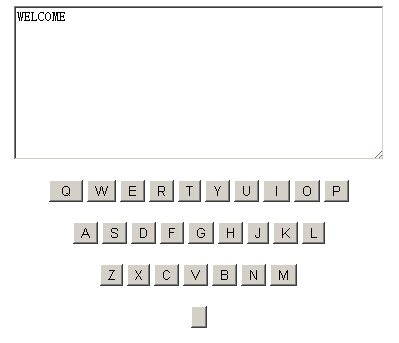
程式碼
<html>
<head>
<meta http-equiv="Content-Type" content="text/html; charset=gb2312">
<title>模擬鍵盤打字</title>
</head>
<body>
<script Language="Javascript">
function a() { var text=document.form.text.value document.form.text.value=text + "A"; }
function b() { var text=document.form.text.value document.form.text.value=text + "B"; }
function c() { var text=document.form.text.value document.form.text.value=text + "C"; }
function d() { var text=document.form.text.value document.form.text.value=text + "D"; }
function e() { var text=document.form.text.value document.form.text.value=text + "E"; }
function f() { var text=document.form.text.value document.form.text.value=text + "F"; }
function g() { var text=document.form.text.value document.form.text.value=text + "G"; }
function h() { var text=document.form.text.value document.form.text.value=text + "H"; }
function i() { var text=document.form.text.value document.form.text.value=text + "I"; }
function j() { var text=document.form.text.value document.form.text.value=text + "J"; }
function k() { var text=document.form.text.value document.form.text.value=text + "K"; }
function l() { var text=document.form.text.value document.form.text.value=text + "L"; }
function m() { var text=document.form.text.value document.form.text.value=text + "M"; }
function n() { var text=document.form.text.value document.form.text.value=text + "N"; }
function o() { var text=document.form.text.value document.form.text.value=text + "O"; }
function p() { var text=document.form.text.value document.form.text.value=text + "P"; }
function q() { var text=document.form.text.value document.form.text.value=text + "Q"; }
function r() { var text=document.form.text.value document.form.text.value=text + "R"; }
function s() { var text=document.form.text.value document.form.text.value=text + "S"; }
function t() { var text=document.form.text.value document.form.text.value=text + "T"; }
function u() { var text=document.form.text.value document.form.text.value=text + "U"; }
function v() { var text=document.form.text.value document.form.text.value=text + "V"; }
function w() { var text=document.form.text.value document.form.text.value=text + "W"; }
function x() { var text=document.form.text.value document.form.text.value=text + "X"; }
function y() { var text=document.form.text.value document.form.text.value=text + "Y"; }
function z() { var text=document.form.text.value document.form.text.value=text + "Z"; }
function space() { var text=document.form.text.value document.form.text.value=text + " "; }
// -->
</SCRIPT>
<form name="form">
<p align="center"><textarea name="text" rows="10" cols="50"></textarea></p>
<p align="center">
<input type="button" name="B1" value=" Q " OnClick="q()">
<input type="button" name="B2" value="W" OnClick="w()">
<input type="button" name="B3" value="E" OnClick="e()">
<input type="button" name="B4" value="R" OnClick="r()">
<input type="button" name="B5" value="T" OnClick="t()">
<input type="button" name="B6" value="Y" OnClick="y()">
<input type="button" name="B7" value="U" OnClick="u()">
<input type="button" name="B8" value=" I " OnClick="i()">
<input type="button" name="B9" value="O" OnClick="o()">
<input type="button" name="B10" value="P" OnClick="p()">
</p>
<p align="center">
<input type="button" name="B11" value="A" OnClick="a()">
<input type="button" name="B12" value="S" OnClick="s()">
<input type="button" name="B13" value="D" OnClick="d()">
<input type="button" name="B14" value="F" OnClick="f()">
<input type="button" name="B15" value="G" OnClick="g()">
<input type="button" name="B16" value="H" OnClick="h()">
<input type="button" name="B17" value="J" OnClick="j()">
<input type="button" name="B18" value="K" OnClick="k()">
<input type="button" name="B19" value="L" OnClick="l()">
</p>
<p align="center">
<input type="button" name="B20" value="Z" OnClick="z()">
<input type="button" name="B21" value="X" OnClick="x()">
<input type="button" name="B22" value="C" OnClick="c()">
<input type="button" name="B23" value="V" OnClick="v()">
<input type="button" name="B24" value="B" OnClick="b()">
<input type="button" name="B25" value="N" OnClick="n()">
<input type="button" name="B26" value="M" OnClick="m()">
</p>
<p align="center"><input type="button" name="B27" value="" OnClick="space()"></p>
<INPUT TYPE="hidden" name="hidden">
</form>
</body>
</html>
27 個函式可以縮成 1 個
這份程式碼最大的問題就是重複:a 到 z 加空白,總共 27 個幾乎一模一樣的函式,只是最後的字元不同。用事件委派可以一口氣解決,程式碼從上百行縮到十行:
// HTML:每個按鈕寫 data-key
// <button data-key="Q">Q</button> ...

document.querySelector('.keyboard').addEventListener('click', function(e){
  if(!e.target.dataset.key) return;
  var box = document.getElementById('screen');
  box.value += e.target.dataset.key;
});
或者用迴圈直接產生整個鍵盤,連 HTML 都不用寫:
var rows = ['QWERTYUIOP','ASDFGHJKL','ZXCVBNM'];
var html = rows.map(function(row){
  return '<div class="row">' + row.split('').map(function(ch){
    return '<button data-key="'+ch+'">'+ch+'</button>';
  }).join('') + '</div>';
}).join('');
document.querySelector('.keyboard').innerHTML = html
  + '<button data-key=" ">空白</button>';
實務上的兩個考量
如果這個軟鍵盤是用來繞過「實體鍵盤」的限制(例如 kiosk 模式、公用電腦),要注意使用者仍然可以透過系統的螢幕小鍵盤或實體鍵盤輸入,單靠頁面攔截並不安全。若目的是防止惡意程式記錄按鍵,那屬於安全設計的範疇,需要更完整的方案。
另外,真正的軟鍵盤還需要退格、清除、大小寫切換、數字符號切層等按鍵,以及把焦點維持在輸入框上的處理。若要支援中文輸入,難度會再上一層,因為必須自己實作組字區與候選字選單——這種情況建議直接改用系統 <input> 搭配 inputmode 屬性觸發裝置原生的軟鍵盤。
以上就是這個模擬鍵盤打字效果的實作與精簡寫法。