JS 繪圖:圓角矩形、正圓、正方形隨手畫
編輯:關於JavaScript
在畫布上按住滑鼠拖曳,就能畫出方塊;上方還能挑顏色、選圖形種類、設定圓角半徑。這個範例示範了四種圖形的画法差異,但真正的重點不是這四個圖形本身,而是「用 JavaScript 動態建立元素並控制其樣式」這套通用能力。
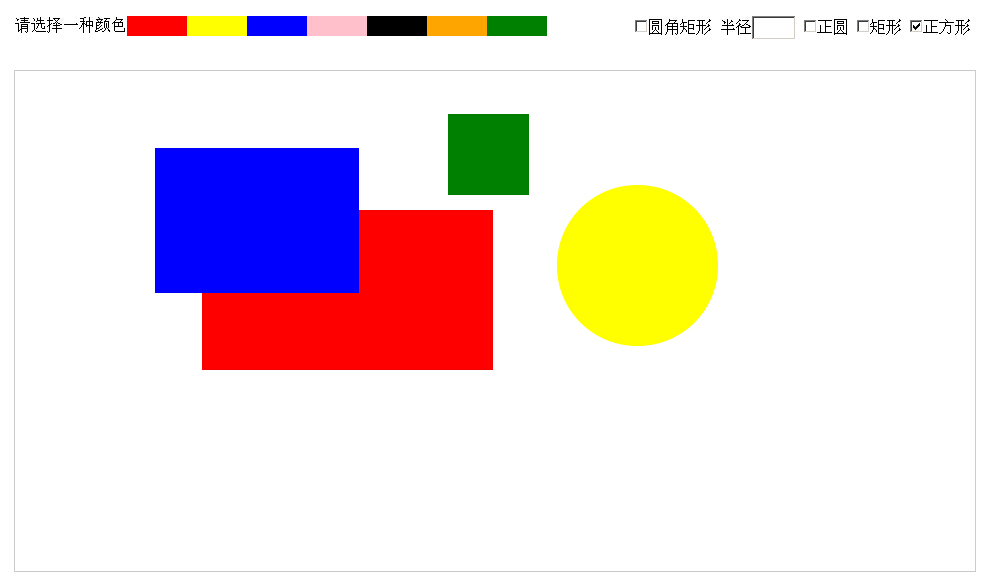
四種圖形的關鍵差異
圓角矩形:寬高各自獨立,再用 borderRadius 給圓角。
正圓:寬高取兩軸拖曳距離的「最小值」,再把 borderRadius 設為寬度的一半。
矩形:寬高各自獨立,borderRadius 為 0。
正方形:同樣取最小值讓寬高等長。
另外程式在 onmousemove 裡對游標座標做了邊界夾制,讓圖形不會超出畫布範圍;Math.min(disY, y) 則負責處理「往左上拖」的情況,確保 top/left 永遠是兩點中較小的那一個。
樣式
<style>
*{margin:0; padding:0;}
#div{position:absolute; background:#ccc;}
.sel{ margin:30px auto; width:960px; overflow:hidden}
li{ list-style:none; float:left; width:60px; height:20px;}
#colors{ width:500px; float:left}
.selColor{ float:left}
#radius{ width:40px; height:20px;}
.red{background:red;} .yellow{background:yellow;} .blue{background:blue;}
.pink{background:pink;} .black{background:black;} .orange{background:orange;}
.green{ background:green;}
.xz{ width:340px; float:right;}
#canvas{ width:960px; height:500px; border:1px solid #ccc; margin:0 auto}
</style>
腳本
<script>
function $Id(id) { return document.getElementById(id); }

window.onload=function(){
  var oCanvas=$Id('canvas');
  var oRoud=$Id('roud');
  var oRadius=$Id('radius');
  var oCir=$Id('circle');
  var oSqu=$Id('squ');
  var oColors=$Id('colors');
  var aColors=oColors.getElementsByTagName('li');
  var color='red';
  var aInputs=document.getElementsByTagName('input');
  var xz='roud';
  var arr=[];

  // 收集所有 checkbox
  for(var i=0;i<aInputs.length;i++) {
    if(aInputs[i].type=='checkbox') { arr.push(aInputs[i]); }
  }

  // 單選行為:選一個就取消其他
  for(var i=0;i<arr.length;i++) {
    arr[i].onclick=function() {
      if(!this.checked) { this.checked=false; }
      else {
        for(var j=0;j<arr.length;j++) { arr[j].checked=false; }
        this.checked=true;
        xz=this.value;
      }
    }
  }

  // 選擇顏色
  for(var i=0;i<aColors.length;i++) {
    aColors[i].onclick=function() { color=this.className; }
  }

  oCanvas.onmousedown=function(ev) {
    if(oCanvas.setCapture) { oCanvas.setCapture(); }
    for(var i=0;i<arr.length;i++) {
      if(arr[i].checked) { arr[i].checked=true; xz=arr[i].value; }
    }
    var oEv=ev||window.event;
    var disX=oEv.clientX;
    var disY=oEv.clientY;
    var oR=document.createElement('div');
    oR.id="div";
    oR.style.top=disY+'px';
    oR.style.left=disX+'px';
    oR.style.backgroundColor=color;
    document.body.appendChild(oR);

    document.onmousemove=function(ev) {
      var oEv=ev||window.event;
      var x=oEv.clientX;
      var y=oEv.clientY;
      // 邊界夾制
      if(x<oCanvas.offsetLeft) { x=oCanvas.offsetLeft; }
      else if(x>oCanvas.offsetLeft+oCanvas.offsetWidth) { x=oCanvas.offsetLeft+oCanvas.offsetWidth }
      if(y<oCanvas.offsetTop) { y=oCanvas.offsetTop; }
      else if(y>oCanvas.offsetTop+oCanvas.offsetHeight) { y=oCanvas.offsetTop+oCanvas.offsetHeight }

      oR.style.width=Math.abs(x-disX)+'px';
      oR.style.top=Math.min(disY,y)+'px';
      oR.style.left=Math.min(disX,x)+'px';

      switch(xz) {
        case 'roud':
          oR.style.height=Math.abs(y-disY)+'px';
          oR.style.borderRadius=oRadius.value+'px';
          break;
        case 'circle':
          oR.style.height=Math.min(Math.abs(x-disX),Math.abs(y-disY))+'px';
          oR.style.width=Math.min(Math.abs(x-disX),Math.abs(y-disY))+'px';
          oR.style.borderRadius=(Math.min(Math.abs(x-disX),Math.abs(y-disY)))/2+'px';
          break;
        case 'squ':
          oR.style.height=Math.abs(y-disY)+'px';
          break;
        case 'square':
          oR.style.height=Math.min(Math.abs(x-disX),Math.abs(y-disY))+'px';
          oR.style.width=Math.min(Math.abs(x-disX),Math.abs(y-disY))+'px';
      }
    }

    document.onmouseup=function() {
      document.onmousemove=null;
      document.onmouseout=null;
      if(oCanvas.releaseCapture) { oCanvas.releaseCapture(); }
    }
    return false;
  }
}
</script>
HTML
<div class="sel">
 <span class="selColor">請選擇一種顏色</span>
 <ul id="colors">
 <li value="red" class="red"></li>
 <li value="yellow" class="yellow"></li>
 <li value="blue" class="blue"></li>
 <li value="pink" class="pink"></li>
 <li value="black" class="black"></li>
 <li value="orange" class="orange"></li>
 <li value="green" class="green"></li>
 </ul>
 <p class="xz">
 <input type="checkbox" value="roud" id="roud" />圓角矩形
 <label>半徑</label><input type="text" value="" id="radius" />
 <input type="checkbox" id="circle" value="circle" />正圓
 <input type="checkbox" id="squ" value="squ" />矩形
 <input type="checkbox" id="square" value="square" />正方形
 </p>
</div>
<div id="canvas"> </div>
兩個可以簡化的地方
第一,用四個 checkbox 模擬單選其實很彎曲,還得自己寫迴圈去取消其他選項。直接改用 <input type="radio" name="shape">,瀏覽器天生就有互斥行為,那個 for 迴圈可以整段刪掉。
第二,borderRadius 的數值來自 oRadius.value,使用者若輸入非數字會產生無效樣式;建議加上 parseInt(oRadius.value, 10) || 0 保底。另外每個新建的 div 都指定 id="div",多畫幾個就會出現重複 id,應該改成 class。
如果想讓這個小工具更實用,可以再加上「填色或只畫框線」的選項、橡皮擦(點擊刪除圖形)、以及把畫布匯出成 PNG(canvas.toDataURL(),前提是改用真正的 canvas 元素而非 div)。
以上就是這個圖形繪製小工具的完整實作與改良方向。
- 上一篇文章: JS 用 parseInt 解析數字並求和的小工具
- 下一篇文章: JS 按鈕互斥:魚與熊掌不可兼得的 onclick 清除技巧