用 jQuery UI datepicker 實作日期區間連續選擇
編輯:關於JavaScript
jQuery UI 的 datepicker 單選日期很簡單,但產品上經常需要「選一段起訖日期」。做法是善用它的 onSelect 回呼與一個外部狀態計數器:第一次點選記下起始日,第二次點選完成區間並寫回輸入框。以下先看上色後的效果。
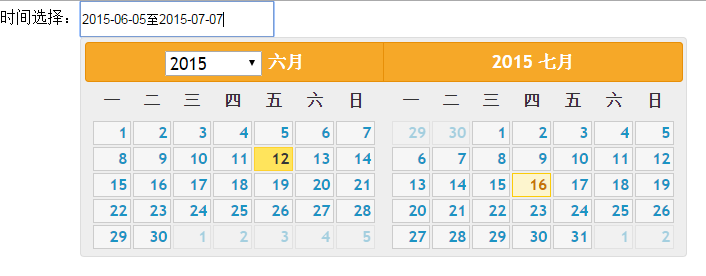
頁面與初始化
<!DOCTYPE html>
<html>
<head>
<meta http-equiv="Content-Type" content="text/html; charset=utf-8" />
<title>日期選擇</title>
<link rel="stylesheet" href="reset-jquery-ui.min.css" />
<script type="text/javascript" src="jquery-1.8.3.min.js"></script>
<script type="text/javascript" src="jquery-ui.js"></script>
<script type="text/javascript">
// 中文化
$.datepicker.regional['zh-CN'] = {
  clearText: '清除', clearStatus: '清除已選日期',
  closeText: '關閉', closeStatus: '不改變當前選擇',
  prevText: '<上月', prevStatus: '顯示上月',
  prevBigText: '<<', prevBigStatus: '顯示上一年',
  nextText: '下月>', nextStatus: '顯示下月',
  nextBigText: '>>', nextBigStatus: '顯示下一年',
  currentText: '今天', currentStatus: '顯示本月',
  monthNames: ['一月','二月','三月','四月','五月','六月','七月','八月','九月','十月','十一月','十二月'],
  monthNamesShort: ['一','二','三','四','五','六','七','八','九','十','十一','十二'],
  monthStatus: '選擇月份', yearStatus: '選擇年份',
  weekHeader: '周', weekStatus: '年內周次',
  dayNames: ['星期日','星期一','星期二','星期三','星期四','星期五','星期六'],
  dayNamesShort: ['周日','周一','周二','周三','周四','周五','周六'],
  dayNamesMin: ['日','一','二','三','四','五','六'],
  dayStatus: '設置 DD 為一周起始',
  dateStatus: '選擇 m月 d日, DD',
  dateFormat: 'yy-mm-dd',
  firstDay: 1,
  initStatus: '請選擇日期',
  isRTL: false
};
$.datepicker.setDefaults($.datepicker.regional['zh-CN']);

var a = 0;          // 計數器:記錄目前是第幾次點選
var tmpdate = "";   // 暫存起始日期

/**
 * 實例化日期控件並綁定回呼
 * @param tagId 要掛載日期控件的元素
 */
function datePickerById(tagId) {
  $(tagId).datepicker({
    isDataChecked: true,
    autoClose: true,
    showOtherMonths: true,
    changeYear: true,
    numberOfMonths: 2,        // 一次顯示兩個月
    showMonthAfterYear: true,
    onSelect: function (dateText, inst) {
      a++;
      inst.autoClose = true;
      if (a == 1) {
        // 第一次點選:記住起始日,面板不關
        inst.settings.isDataChecked = false;
        tmpdate = dateText;
      }
      if (a == 2) {
        // 第二次點選:完成區間
        a = 0;
        inst.settings.isDataChecked = false;
        inst.autoClose = false;
        var date1 = new Date(tmpdate).getTime();
        var date2 = new Date(dateText).getTime();
        var arg = { time_s: date1, time_e: date2 };   // 供後續 ajax 使用的時間參數
        if (date1 < date2) {
          $(tagId).val(tmpdate.replace(/-/ig, "-") + "至" + dateText.replace(/-/ig, "-"));
        } else if (date1 == date2) {
          // 兩次選同一天,重置為只選了起始日的狀態
          a = 1;
          inst.settings.isDataChecked = false;
          inst.autoClose = true;
        } else {
          // 第二次點的比較早,自動交換起訖
          $(tagId).val(dateText.replace(/-/ig, "-") + "至" + tmpdate.replace(/-/ig, "-"));
        }
      }
    }
  });
}
</script>
</head>
<body>
時間選擇:<input id="div1" style="height:30px;width:190px;"/>
<script type="text/javascript">
  datePickerById('#div1');
</script>
</body>
</html>
這裡的關鍵在於 a 這個計數器:奇數次代表「正在選起點」,偶數次代表「完成一段區間」。同時用 inst.autoClose 控制面板要不要關掉,避免第一次點完就消失。
改寫 jQuery UI 1.11.4 的隱藏行為
問題是:datepicker 有自己的一套關閉流程,點一下它就試圖收起面板。要讓「連選兩次」成立,就必須介入它的隱藏邏輯。在 jQuery UI 原始碼的 _hideDatepicker 中做如下修改:
_hideDatepicker: function (input) {
  var showAnim, duration, postProcess, onClose, inst = this._curInst;
  if (!inst || (input && inst !== $.data(input, "datepicker"))) { return; }

  // 2015.6.11 修改:增加 inst.autoClose 控制日曆面板
  // ----------------------------------------------
  if (this._datepickerShowing || !inst.autoClose) {
    showAnim = this._get(inst, "showAnim");
    duration = this._get(inst, "duration");
    postProcess = function () {
      $.datepicker._tidyDialog(inst);
    };
    // DEPRECATED: after BC for 1.8.x $.effects[showAnim] is not needed
    if (inst.autoClose === true) {
      // 這裡不隱藏
    } else {
      if ($.effects && ($.effects.effect[showAnim] || $.effects[showAnim])) {
        inst.dpDiv.hide(showAnim, $.datepicker._get(inst, "showOptions"), duration, postProcess);
      } else {
        inst.dpDiv[(showAnim === "slideDown" ? "slideUp"
          : (showAnim === "fadeIn" ? "fadeOut" : "hide"))]((showAnim ? duration : null), postProcess);
      }
    }
    // ----------------------------------------------
    if (!showAnim) { postProcess(); }
    this._datepickerShowing = false;
    onClose = this._get(inst, "onClose");
    if (onClose) {
      onClose.apply((inst.input ? inst.input[0] : null), [(inst.input ? inst.input.val() : ""), inst]);
    }
    this._lastInput = null;
    if (this._inDialog) {
      this._dialogInput.css({ position: "absolute", left: "0", top: "-100px" });
      if ($.blockUI) {
        $.unblockUI();
        $("body").append(this.dpDiv);
      }
    }
    this._inDialog = false;
  }
},
也就是在原來的 if 條件裡加上 || !inst.autoClose,並把實際的隱藏動畫包進 if (inst.autoClose === true) 的判斷中。這樣當 autoClose 為 true 時面板維持顯示,等第二次選完再由外部程式決定何時收起。
需要提醒的是,直接改第三方原始碼會讓後續升級變得困難。若要在正式專案中實作區間選擇,比較穩妥的路子是改用原生支援 range 的方案,或在自己的檔案裡覆寫 $.datepicker._hideDatepicker,保留原方法參照以便回溯。
- 上一篇文章: setTimeout 與 setInterval:定時器用法與差異實解
- 下一篇文章: JavaScript String 物件入門:顯式與隱式宣告、indexOf 與 substring