jQuery dateRangePicker 日期區間選擇插件使用詳解
編輯:JQuery入門技巧
在報表查詢、訂單後台、日誌檢索這類介面裡,「選一段時間」幾乎是最高頻的操作。jQuery dateRangePicker 正是為此而生:一次選完起訖時間,還能內建「最近一小時」「近七日」之類的快捷區間。以下把實戰中的配置方式整理成一份可直接參照的筆記。
版本與相容性提醒
本文以 2.1.25 版為例。該插件迭代較為頻繁,不同版本之間的參數名稱與 API 偶有增刪,複製貼上到自己的專案前,建議先對照官方文件確認一次,尤其是 locale、ranges 這幾個擴充性最強的配置項。
效果預覽
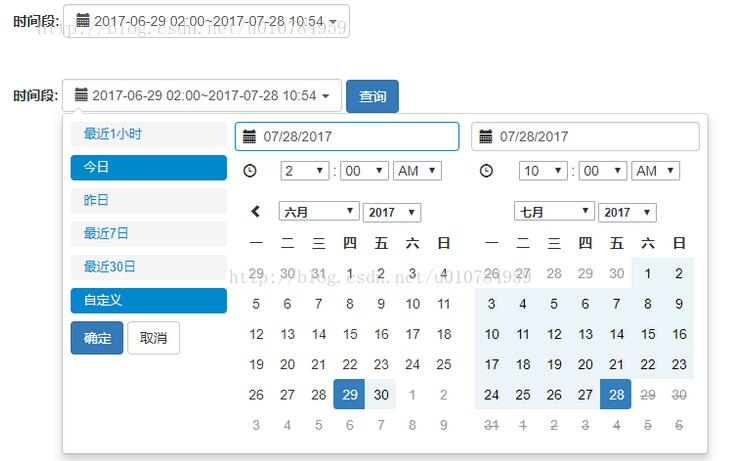
初始化配置
這個插件與 moment.js 搭配使用,時間的加減、格式化都交給 moment 處理,因此頁面需事先引入 jQuery 與 moment。下面的寫法示範了一個帶「時分秒精度 + 快捷區間 + 中文文案」的完整場景:
$("#dateTimeRange span").html(moment().subtract(1, 'hours').format('YYYY-MM-DD HH:mm') + '~' + moment().format('YYYY-MM-DD HH:mm'));
$("#dateTimeRange").daterangepicker({
    maxDate: moment(),                 // 不允許選到未來
    dateLimit: { days: 30 },           // 起訖間隔上限 30 天
    showDropdowns: true,
    showWeekNumbers: false,
    timePicker: true,                  // 開放時、分選擇
    timePickerIncrement: 60,           // 時間步長(分鐘)
    timePicker12Hour: false,           // 使用 24 小時制
    ranges: {
        '最近1小時': [moment().subtract(1, 'hours'), moment()],
        '今日': [moment().startOf('day'), moment()],
        '昨日': [moment().subtract(1, 'days').startOf('day'), moment().subtract(1, 'days').endOf('day')],
        '最近7日': [moment().subtract(6, 'days'), moment()],
        '最近30日': [moment().subtract(29, 'days'), moment()]
    },
    opens: 'right',                    // 面板彈出方向
    buttonClasses: ['btn btn-default'],
    applyClass: 'btn-small btn-primary blue',
    cancelClass: 'btn-small',
    locale: {
        applyLabel: '確定',
        cancelLabel: '取消',
        fromLabel: '起始時間',
        toLabel: '結束時間',
        customRangeLabel: '自定義',
        daysOfWeek: ['日', '一', '二', '三', '四', '五', '六'],
        monthNames: ['一月', '二月', '三月', '四月', '五月', '六月', '七月', '八月', '九月', '十月', '十一月', '十二月'],
        firstDay: 1                     // 週一作為每週起始
    }
}, function (start, end, label) {
    // 回調中把結果寫回顯示框
    $("#dateTimeRange span").html(start.subtract(1, 'hours').format('YYYY-MM-DD HH:mm') + '~' + end.format('YYYY-MM-DD HH:mm'));
});
對應的頁面結構
觸發元素只要有個容器和一層 span 用來承載文字即可,圖示與下拉箭頭純粹是視覺裝飾:
<div class="inline">
  <label>時間段:</label>
  <div class="date-picker form-inline-control" id="dateTimeRange">
    <i class="glyphicon glyphicon-calendar fa fa-calendar"></i>
    <span id="searchDateRange"></span>
    <b class="caret"></b>
  </div>
</div>
幾個實務上容易忽略的細節
- 時間精度:只要開啟 timePicker,選到的就是「時刻」而非「日期」,後端接收參數時要留意格式是
YYYY-MM-DD HH:mm而非單純日期。 - 顯示值與實際值分開:callback 裡對 start 做
subtract(1, 'hours')只是為了展示,若需要提交給後端,建議另外用變數保存原始值,避免顯示邏輯污染查詢條件。 - 快捷區間的邊界:
subtract(6, 'days')才是含今天共七天,寫成 7 會多算一天,這是常見的離為錯誤。 - 首次渲染:頁面載入時 span 是空的,記得在初始化前先呼叫一次格式化寫入,否則會出現空白顯示框。
掌握以上要點,這個插件足以應付絕大多數後台的時間篩選需求。
熱門推薦