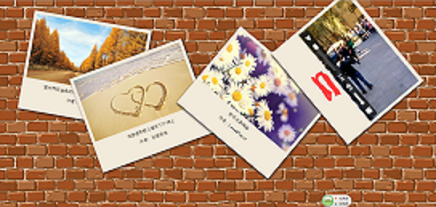
這個小專案把幾個技巧組合起來:CSS transform 讓照片帶點傾斜的手感、自製拖曳、以及用遞增計數決定誰壓在誰上面。最後一點是關鍵——z-index 若隨便取固定值,被拖動的元素可能永遠墊底。
styles.css
* {
  /* 清空所有元素預設的外邊距與內邊距 */
  margin: 0;
  padding: 0;
}

.photo_wall {
  background: url(bg.jpg);      /* 照片牆的預設背景 */
  background-size: cover;       /* 讓背景鋪滿整個容器 */
  width: 1200px;                /* 固定照片牆尺寸 */
  height: 500px;
  margin: 40px auto;

  /* 使用 CSS3 盒模型的流式佈局讓照片置中 */
  display: -webkit-box;
  display: -moz-box;
  display: box;
  -webkit-box-align: center;    /* 垂直置中 */
  -moz-box-align: center;
  box-align: center;
  -webkit-box-pack: center;     /* 水平置中 */
  -moz-box-pack: center;
  box-pack: center;
}

.photo_wall .photo_frame {
  text-align: center;
  padding: 10px 10px 30px 10px;  /* 內距:下方留白模擬相紙邊 */
  background-color: #f2eada;     /* 相紙的米色底 */
  font-size: .8em;
  box-shadow: .2em .2em .8em #130c0e;  /* 陰影增加立體感 */
}

.photo_frame p {
  margin-top: 10px;
}

#photo01 {
  top: 90px;  left: 50px;
  -webkit-transform-origin: right bottom;   /* 旋轉基點設為右下角 */
  -moz-transform-origin: right bottom;
  transform-origin: right bottom;
  -webkit-transform: rotate(10deg);         /* 順時針傾斜 10 度 */
  -moz-transform: rotate(10deg);
  transform: rotate(10deg);
  position: absolute;
}

#photo02 {
  top: 100px; left: 300px;
  -webkit-transform-origin: right bottom;
  -moz-transform-origin: right bottom;
  transform-origin: right bottom;
  -webkit-transform: rotate(-20deg);        /* 逆時針傾斜 20 度 */
  -moz-transform: rotate(-20deg);
  transform: rotate(-20deg);
  position: absolute;
}

#photo03 {
  top: 80px;  left: 750px;
  -webkit-transform-origin: left top;
  -moz-transform-origin: left top;
  transform-origin: left top;
  -webkit-transform: rotate(40deg);
  -moz-transform: rotate(40deg);
  transform: rotate(40deg);
  position: absolute;
}

#vedio1 {
  top: 250px; left: 950px;
  -webkit-transform-origin: right top;
  -moz-transform-origin: right top;
  transform-origin: right top;
  -webkit-transform: rotate(50deg);
  -moz-transform: rotate(50deg);
  transform: rotate(50deg);
  position: absolute;
}

div { cursor: move; }   /* 提示這些元素可拖曳 */

#top {
  right: 0; top: 0;
  width: 100px; height: 100%;
  position: fixed;
  padding: 10px;
  text-align: center;
  font-weight: bold;
  background: #f2eada;
  opacity: 0.9;
}
drag.js
var cengshu = 0;   // 層級計數:每被點擊一次就 +1

window.onload = function () {
  // 以 name 屬性找出所有可拖曳的照片
  var x = document.getElementsByName("photo");
  for (var i = 0; i < x.length; i++) {
    drag(x[i]);
  }
};

function drag(oDrag) {
  var disX = 0, disY = 0;

  oDrag.onmousedown = function (event) {
    event = event || window.event;

    // 算出滑鼠位置與元素左上角的偏移,拖曳時才不會「跳一下」
    disX = event.clientX - this.offsetLeft;
    disY = event.clientY - this.offsetTop;

    oDrag.style.position = 'fixed';
    oDrag.style.zIndex = cengshu++;   // 點擊即置頂

    document.onmousemove = function (event) {
      event = event || window.event;

      var iL = event.clientX - disX;
      var iT = event.clientY - disY;

      // 邊界限制:不可拖出視窗
      var maxL = document.documentElement.clientWidth - oDrag.offsetWidth;
      var maxT = document.documentElement.clientHeight - oDrag.offsetHeight;

      if (iL <= 0) iL = 0;
      if (iT <= 0) iT = 0;
      if (iL >= maxL) iL = maxL;
      if (iT >= maxT) iT = maxT;

      oDrag.style.left = iL + "px";
      oDrag.style.top = iT + "px";

      return false;   // 防止選取文字
    };

    document.onmouseup = function () {
      document.onmousemove = null;
      document.onmouseup = null;
      oDrag.releaseCapture && oDrag.releaseCapture();
    };

    this.setCapture && this.setCapture();
    return false;
  };
}
picwall.html
<!DOCTYPE html>
<html>
<head>
<meta charset="UTF-8">
<link href="styles.css" rel="stylesheet">
<script type="text/javascript" src="drag.js"></script>
<title>照片牆</title>
</head>
<body class="photo_wall">

<div name="photo" class="photo_frame" id="photo01">
  <img src="30554.jpg" width="350" height="200" alt="秋日樹林">
  <p>面對兩側金色的樹木,內心莫名的喜悅!</p>
  <p>作者: 纖上陌</p>
</div>

<div name="photo" class="photo_frame" id="photo02">
  <img src="30774.jpg" width="350" height="200" alt="沙灘">
  <p>很遺憾兩顆心畫在了沙灘上</p>
  <p>作者: 她留我走</p>
</div>

<div name="photo" class="photo_frame" id="photo03">
  <img src="30729.jpg" width="350" height="200" alt="野花">
  <p>野花也要精彩</p>
  <p>作者: Love&Peace</p>
</div>

<div name="photo" class="photo_frame" id="vedio1">
  <video src="VID_20141106_145936.mp4" controls="controls" width="350" height="200">
    您的瀏覽器不支援 video 標籤。
  </video>
  <p>嘉和秋季運動會</p>
  <p>作者: 忽左忽右</p>
</div>

</body>
</html>
所用到的圖片素材:


幾個值得改進的地方
z-index 用遞增計數是對的方向,但有上限。計數一直加,遲早會超過瀏覽器與 stacking context 能處理的範圍。實務上常見做法是先把所有元素重設為基準值,再把當前元素設為最大值;或用「取目前最大值 +1,超過 9000 就全部重排」的策略。
position 從 absolute 改成 fixed 會造成跳動。拖曳開始時把定位方式換掉,元素的座標基準也跟著改變,視覺上會突然位移。比較穩健的做法是一開始就用 fixed,或改用 CSS transform 的 translate 來移動(效能更好,且不觸發重排)。
舊的 box 屬性可以刪了。display: -webkit-box 那套是 2010 年前後的過渡語法,現在直接用 flex 即可:display: flex; align-items: center; justify-content: center;。transform 也只需寫 transform: rotate(10deg),前綴版本已無必要。
用 name 選元素不是好習慣。name 屬性主要用於表單欄位,選取元素請用 class:document.querySelectorAll('.photo_frame')。
拖曳建議改用 Pointer Events。目前的實作只處理滑鼠,觸控裝置完全無法操作。改用 pointerdown / pointermove / pointerup 並搭配 setPointerCapture,就能同時支援滑鼠、觸控與手寫筆,程式碼反而更短。
無障礙。純靠拖曳的操作對鍵盤使用者是關卡。若這是正式產品,請提供鍵盤替代方案(例如方向鍵移動、Enter 置頂),並為照片加上有意義的 alt 文字。