自訂右鍵選單:用 JavaScript 取代瀏覽器預設的內容選單
編輯:關於JavaScript
很多 Web 應用(例如線上表格、畫布編輯器、雲端硬碟)都會攔截右鍵,改顯示自己的操作選單。原理其實不複雜:取消 contextmenu 的預設行為,再把自訂的 DOM 元素定位到滑鼠按下處即可。
效果預覽
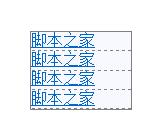
完整程式碼
<html>
<head>
<meta charset="utf-8" />
<title></title>
<style>
#menu {
    border: solid 1px gray;
    width: 100px;
    display: none;
    position: absolute;
    background-color: ghostwhite;
    margin: 0;
    padding: 0;
    list-style-type: none;
}
#menu > li { border-bottom: dashed 1px gray; }
</style>
<script type="text/javascript">
window.onload = function () {
    var oUl = document.getElementById('menu');

    document.oncontextmenu = function (ev) {
        var oEvent = ev || event;
        oUl.style.top = oEvent.clientY + 'px';
        oUl.style.left = oEvent.clientX + 'px';
        oUl.style.display = 'block';
        return false; // 阻止瀏覽器預設選單
    };

    document.onclick = function () {
        oUl.style.display = 'none'; // 點別的地方就收起來
    };
};
</script>
</head>
<body>
<ul id="menu">
    <li><a href="https://example.com/" target="_blank">重新整理</a></li>
    <li><a href="https://example.com/" target="_blank">複製連結</a></li>
    <li><a href="https://example.com/" target="_blank">檢視原始碼</a></li>
    <li><a href="https://example.com/" target="_blank">其他操作</a></li>
</ul>
</body>
</html>
三個關鍵點
一、return false 是靈魂。oncontextmenu 必須回傳 false(或呼叫 preventDefault()),否則自訂選單會和系統選單疊在一起出現。
二、一定要補上 px 單位。直接指定 style.top = 100 在部分瀏覽器(如 Chrome)不會生效,必須寫成字串 '100px',這是初學時最常卡住的地方。
三、記得處理邊界與關閉時機。滑鼠移到視窗最右/最下緣時,選單可能被裁切,實務上需要判斷 document.documentElement.clientWidth 並反向位移;另外除了點擊空白處,監聽 keydown 的 Esc 鍵與視窗捲動事件一併收起選單,體驗會更完整。
若專案本身已有 UI 框架,直接採用現成的 ContextMenu 元件會更省事,也能少掉無障礙(鍵盤可操作、ARIA 標記)方面的顧慮。