Flash 圖片上傳與裁切元件 SWFUpload 實戰入門
編輯:關於JavaScript
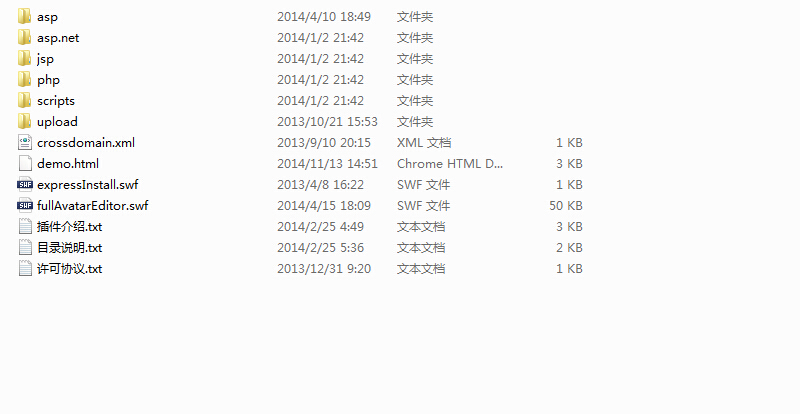
SWFUpload 這類 Flash 上傳元件曾經是頭像功能的標配。它把本地上傳、即時預覽、視訊拍照、網路圖片載入等能力打包在一起,還內建縮放、裁切、旋轉、定位與色調調整,後端則同時相容 ASP、ASP.NET、JSP、PHP 等多種語言,接入門檻相當低。
基本初始化寫法
以下範例在 DOM 就緒後建立編輯器實例,指定上傳接收端的路徑,並透過回呼函式接收元件拋出的狀態訊息:
swfobject.addDomLoadEvent(function () {
  var swf = new fullAvatarEditor("swfContainer", {
    id: 'swf',
    upload_url: 'asp/Upload.asp',
    src_upload: 2
  }, function (msg) {
    switch (msg.code) {
      case 1:
        alert("頁面成功加載了組件!");
        break;
      case 2:
        alert("已成功加載默認指定的圖片到編輯面板。");
        break;
      case 3:
        if (msg.type == 0) {
          alert("攝像頭已准備就緒且用戶已允許使用。");
        } else if (msg.type == 1) {
          alert("攝像頭已准備就緒但用戶未允許使用!");
        } else {
          alert("攝像頭被占用!");
        }
        break;
      case 5:
        if (msg.type == 0) {
          if (msg.content.sourceUrl) {
            alert("原圖已成功保存至服務器,url為:\n" + msg.content.sourceUrl);
          }
          alert("頭像已成功保存至服務器,url為:\n" + msg.content.avatarUrls.join("\n"));
        }
        break;
    }
  });

  document.getElementById("upload").onclick = function () {
    swf.call("upload");
  };
});
回呼碼代表的意義
從上面的 switch 不難看出元件的事件設計:
code = 1:元件本身已經在頁面載入完成。code = 2:預設指定的圖片已成功載入編輯面板。code = 3:攝像頭相關狀態,透過msg.type進一步區分「已授權」、「未授權」與「裝置被占用」。code = 5:上傳完成,msg.content.sourceUrl是原圖位址,msg.content.avatarUrls則是各種尺寸頭像的網址陣列。
實際畫面

最後要提醒的是,Flash 早已被主流瀏覽器全面淘汰,上面這套方案如今只能作為歷史參考或維護舊專案時的線索。若是新專案需要頭像裁切,建議改用 Canvas 或現成的 HTML5 裁切套件來實作。
- 上一篇文章: JavaScript URI 解析介紹
- 下一篇文章: JavaScript 實現數獨求解演算法