有些輪子值得重新造一次,因為過程本身就是最好的練習。本文要做的就是頁面上常見的懸浮目錄:右側固定一份章節清單,點擊可跳轉,捲動頁面時對應的項目會自動標色,還能整塊收起與滑出。
展示頁面:https://sandbox.runjs.cn/show/to8wdmuy
原始碼:https://github.com/bjtqti/floatmenu
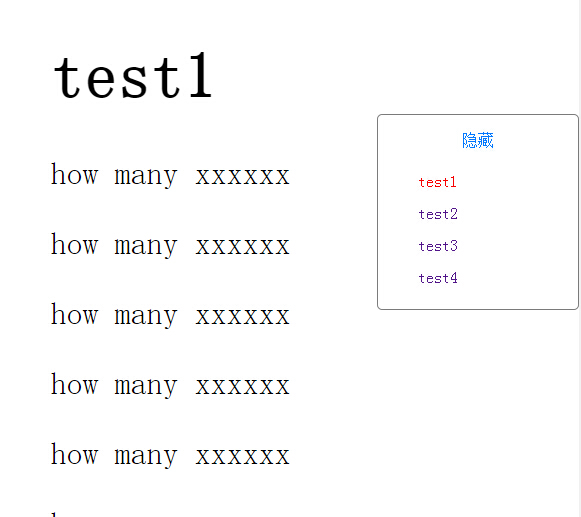
需求拆解
動手前先把功能拆成三塊,難易排序後逐個擊破:
- 點擊項目能跳到對應章節。
- 無論是手動點擊還是滾動頁面,清單都要標示出目前所在的章節。
- 菜單可以滑出與收起,帶有動畫。
其中第二項最難,因為要區分「使用者主動點擊」與「被動滾動」兩種來源,而後者又必須把左側內容的位置和右側菜單項關聯起來。
第一步:建立 DOM 結構
內容區放幾個 h1 當章節標題,菜單區則是一組錨點連結。這裡用 id 而非 name 做錨點,因為 HTML5 之後已不支援 name 作為錨點名稱:
<!DOCTYPE html>
<html>
<head>
  <meta charset="utf-8">
  <title>AppCarrier</title>
  <link rel="stylesheet" href="menu.css">
</head>
<body>
  <div id="content">
    <h1 id="test1">test1</h1>
    <p>The past can hurt. But you can either run from it or learn from it</p>
    <p>過去是痛楚的,但你要麼逃避,要麼從中成長</p>
    <!-- 其餘段落與章節省略 -->
    <h1 id="test2">test2</h1>
    <h1 id="test3">test3</h1>
    <h1 id="test4">test4</h1>
  </div>

  <div class="menu" id="menubar">
    <p class="static">隱藏</p>
    <ul>
      <li><a href="#test1">test1</a></li>
      <li><a href="#test2">test2</a></li>
      <li><a href="#test3">test3</a></li>
      <li><a href="#test4">test4</a></li>
    </ul>
  </div>
</body>
<script src="menu.js"></script>
</html>
第二步:寫好樣式與動畫
菜單用 position: fixed 固定在右側,滑出滑入則交給 CSS3 的 transform 與 transition:
ul { list-style-type: none; }
a { text-decoration: none; }

#content {
  width: 400px;
  margin: 0 auto;
  font-size: 2em;
}

.menu {
  position: fixed;
  top: 20%;
  right: 0;
  width: 200px;
  border: 1px solid gray;
  border-radius: 5px;
}
.menu li { height: 2em; line-height: 2em; }

.red { color: red; }
.hide { display: none; }

/* 隱藏:向右推出畫面 */
.slideIn {
  transform: translate3d(202px, 0, 0);
  transition-duration: .5s;
}

/* 顯示:回到原位 */
.slideOut {
  transform: translate3d(0, 0, 0);
  transition-duration: .5s;
}

.static { color: #007aff; text-align: center; }

/* 收合後留下的懸浮球 */
.toShow {
  display: block;
  width: 4.8em;
  height: 2em;
  line-height: 2em;
  border-radius: .5em;
  border: 1px solid gray;
  transform: translate3d(-5em, 0, 0);
  transition-duration: 1s;
}
這裡用 translate3d 而非 translate2d,好處是會觸發 GPU 加速讓動畫更順,代價是功耗略增,因此不宜濫用。第一個參數控制左右位移:正值向右、負值向左,0 則是復位。
第三步:核心 JavaScript
(function (doc) {
  var pos = [],                                    // 各章節的垂直位置
      links = doc.getElementsByTagName('a'),     // 菜單項目
      titles = doc.getElementsByTagName('h1'),   // 章節標題
      menu = doc.getElementById('menubar'),
      currentItem = null;

  // 切換高亮樣式
  var addClass = function (element) {
    currentItem && currentItem.removeAttribute('class');
    element.setAttribute('class', 'red');
    currentItem = element;
  };

  var getScrollTop = function () {
    return Math.ceil(document.body.scrollTop) + 1;
  };

  // 依捲動位置判斷目前章節
  var startScroll = function () {
    var scrollTop = getScrollTop(),
        len = titles.length,
        i = 0;

    if (scrollTop >= 0 && scrollTop < pos[0]) {
      addClass(links[0]);
      return;
    }
    if (scrollTop >= pos[len - 1]) {
      addClass(links[len - 1]);
      return;
    }
    for (; i < len; i++) {
      if (scrollTop > pos[i] && scrollTop < pos[i + 1]) {
        addClass(links[i]);
        break;
      }
    }
  };

  // 事件委派:同時處理點擊與收合
  menu.onclick = function (e) {
    var target = e.target || e.srcElement;

    if (target.nodeName.toLowerCase() === 'a') {
      addClass(target);
      return;
    }
    if (target.nodeName.toLowerCase() === 'p') {
      if (target.className == 'static') {
        this.className = 'menu slideIn';
        setTimeout(function () {
          target.className = 'static toShow';
          target.innerHTML = '顯示';
        }, 1000);
      } else {
        target.className = 'static';
        target.innerHTML = '隱藏';
        this.className = 'menu slideOut';
      }
    }
  };

  // 記錄各章節的初始高度
  var ln = titles.length;
  while (--ln > -1) {
    pos.unshift(titles[ln].offsetTop);
  }

  startScroll();
  window.onscroll = function () { startScroll(); };
})(document);
設計思路回顧
整個功能的關鍵在「位置對位」這件事。做法是先收集所有 h1 的 offsetTop 存進陣列一,再把菜單的 a 元素存進陣列二,兩個陣列必須一一對應,也就是 <a href="#test1"> 對應 <h1 id="test1">。接著每次捲動時判斷 scrollTop 落在哪個區間:0 到 A1 是第一章,A1 到 A2 是第二章,依此類推。
抽象問題畫成圖之後往往就清楚了。這也是為什麼遇到複雜的區間判斷時,先在紙上畫出座標示意圖,比盯著螢幕空想有效得多。
幾點相容性提醒
範例中取得元素高度用的是 element.offsetTop,取得捲動距離用的是 document.body.scrollTop,兩者在部分瀏覽器下行為不一致。若要更穩妥,可改用 jQuery 的 $('element').offset().top 與 $(window).scrollTop(),或直接採用 getBoundingClientRect(),它能回傳元素相對於視窗的座標,省去不少跨瀏覽器的判斷。
最後記得驗收幾個情境:點擊菜單是否正確跳轉並變色、重新整理後帶 hash 進入是否也正確標示、滾動時高亮是否跟著走、收起與滑出動畫是否順暢。這些都通過,這個懸浮目錄就算完成了。
- 上一篇文章: 動手做一個手機版的省市選擇器
- 下一篇文章: JavaScript 語句全解:從表達式語句到嚴格模式
相關文章
-
JS offsetParent 屬性深入解析 滾動頁面時讓側欄 div 固定在頂部:jQuery 實作 手機版 jQuery 返回頂部:避開 scroll 觸發不頻繁的坑 JavaScript 取得 DOM 元素的位置與尺寸:屬性、座標與兼容性 用 jQuery 隨滾動條固定 DIV 的實作 JavaScript 圖片延遲載入的實作思路與完整程式碼 JavaScript 座標與尺寸屬性完整解析:offset、client、scroll 與 event 深入解析 JavaScript 的 offsetParent 屬性 模仿電商詳情頁:捲動到定點後自動吸頂 用 jQuery scroll 事件實作捲到底自動載入下一頁