用 jQuery 實作滑鼠移入圖片浮動的特效
編輯:JQuery入門技巧
在網頁應用中,滑鼠操作是最常見也最頻繁的互動方式。當使用者移動滑鼠瀏覽頁面時,適時的互動特效能提升使用體驗,讓人感覺頁面彷彿在與自己「交流」,進而延長停留時間,也提高了深入瀏覽的機會。
本文就帶大家做一個簡單的示範:當滑鼠移到圖片上時,圖片會向上浮動一下;滑鼠移開後,圖片又回到原本的位置。
先來完成如下圖所示的頁面布局:
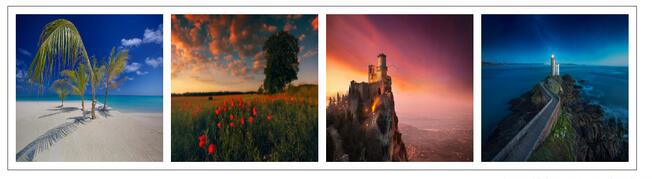
頁面布局部分:
<ul> <li><img src="images/1.jpg"></li> <li><img src="images/2.jpg"></li> <li><img src="images/3.jpg"></li> <li><img src="images/4.jpg"></li> </ul>
樣式部分:
<style type="text/css"> ul,li { display: block; margin: 0; padding: 0; list-style: none; } ul { width: 800px; height: 210px; border: 1px solid #333; margin: 100px auto; padding: 0 5px; } li { position: relative; float: left; width: 190px; height: 190px; margin: 10px 5px; } img { position: absolute; top: 0; left: 0; width: 100%; height: 100%; cursor: pointer; } </style>
這裡需要引入 jQuery 函式庫,建議大家盡量採用 jQuery,因為市面上許多外掛都是基於 jQuery 開發的。
<script type="text/javascript" src="jquery-1.11.3.min.js"></script>
動畫效果的實作,關鍵在於 jQuery 提供的 hover 方法,其語法如下:
$('demo').hover(function(){},function(){});
hover 方法可接收兩個參數:第一個對應的函式在滑鼠移入時觸發,第二個則在滑鼠移出時觸發。
對應本範例的 JS 部分如下:
<script type="text/javascript"> $(function(){ $('img').hover(function(){ $(this).animate({ 'top' : '-10px' },'normal'); },function(){ $(this).animate({ 'top' : '0px' },'normal'); }); }) </script>
這裡是透過 animate 方法來實現圖片移動,搭配 CSS 中的定位設定,滑鼠移入時圖片向上移動 10 像素,移出時又恢復到原來的位置。
以上只是一個簡單的示範,如果想做出更多變化,只要在 animate 方法中繼續展開撰寫即可;除了位移動畫之外,還可以用來做文字顯示隱藏、圖片替換等效果。
以上就是本次分享的全部內容,希望對你的學習有所幫助。
- 上一篇文章: 用 Ajax 搭配 FormData 物件實現無刷新檔案上傳
- 下一篇文章: 用 jQuery 為當前頁或跳轉後頁面的導覽欄加上選中樣式