imgAreaSelect 實作:讓預覽圖與選取框同步
編輯:JQuery入門技巧
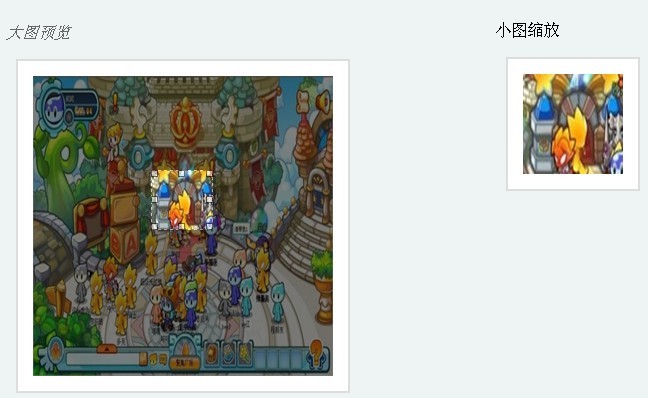
先放上看板的結構,右側要顯示的就是左側白框內的那塊內容:
<body> <div class="container demo"> <div class="big"> <p class="instructions">大圖預覽</p> <div class="bigframe"> <img width="300" height="300" src="images/resized_pic.jpg" alt="" /> </div> </div> <div class="small"> <p>小圖縮放</p> <div class="smallframe" > <div class="pre" id="preview"> <img src="images/resized_pic.jpg" alt="" /> </div> </div> </div> </div> </body>
先談一點心得
近來練手寫了不少小東西,用的都是網上流傳已廣的成熟 jQuery 或原生 JS 寫法。做下來發現一件有意思的事:多數看似花俏的應用,最後都回歸到元素的寬高變化與位置變化,再透過事件或某套算法把兩者串起來。以後看到炫麗的效果,不妨就往寬高、位置、顯示隱藏這幾個方向去拆解,一層一層往下追。
同步的原理
一、右邊要跟左邊一致
左側框出一塊區域,右側就要呈現同一塊內容。換個角度說,就是設法移動右邊那張圖,讓它落在可視框裡的部分正好等於左側的選取範圍。
二、如何移動右邊的圖片
移動圖片等同移動一個元素,常見做法是改 top、left,但前提是元素具備 absolute 或 relative 定位。示範中的結構並沒有,因此改用 margin-top 與 margin-left 來位移。
三、位移公式
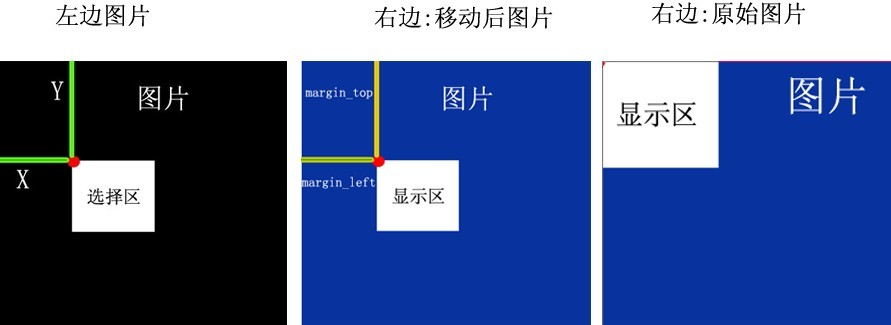
圖中黑色是圖片,白色是選取區,紅色為起始點,綠色是該點的橫縱座標,黃色則是右邊圖片要套用的 margin-top 與 margin-left。
先做一個簡化假設:左右兩張圖尺寸完全相同。此時只要把右圖的 margin-top 設為紅點的 Y 座標、margin-left 設為紅點的 X 座標,選取區的內容自然就對齊到可視框:
margin-top = x; margin-left = Y;
但這個假設在實務中並不成立,因為右圖尺寸會隨縮放比例即時變化(相關推導見系列前一篇)。所以無論放大或縮小,都要再乘上對應的比例值:
margin-top = scaleX*x; margin-left = scaleX*Y;
代入這組算式後,位移量就定了,左右兩側的圖像資訊得以同步呈現。
- 上一篇文章: imgAreaSelect 外掛:取得選取區域的座標與尺寸
- 下一篇文章: 用 jQuery 為 HTML 表格加上點擊排序